はじめに
シェイクスピアの悲劇を経て購入した、自宅サーバ用の小型PC、BOSGAME E5。
手元に届いた以上、いつまでも箱の中に置いておくわけにはいきません。
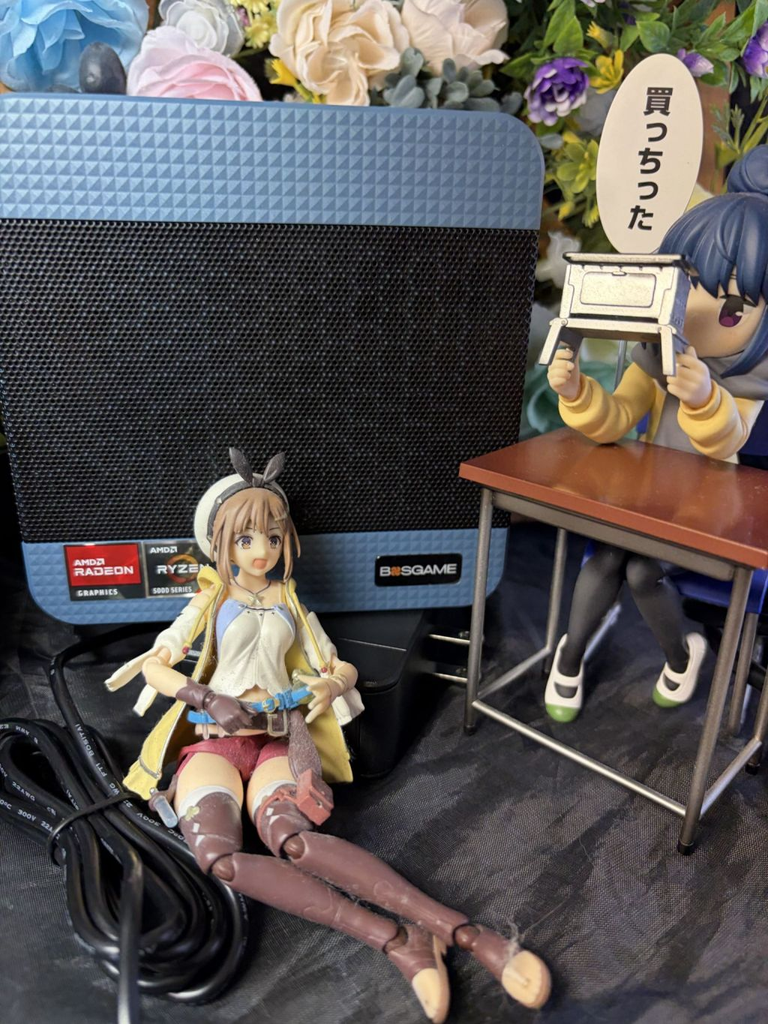
今回の目的地は、自室のローカルサーバ環境です。これまでLet's note CF-XZで運用していたNextcloudとAdGuard Homeを、より余裕のある環境へ移す。そのための第一歩として、まずはOSを入れ替え、SSHで管理できるところまで整えます。
導入するOSはUbuntu 26.04 LTS Desktop。
ホスト名は four-mations としました。
ここから先の作業は、まだ本番サービスの移行ではありません。まずは土台を作り、ネットワークを整え、手元の自宅NWから遠隔操作できる状態にします。
環境
| 項目 | 設定内容 |
|---|---|
| 対象機器 | BOSGAME E5 |
| CPU | AMD Ryzen 3 5300U |
| メモリ | 16GB DDR4 |
| ストレージ | 512GB NVMe SSD |
| 導入OS | Ubuntu 26.04 LTS Desktop |
| ホスト名 | four-mations |
| 有線インターフェース | enp2s0 |
| 固定IPアドレス | 192.168.11.21/24 |
| デフォルトゲートウェイ | 192.168.11.1 |
| DNSサーバー | 192.168.11.1 |
さっくりとした手順
- Ubuntu 26.04 LTS Desktopをクリーンインストールします。
- システムパッケージを最新化します。
- OpenSSH Serverを導入し、リモート接続を確認します。
- 有線LANのIPアドレスを固定化します。
- IPアドレス、ルーティング、外部ネットワークへの疎通を検証します。
1. Windows 11 ProからUbuntuへ
1.1 ブートメディアから起動します
購入時のBOSGAME E5にはWindows 11 Proが導入されていました。
しかし、今回の用途は自室のローカルサーバです。Windows環境をそのまま使うのではなく、Ubuntuをクリーンインストールします。
Ubuntu 26.04 LTS DesktopのインストーラUSBを用意し、本体に接続します。
電源投入時に DEL を押してブートメニューを開き、USBメモリから起動します。キーは機器のファームウェア設定によって異なる場合があります。
1.2 既存のストレージを初期化します
インストーラの画面に従ってインストールを進め、インストールタイプでは「ディスクを削除してUbuntuをインストール」を選択します。
インストール先は、内蔵NVMe SSDの nvme0n1 です。
注意:この操作では既存のWindows環境と、対象ディスク上のデータが消去されます。 必要なデータが残っていないことを確認してから実行します。
1.3 ホスト名を設定します
初期アカウントの設定では、コンピュータ名を次のように指定しました。(本ブログのアイキャッチの顔になっている4パターン、5人のお姉さんたちのユニット名です)
four-mations
ユーザー名とパスワードを設定し、インストール完了後に再起動します。こうして、新しい自室サーバの土台ができました。
2. システムを最新化します
2.0 aptitudeを入れます。
これは完全に筆者の好みの問題。
sudo apt install aptitude2.1 パッケージリストを更新します
初期起動後、ターミナルを開きます。
sudo aptitude update2.2 インストール済みパッケージを更新します
sudo aptitude upgrade -yOSを入れたら、まずはシステムを最新の状態に整えます。この先、SSHやネットワークの設定を行うにしても、最初に基本部分を整えておくのが順序というものです。
3. SSHで遠隔操作できるようにします
3.1 OpenSSH Serverを導入します
自室サーバとして運用する以上、毎回ディスプレイとキーボードを接続して操作するのは避けたいところです。
そこで、OpenSSH Serverを導入します。
sudo apt install -y openssh-server3.2 SSHサービスを有効化します
sudo systemctl enable --now sshこれで、システム起動時の自動起動と、現在のサービス起動を設定できます。
3.3 サービスの稼働状態を確認します
systemctl status ssh --no-pager出力に Active: active (running) と表示されていれば、SSHサービスは稼働しています。
3.4 現在のIPアドレスを確認します
ip -br a有線インターフェース enp2s0 に割り当てられているIPアドレスを確認します。
この段階ではDHCPによる自動割り当てです。実際に割り当てられたアドレスを確認し、クライアント端末から接続できる状態にします。
3.5 ローカルネットワークからSSH接続します
手元のPCなど、同じLANに接続したクライアント端末から実行します。
ssh <ユーザー名>@<現在のIPアドレス>Windowsの場合はお好みのターミナルソフトを使ってください。
初回接続時にはホスト鍵の確認が表示される場合があります。接続先が正しいことを確認してから受け入れます。
ログインできれば、ひとまず本体にディスプレイやキーボードをつながなくても操作できるようになりました。
ここから先は、遠隔操作を基本に進められます。
4. 有線LANのIPアドレスを固定化します
4.1 固定IPを設定する前に
多くの企業や組織では、固定IPの競合や管理問題から、最初から固定IPを導入するパターンでしょうが、筆者は違います。「DHCPがリースしたIPは他のNW機器とIPが被りようがない」です。
なので、省力化を果たします。(省力化とは)ただし、ここは作業上の注意点があります。
SSH接続中にネットワーク設定を変更すると、接続が切れる可能性があります。 固定IPへの切り替え前に、現在の接続情報を控え、可能なら本体のローカルコンソールから復旧できる状態を確保しておきます。
4.2 アクティブな接続名を取得します
Ubuntu Desktopでは、NetworkManagerを利用してネットワーク接続を管理できます。
まず、有線インターフェース enp2s0 に対応するアクティブな接続名を取得します。
CON_NAME=$(nmcli -t -f DEVICE,NAME connection show --active | awk -F: '$1=="enp2s0"{print $2}')取得した値を確認します。
echo "$CON_NAME"Wired connection 1 や 有線接続 1 など、実際の接続名が表示されることを確認します。
何も表示されない場合は、設定を変更せず、インターフェースと接続状態を確認します。
4.3 固定IPアドレスを設定します
まず、IPアドレスを指定します。
sudo nmcli connection modify "$CON_NAME" ipv4.addresses 192.168.11.21/24デフォルトゲートウェイを指定します。
sudo nmcli connection modify "$CON_NAME" ipv4.gateway 192.168.11.1DNSサーバーを指定します。
sudo nmcli connection modify "$CON_NAME" ipv4.dns 192.168.11.1IPアドレスの取得方式をDHCPから手動設定へ変更します。
sudo nmcli connection modify "$CON_NAME" ipv4.method manual4.4 設定を反映します
接続設定を再適用します。
sudo nmcli connection up "$CON_NAME"正常に反映されれば、Connection successfully activated などのメッセージが表示されます。
接続が切れた場合は、固定IPアドレスで再接続します。
ssh <ユーザー名>@192.168.11.21接続できない場合は、本体のローカルコンソールからネットワーク設定を確認します。DHCPへ戻す場合は、対象の接続名を確認したうえで次の設定を適用します。
sudo nmcli connection modify "$CON_NAME" ipv4.method auto ipv4.addresses "" ipv4.gateway "" ipv4.dns ""
sudo nmcli connection up "$CON_NAME"
なお、これは対象接続のIPv4設定をDHCPへ戻す操作です。実行前に接続名が正しいことを確認します。
5. ネットワーク設定を検証します
5.1 IPアドレスとインターフェース状態を確認します
ip -br aenp2s0 が UP となり、192.168.11.21/24 が割り当てられていることを確認します。
5.2 ルーティングテーブルを確認します
ip route出力例は次のとおりです。
default via 192.168.11.1 dev enp2s0 proto static metric 100
192.168.11.0/24 dev enp2s0 proto kernel scope link src 192.168.11.21 metric 100
デフォルトルートが 192.168.11.1 を向き、送信元アドレスとして 192.168.11.21 が使われていることを確認します。
5.3 IPアドレスを指定して疎通を確認します
ping -c 3 1.1.1.1応答が返れば、少なくとも指定した外部IPアドレスへの通信ができています。
ネットワーク環境によってはICMPが制限される場合もあるため、応答がない場合は、この結果だけでネットワーク全体の障害と判断しないようにします。
5.4 DNSによる名前解決を確認します
getent hosts google.comIPアドレスが返れば、名前解決ができています。
続けて、必要に応じて次のコマンドでも確認します。
ping -c 3 google.comこちらは名前解決に加え、相手からICMP応答が返ることも確認するものです。名前解決が成功しても、ICMPが制限されていれば応答が返らない場合があります。
おわりに
これで、BOSGAME E5の初期セットアップはひとまず完了です。
Ubuntu 26.04 LTS Desktopを導入し、ホスト名を four-mations に設定。SSHで遠隔操作できるようにし、有線LANのIPアドレスを固定化しました。
まだNextcloudもAdGuard Homeも移行していません。今回整えたのは、あくまでそのための土台です。
しかし、これで自室の新しいサーバを構築する準備が整いました。
次は、既存環境の設定やデータを確認しながら、サービスの移行と動作検証を進めていきます。
コメントを残す