前回のこれと同じ時に購入です。
ミニチュアラック
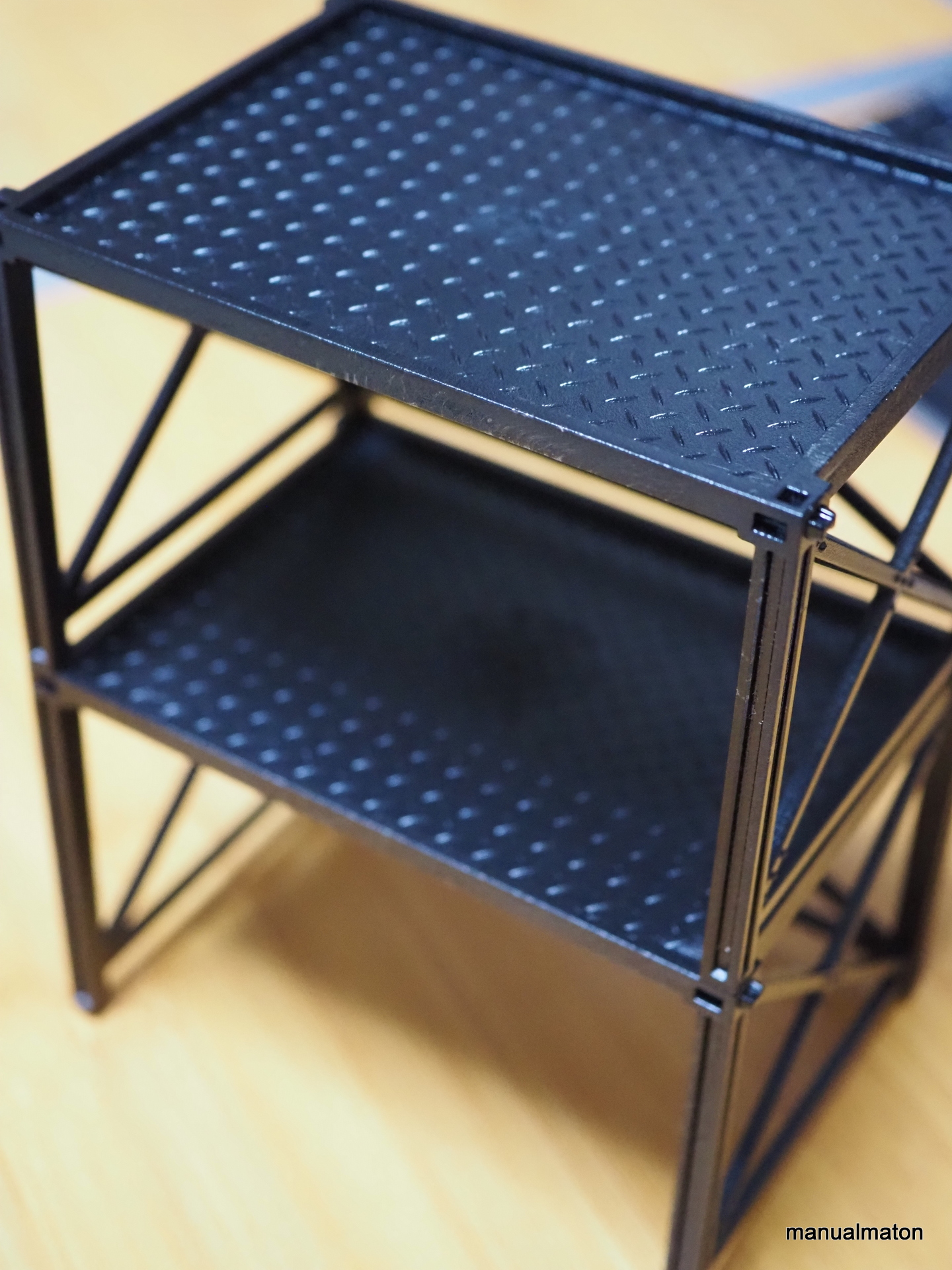
ここ数年、百均チェーンはフィギュア撮影の小物に力を入れているという印象。この、積み重ねられるラックもその一つでした。
これを用いた作例
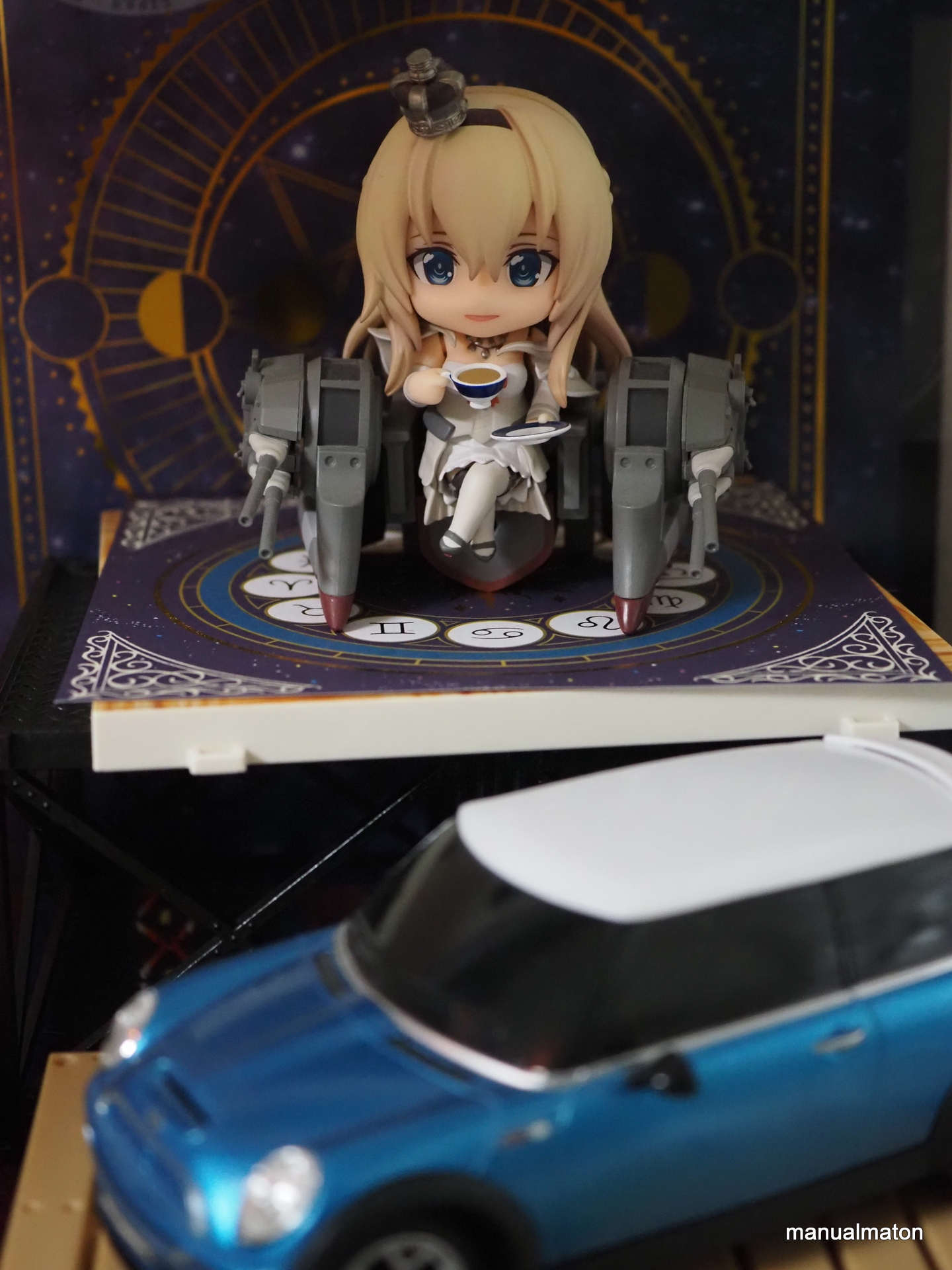
縦構図の上下に撮影対象を置く。
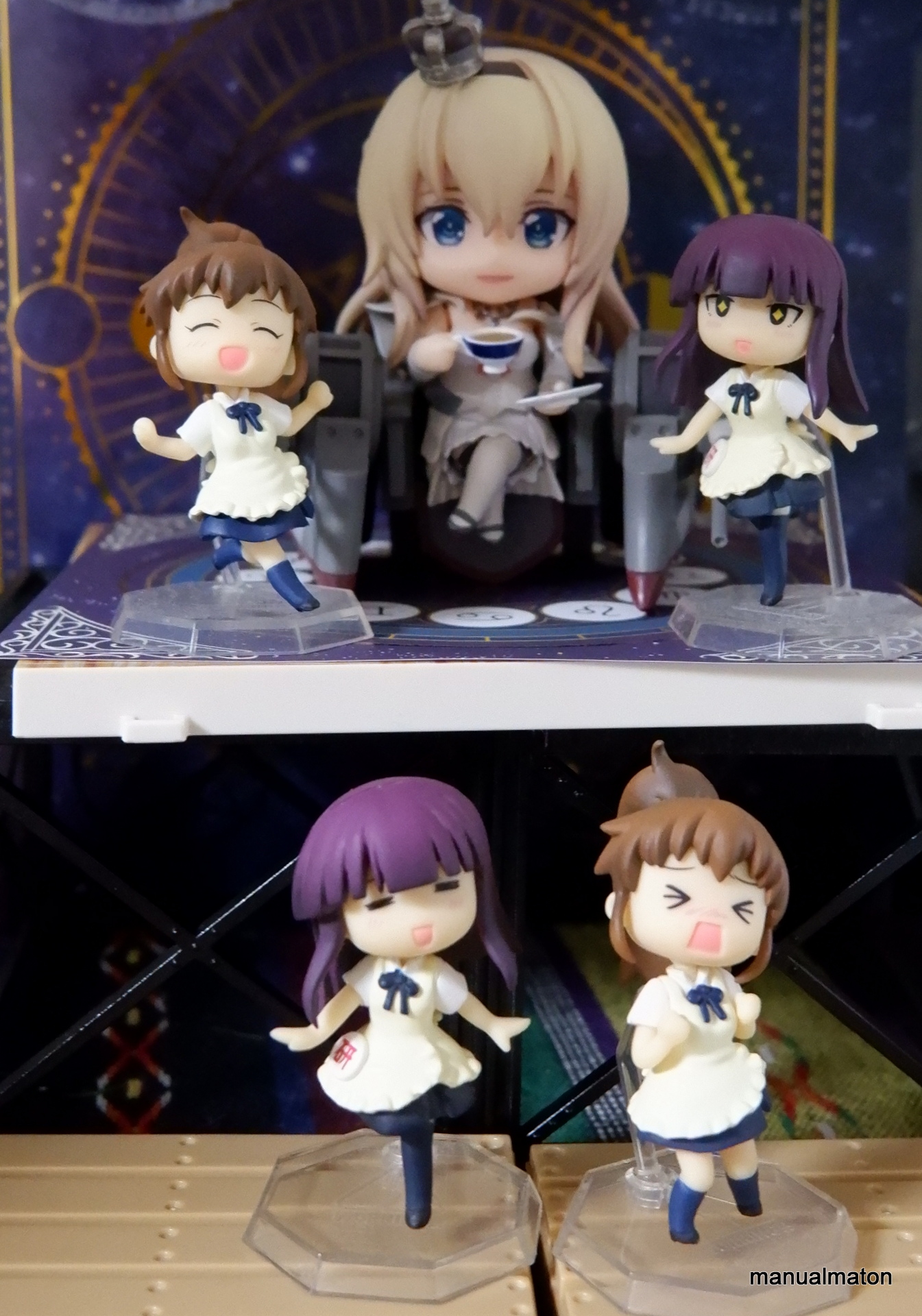
簡易的な「ステージ」として。

また、ねんどろいどと1/7フィギュアの高さ合わせとしても程よい広さです。
他にも
- ラック内部が開いているので電灯などを仕込む
- もっと積み重ねて「ラッキング」を体現する
など、応用は効きそうです。

前回のこれと同じ時に購入です。
ここ数年、百均チェーンはフィギュア撮影の小物に力を入れているという印象。この、積み重ねられるラックもその一つでした。
縦構図の上下に撮影対象を置く。
簡易的な「ステージ」として。
また、ねんどろいどと1/7フィギュアの高さ合わせとしても程よい広さです。
他にも
など、応用は効きそうです。
マイクロフォーサーズのマクロレンズを入手して1週間ほど。
「このレンズは日頃撮影しているものがもっと面白く撮れる」の目論見は的中し、それに映える背景を用意しました。

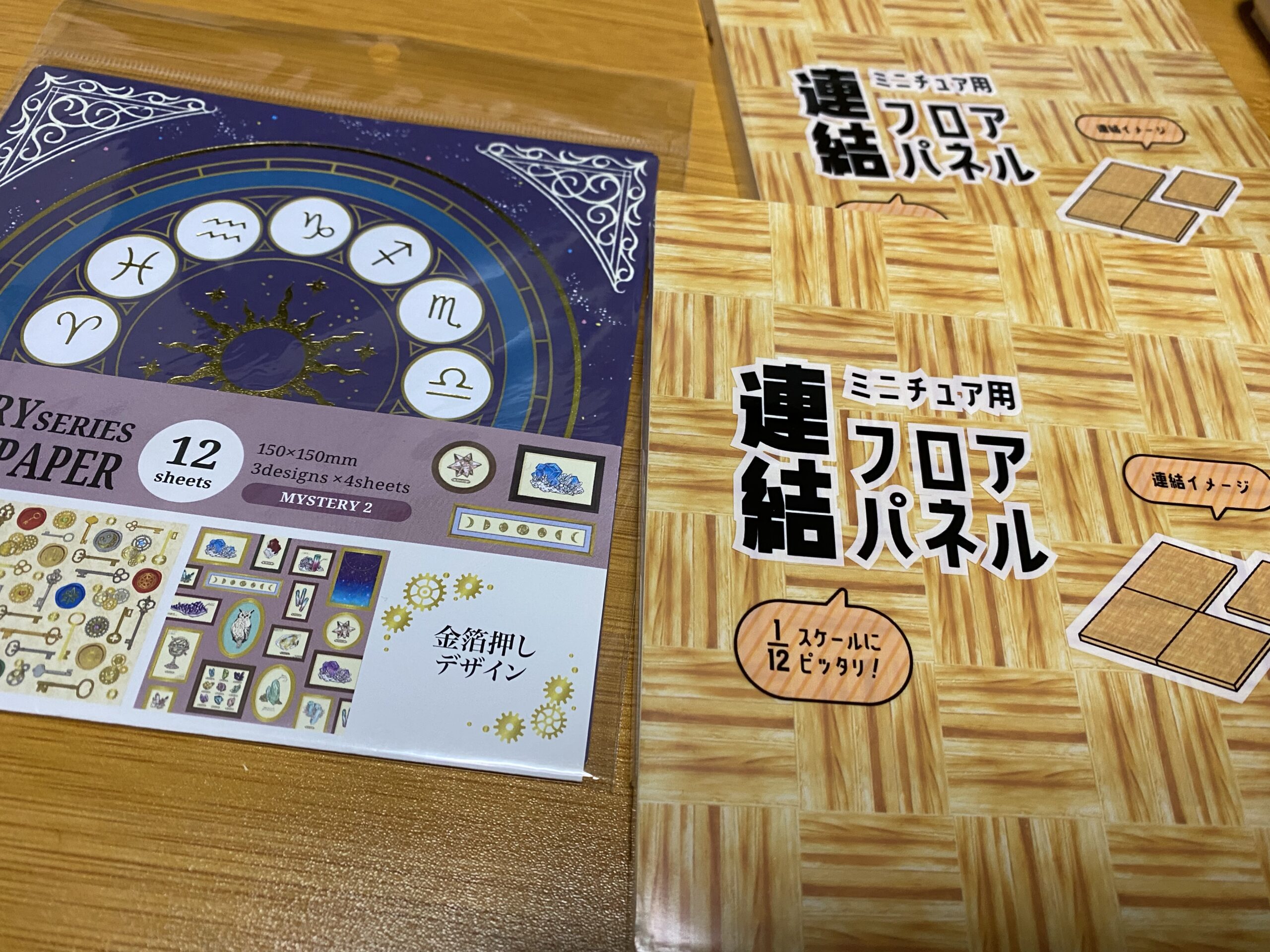
今回、百均で入手したのはこの魔方陣が描かれたファイルとペーパー。(ついでにフロアパネル)
使い方は単純です。

こうやって置くだけのシンプルさ。早速の撮影開始です。


背景が反射する関係上、ライトを増やすことはできません。なのに描写してくれるマクロレンズの力は痛快です。


初めて「ドラマチックトーン」なるフィルタを使いました。より印影が際立ち、背景の魔方陣との対比を見せてくれます。

パートカラーもこの通り。
「クリアファイルとペーパー」のみの組み合わせでも、フィルタにより更に撮影が楽しくなりました。
ボードゲームを嗜んでいると、常に付きまとう問題が「物理的な収納スペースをどうやって確保するか」です。
などが考えられますが、今回は「収納の仕方を工夫する」と「不要なものを減らす」ことにより「棚を増やす」を実現しました。
そんな中で到着したのがこちらです。
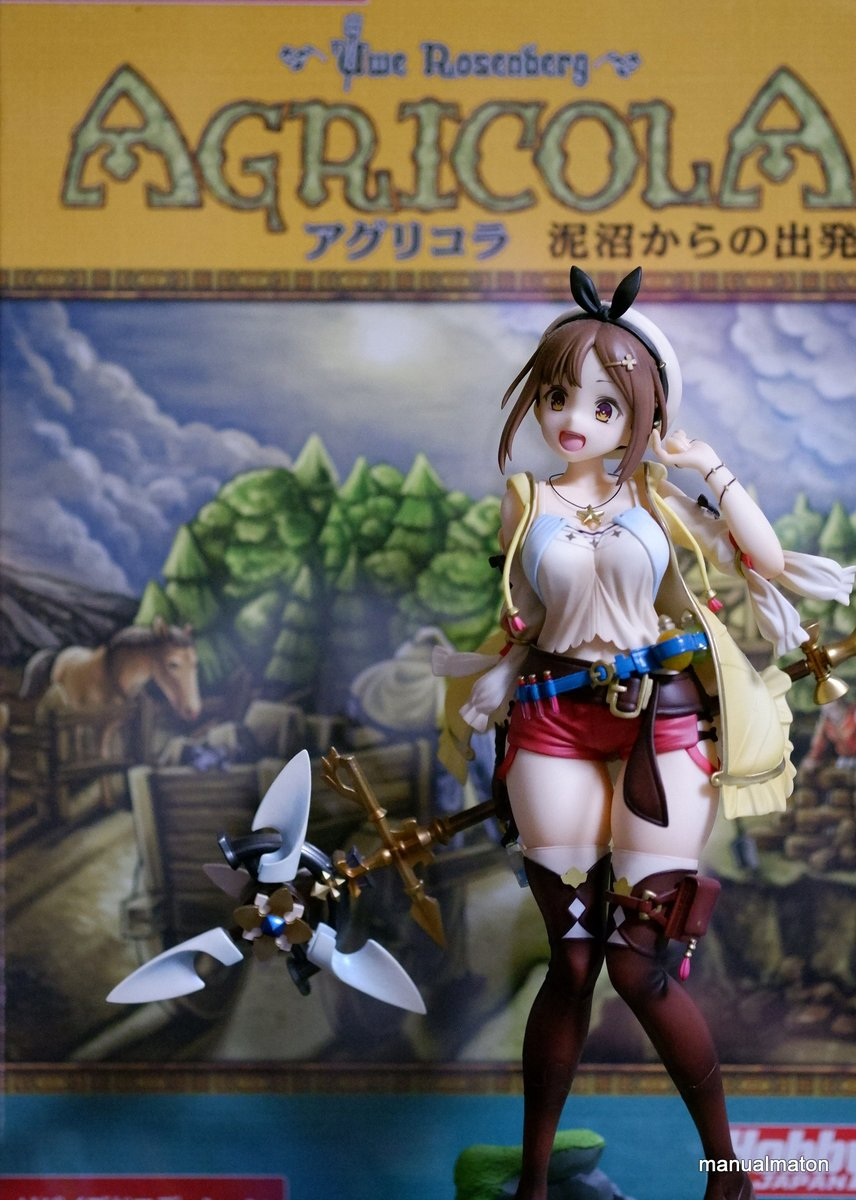
現在市場に出回っているリバイスドに対応したバージョン。曰く
などが加わっているとともに、『アルルの丘』の原型となる
などが追加。その分、コンポーネントやカード、プレイするスペースも増加。
こちらの収納も控えている中、まだまだ積んでいるゲームを消化しないといけないのが悩みどころです。
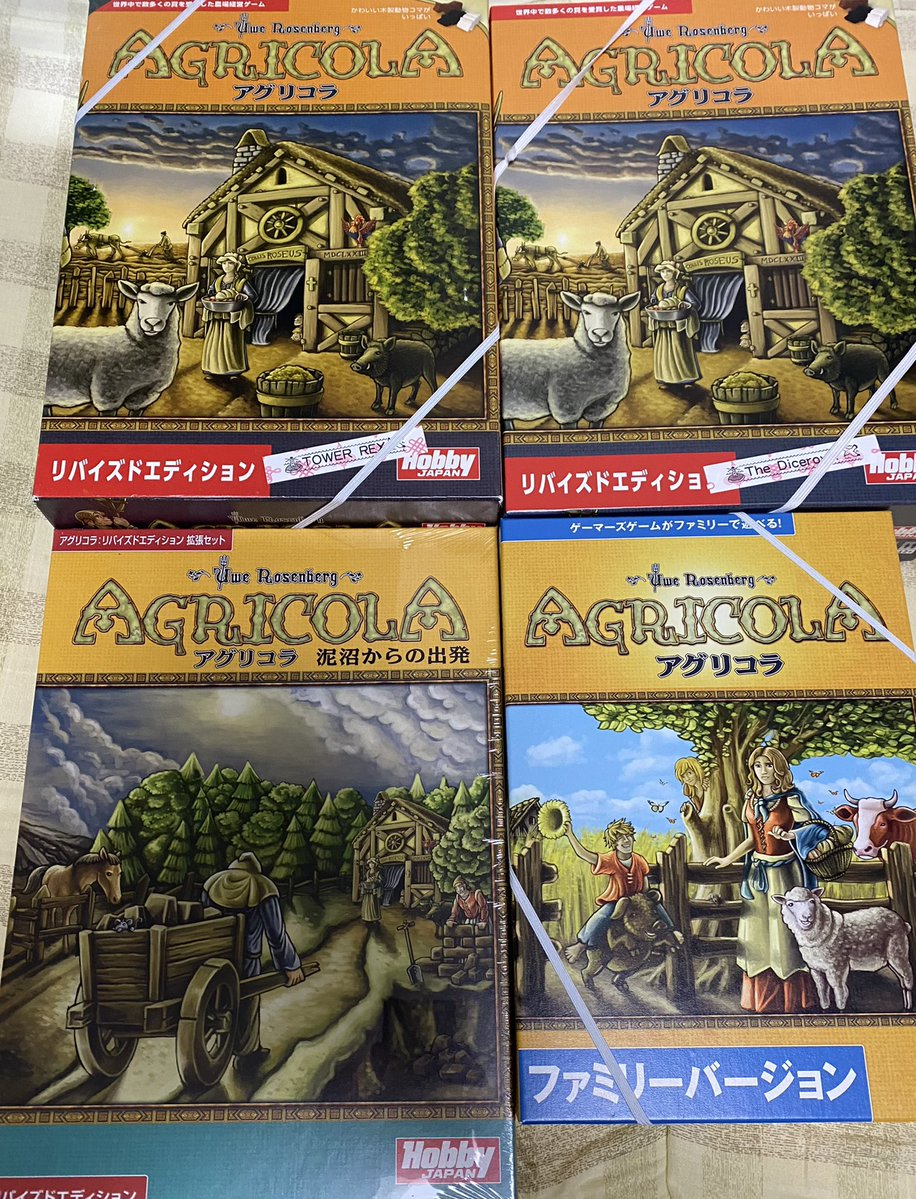
でも、、手持ちのコレクションが増えるのは嬉しいことです。
一時期試してみた『Snipe-IT』。
このときはインストールスクリプトを用いて、
という状態でした。(また、このときはローカルDNSも構築していませんでした)
そこで、既にある環境にこれを追加します。
以下のサイトを参考にしました。
Ubuntu 22.04にSnipe-IT資産管理ツールをインストールする方法– VITUX
(参照先では22.04ですが、その前のバージョンでもほぼこの手順通りでした。また、参照先ではmysqlなどを導入するよう指示がありましたが、既に稼働しているため飛ばしています)
sudo add-apt-repository ppa:ondrej/php

sudo apt install -y php7.4-{opcache,pdo,bcmath,calendar,ctype,fileinfo,ftp,gd,intl,json,ldap,mbstring,mysqli,posix,readline,sockets,bz2,tokenizer,zip,curl,iconv,phar}
# 参照元のコマンドでを叩くとPHPバージョンを指定するよう言われたので、原稿環境のバージョン「7.4」を加えています。sudo systemctl restart apache2→ 再起動後、ZabbixやLycheeが正常に稼働していることを確認しました。
sudo mysql -u root -pCREATE DATABASE snipeit_db;
CREATE USER 'snipeit'@'localhost' IDENTIFIED WITH mysql_native_password BY '任意のパスワード';
GRANT ALL PRIVILEGES ON snipeit_db.* TO 'snipeit'@'localhost';
FLUSH PRIVILEGES;
exitcd /var/www/html
sudo git clone https://github.com/snipe/snipe-it snipe-it
cd /var/www/html/snipe-itsudo cp .env.example .env
sudo vim .envAPP_URL=marazion.corn.wall
APP_TIMEZONE='JST'
DB_CONNECTION=mysql
DB_HOST=127.0.0.1
DB_DATABASE=snipeit_db
DB_USERNAME=snipeit
DB_PASSWORD=設定したパスワード
DB_PREFIX=null
DB_DUMP_PATH='/usr/bin'
DB_CHARSET=utf8mb4
DB_COLLATION=utf8mb4_unicode_cisudo su -
curl -sS https://getcomposer.org/installer | php
mv composer.phar /usr/local/bin/composer
cd /var/www/html/snipe-it/
exit
sudo composer update --no-plugins --no-scripts
sudo composer install --no-dev --prefer-source --no-plugins --no-scripts
sudo php artisan key:generate
sudo chown -R www-data:www-data /var/www/html/snipe-it
sudo chmod -R 755 /var/www/html/snipe-itvi /etc/apache2/sites-available/snipe-it.confここでは
を行っています。
<VirtualHost _default_:80>
 ServerName marazion.corn.wall
#Server名は読み替えてください。(ログの場所も同じ)
 RewriteEngine On
        RewriteCond %{HTTPS} off
        RewriteRule ^(.*)$ https://%{HTTP_HOST}%{REQUEST_URI} [R=301,L]
</VirtualHost>

<VirtualHost _default_:443>
 ServerName marazion.corn.wall
 CustomLog /var/log/apache2/marazion.corn.wall/access.log combined
 ErrorLog /var/log/apache2/marazion.corn.wall/error.log
#  ログの場所を別のディレクトリにしたい場合は予め作成します
  SSLEngine on
    SSLProtocol All -SSLv2 -SSLv3  -TLSv1
     SSLCipherSuite ECDHE-RSA-AES128-GCM-SHA256:ECDHE-ECDSA-AES128-GCM-SHA256:ECDHE-RSA-AES256-GCM-SHA384:ECDHE-ECDSA-AES256-GCM-SHA384:DHE-RSA-AES128-GCM-SHA256:DHE-DSS-AES128-GCM-SHA256:kEDH+AESGCM:ECDHE-RSA-AES128-SHA256:ECDHE-ECDSA-AES128-SHA256:ECDHE-RSA-AES128-SHA:ECDHE-ECDSA-AES128-SHA:ECDHE-RSA-AES256-SHA384:ECDHE-ECDSA-AES256-SHA384:ECDHE-RSA-AES256-SHA:ECDHE-ECDSA-AES256-SHA:DHE-RSA-AES128-SHA256:DHE-RSA-AES128-SHA:DHE-DSS-AES128-SHA256:DHE-RSA-AES256-SHA256:DHE-DSS-AES256-SHA:DHE-RSA-AES256-SHA:AES128-GCM-SHA256:AES256-GCM-SHA384:AES128-SHA256:AES256-SHA256:AES128-SHA:AES256-SHA:AES:CAMELLIA:DES-CBC3-SHA:!aNULL:!eNULL:!EXPORT:!DES:!RC4:!MD5:!PSK:!aECDH:!EDH-DSS-DES-CBC3-SHA:!EDH-RSA-DES-CBC3-SHA:!KRB5-DES-CBC3-SHA
    SSLCertificateFile /etc/certs/corn.wall.crt
    SSLCertificateKeyFile /etc/private/corn.wall.key
#mkcertで取得したローカル証明書と秘密鍵

  DocumentRoot /var/www/html/snipe-it/public
  <Directory /var/www/html/snipe-it/public>
    Options Indexes FollowSymLinks MultiViews
    Require all granted
</VirtualHost> a2ensite snipe-it
apache2ctl configtest
# → syntaxOKを確認
systemctl restart apache2.service反映後、上記指定したドメインにアクセスすることでpre-flight checkが走り、
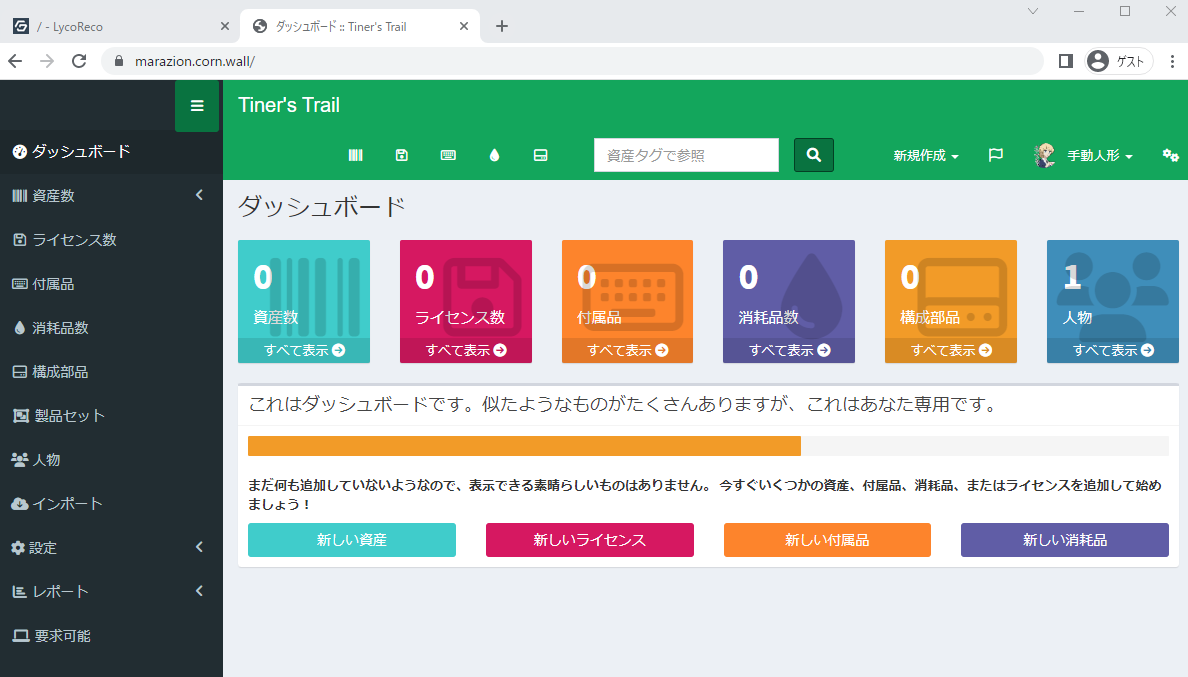
しっかり動くことを確認です。

唐突に手に入れたマクロレンズを検証していきます。

一番感動したのがこれです。印刷の細かいところまでしっかり表現してくれる強さは最大の魅力です。

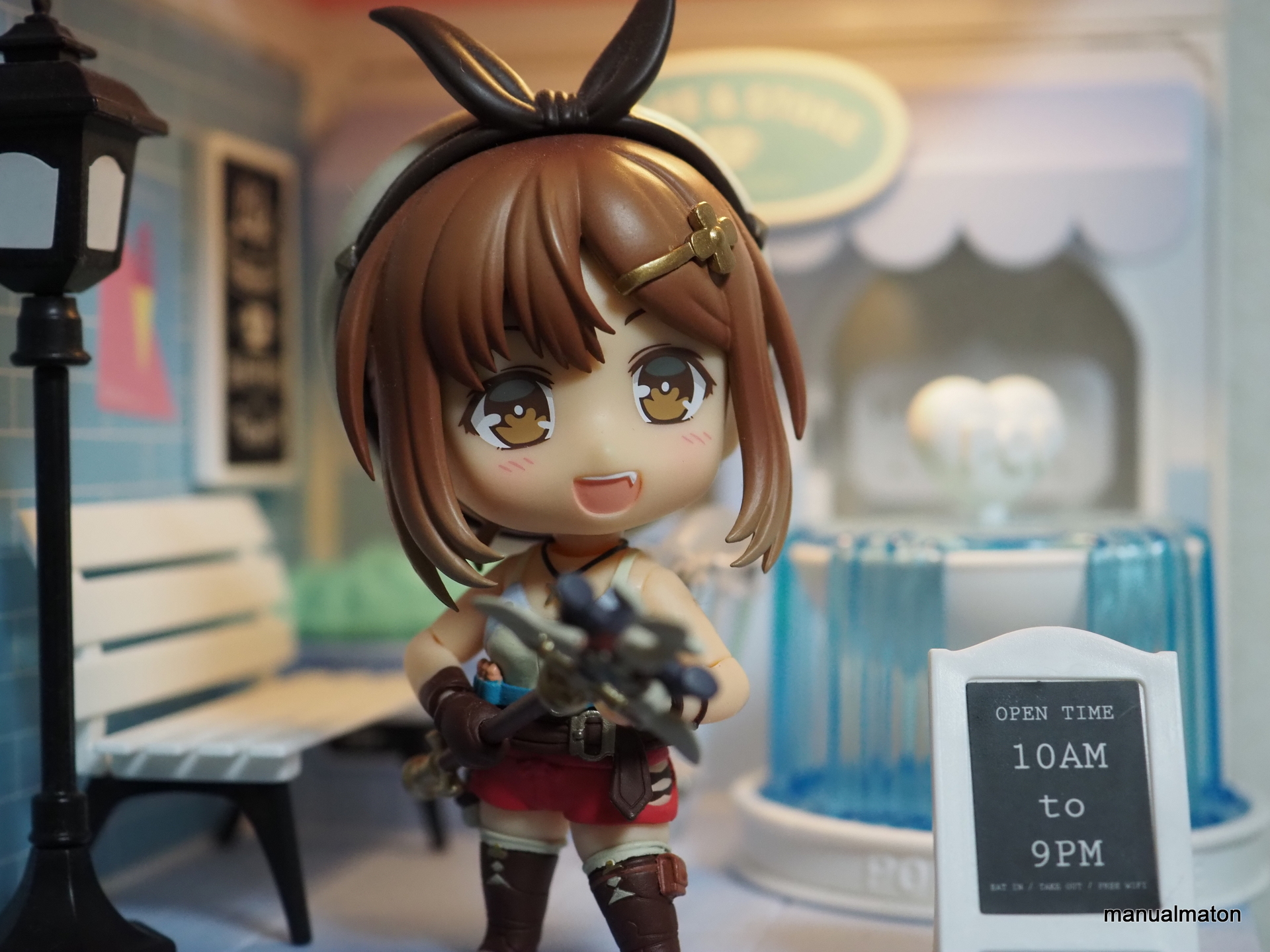


また、
という特徴があり、ねんどろいどにはもってこいです。
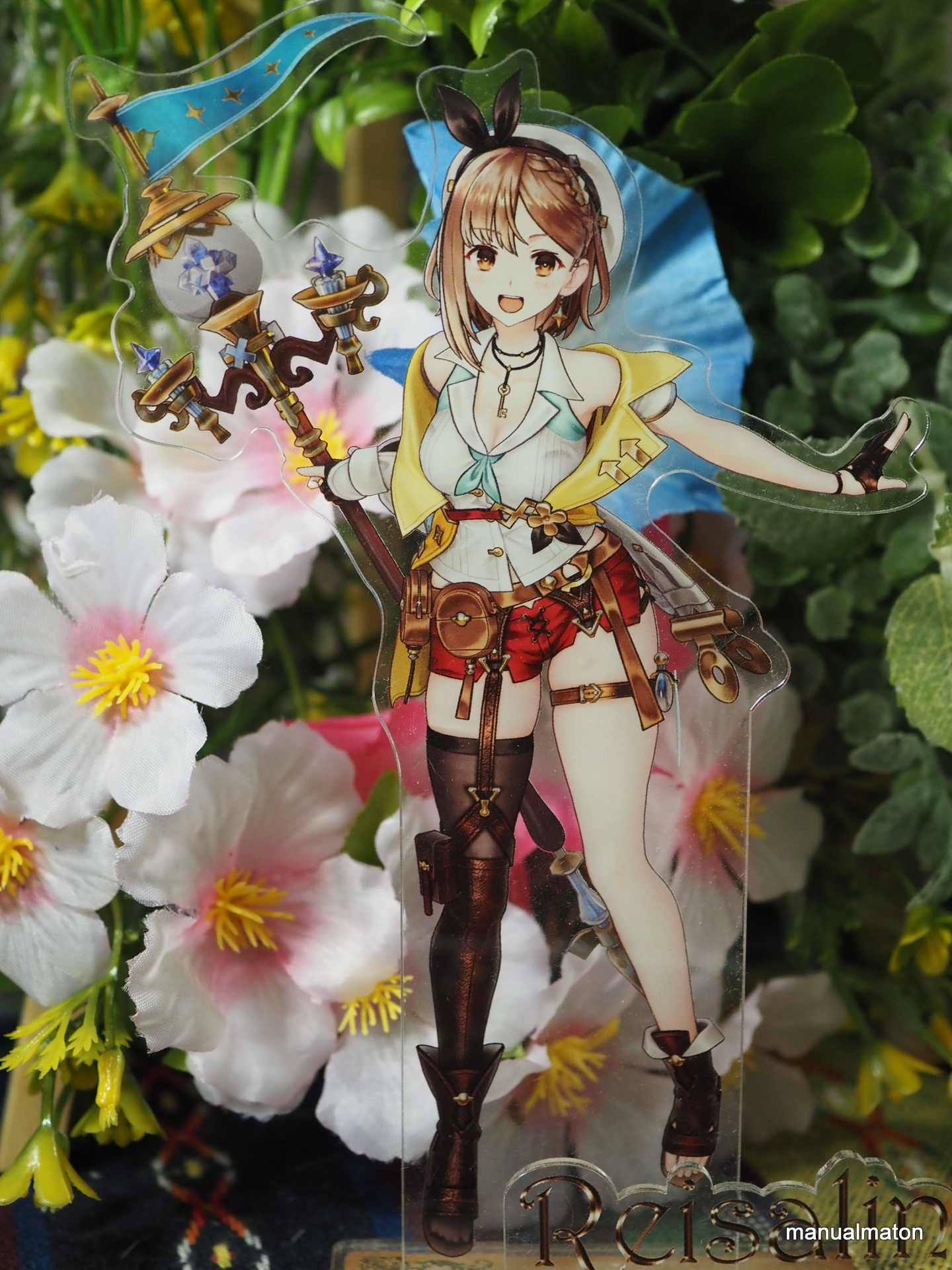

既存のレンズで「撮りたいように撮れる」ものが少なかったアクリルスタンド。
このレンズは「ぴったり嵌る」形でした。
次は屋外でどうなるかを試します。」
Growiの使い勝手が非常に良かったので、環境を整えました。
以下の環境を導入済みです。
※ディレクトリ、ドメインなどは個人の環境に読み替えてください。
sudo vi /etc/hosts
127.0.0.1       localhost
127.0.0.1       paddington.corn.wall    paddington
 # ※Ubuntuの環境では「127.0.1.1」となっていましたので、localhostと同じにします
127.0.0.1       chisataki.lyco.reco     chisataki
 # ※別ドメインで通信を行いたいので、この行を追加しました
今回、新たに「lyco.reco」というローカルドメインを作成して「chisataki.lyco.reco」で名前解決できるようにしました。
参照:
mkcertsを導入したサーバで、以下を発行します。
mkcert -key-file lyco.reco.key.202208 -cert-file lyco.reco.cert.202208 lyco.reco chisataki.lyco.reco "*.lyco.reco"
この時に発行した証明書と秘密鍵をGrowiサーバの以下に格納します。
参照:
証明書と秘密鍵を格納したサーバで
cd /etc/cets sudo ln -s lyco.reco.cert.202208 lyco.reco.cert cd /etc/private sudo ln -s lyco.reco.key.202208 lyco.reco.key # mkcertsの証明書は有効期限が3ヶ月と短いため、更新時にはリンクの貼り替えだけで済むようにあらかじめシンボリックリンクを設定します
としておきます。
sudo a2enmod proxy proxy_http proxy_wstunnel
sudo systemctl restart apache2.service
sudo mkdir /var/log/apache/chisataki.lyco.reco
sudo chown -R www-data:www-data /var/log/apache/chisataki.lyco.reco
参考:
https://docs.growi.org/ja/admin-guide/getting-started/ubuntu-server.html
sudo vi /etc/apache2/sites-available/growi.conf
※ServerNameやログなどは読み替えてください。
<VirtualHost _default_:80>
ServerName chisataki.lyco.reco
RewriteEngine On
RewriteCond %{HTTPS} off
RewriteRule ^(.*)$ https://%{HTTP_HOST}%{REQUEST_URI} [R=301,L]
</VirtualHost>
<VirtualHost _default_:443>
ServerName chisataki.lyco.reco
CustomLog /var/log/apache2/chisataki.lyco.reco/access.log combined
ErrorLog /var/log/apache2/chisataki.lyco.reco/error.log
SSLEngine on
SSLProtocol All -SSLv2 -SSLv3 -TLSv1
SSLCipherSuite ECDHE-RSA-AES128-GCM-SHA256:ECDHE-ECDSA-AES128-GCM-SHA256:ECDHE-RSA-AES256-GCM-SHA384:ECDHE-ECDSA-AES256-GCM-SHA384:DHE-RSA-AES128-GCM-SHA256:DHE-DSS-AES128-GCM-SHA256:kEDH+AESGCM:ECDHE-RSA-AES128-SHA256:ECDHE-ECDSA-AES128-SHA256:ECDHE-RSA-AES128-SHA:ECDHE-ECDSA-AES128-SHA:ECDHE-RSA-AES256-SHA384:ECDHE-ECDSA-AES256-SHA384:ECDHE-RSA-AES256-SHA:ECDHE-ECDSA-AES256-SHA:DHE-RSA-AES128-SHA256:DHE-RSA-AES128-SHA:DHE-DSS-AES128-SHA256:DHE-RSA-AES256-SHA256:DHE-DSS-AES256-SHA:DHE-RSA-AES256-SHA:AES128-GCM-SHA256:AES256-GCM-SHA384:AES128-SHA256:AES256-SHA256:AES128-SHA:AES256-SHA:AES:CAMELLIA:DES-CBC3-SHA:!aNULL:!eNULL:!EXPORT:!DES:!RC4:!MD5:!PSK:!aECDH:!EDH-DSS-DES-CBC3-SHA:!EDH-RSA-DES-CBC3-SHA:!KRB5-DES-CBC3-SHA
SSLCertificateFile /etc/certs/lyco.reco.crt
SSLCertificateKeyFile /etc/private/lyco.reco.key
RewriteEngine On
RewriteCond %{HTTP:Upgrade} websocket [NC]
RewriteCond %{REQUEST_URI} ^/socket.io [NC]
RewriteCond %{QUERY_STRING} transport=websocket [NC]
RewriteRule /(.*) ws://localhost:3000/$1 [P,L]
ProxyPass / http://localhost:3000/
ProxyPassReverse / http://localhost:3000/
</VirtualHost>
sudo a2ensite growi
sudo apache2ctl configtest
 # → syntax OK を確認します
sudo systemctl restart apache2.service
設定後、
「http://[ドメイン]」
にアクセスすることで
を確認しました。
かなり唐突に入手しました。(というか、今月の購入リストに全く入っていませんでした)

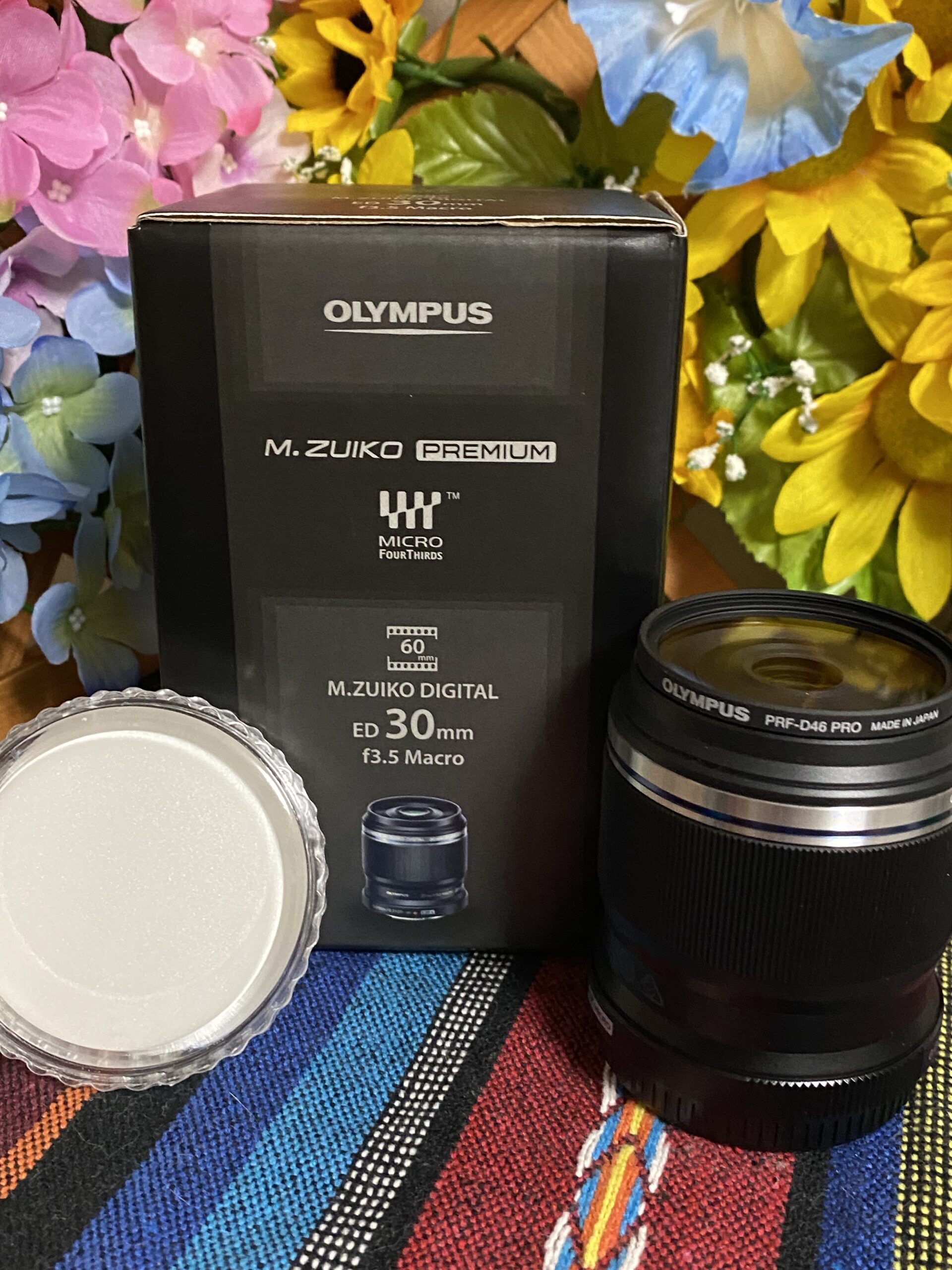
2本目の、そして、マイクロフォーサーズでは初のマクロレンズです。
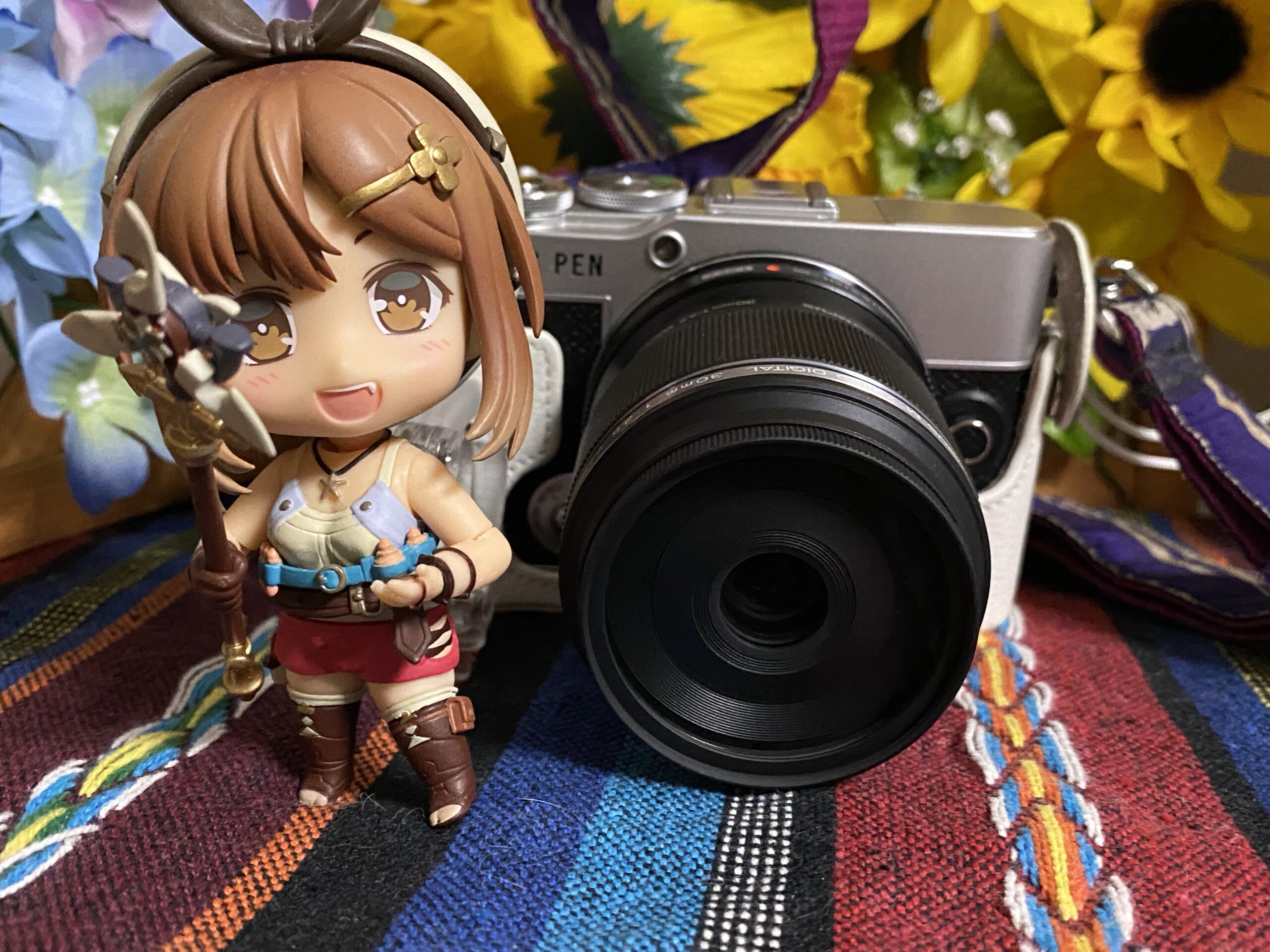
手に取ったときの感想は「軽い」に尽きます。正直、ここまで軽くてきちんと機能するのかと疑ったほどですが……

この最初の一枚で杞憂に終わりました。寄れます。レンズと被写体がぶつかるのではっていうぐらいの距離で寄れました。


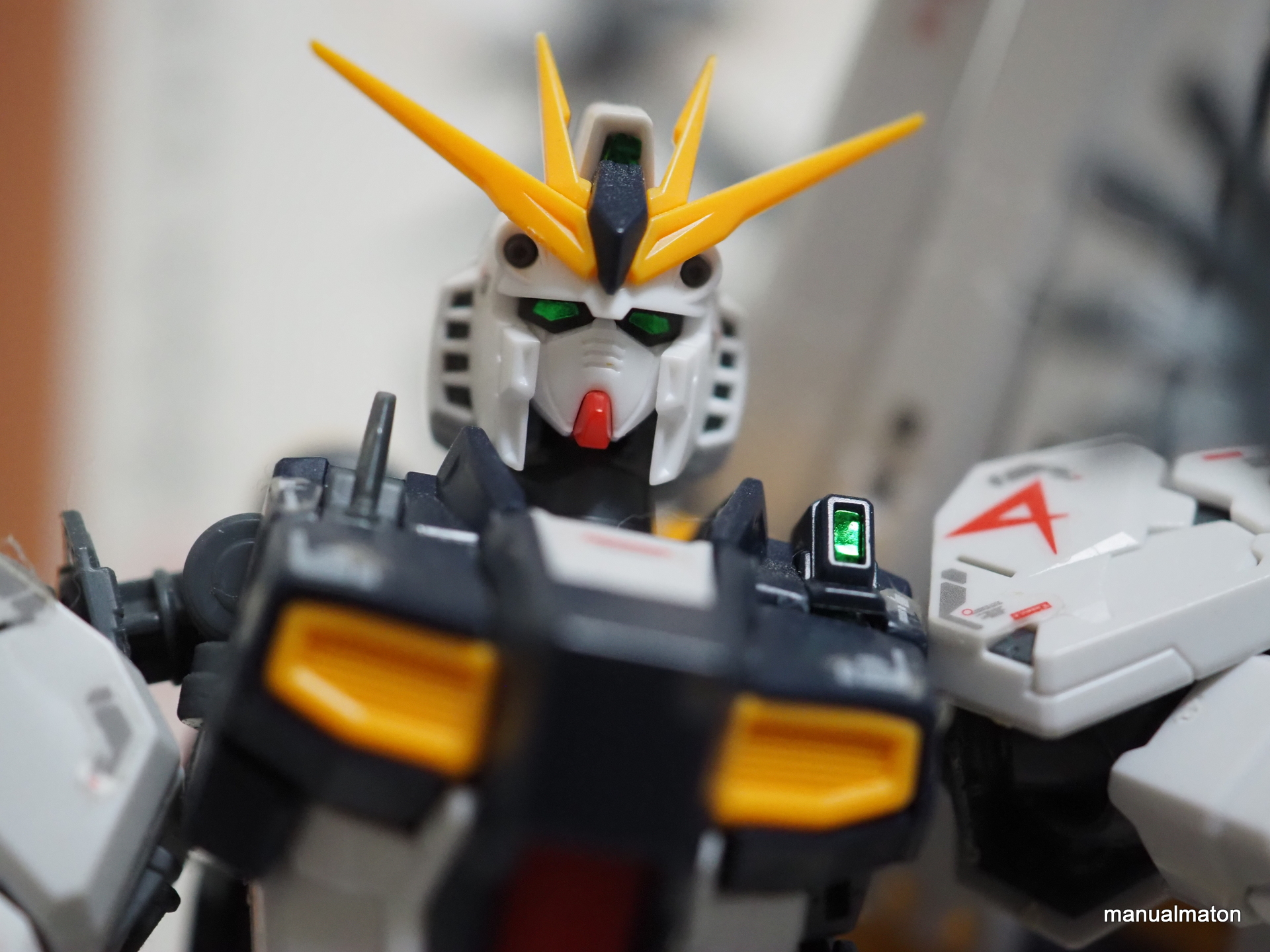

何より、補助光なしで手ぶれ補正機能も効いてくれます。
まだまだ、取り回しや撮り方をつかむのはこれからですけれど、近接撮影が大好きなのでこれからが本当に楽しみ。
これもまた愛用しているグッズです。
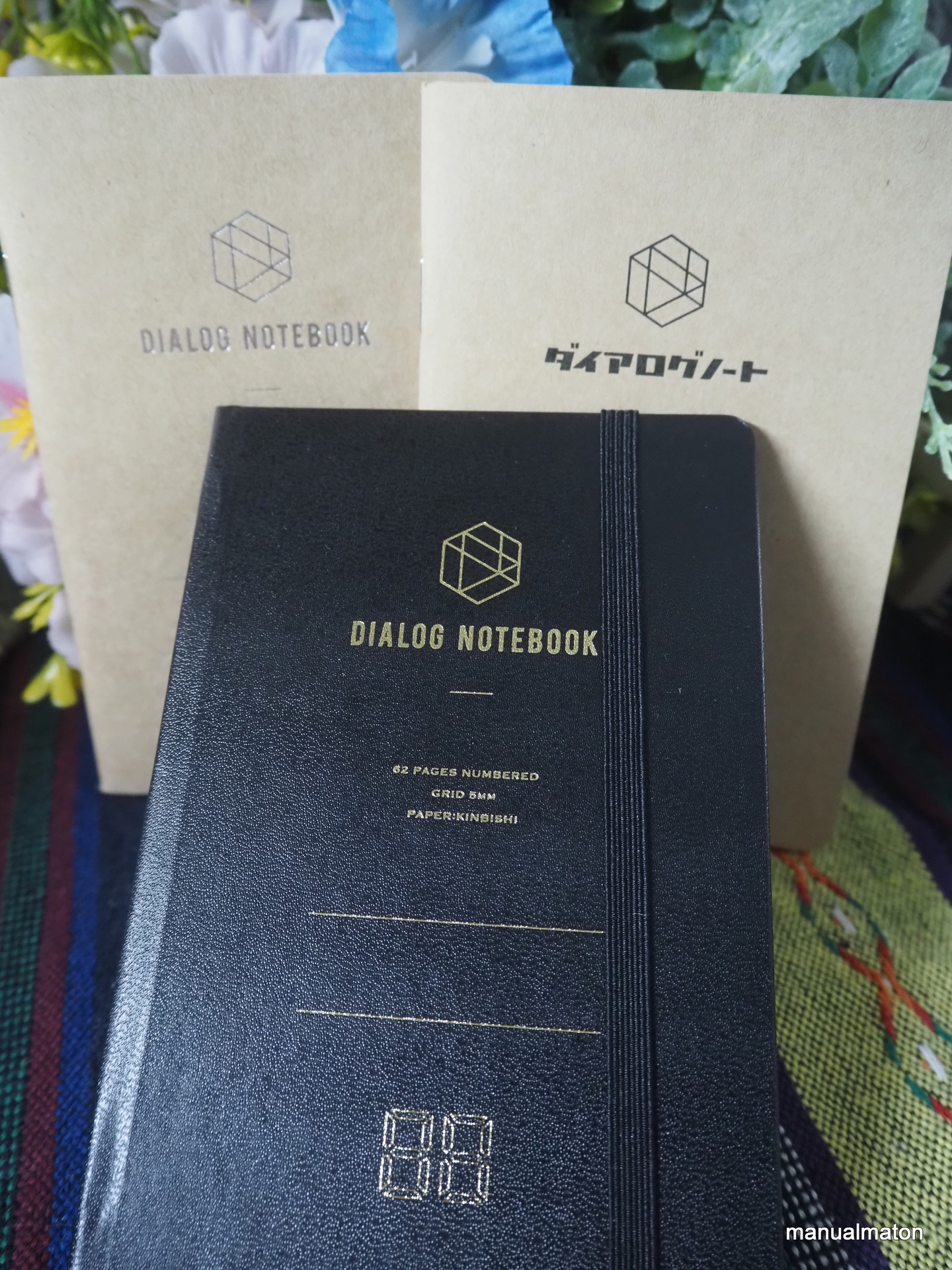
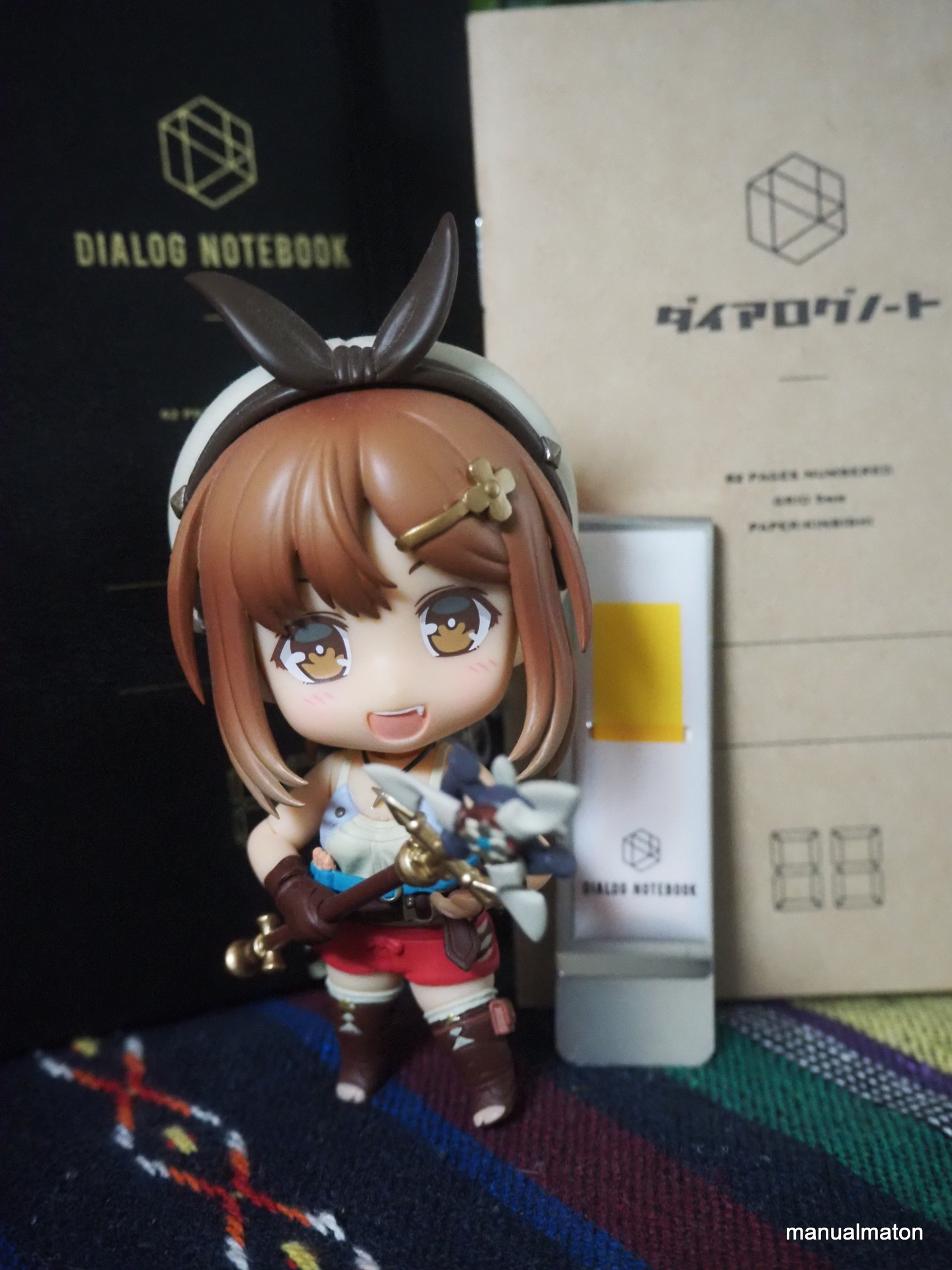
今回注文したのは
です。
出会って2年ぐらい経っていますが、この下記心地とサイズは非常に得難いものがあります。
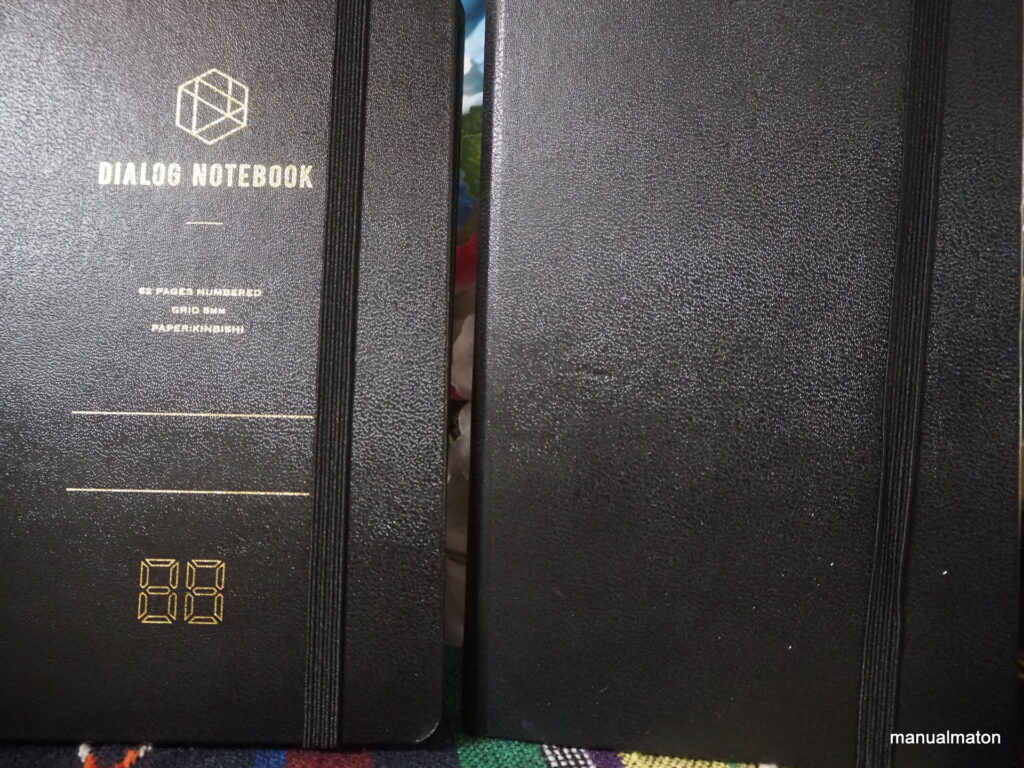
今回のハードカバーは本来のノート表紙の箔押し版。無地のMoleskineっぽさも好きですが、本体が書かれているとテンション上がります。
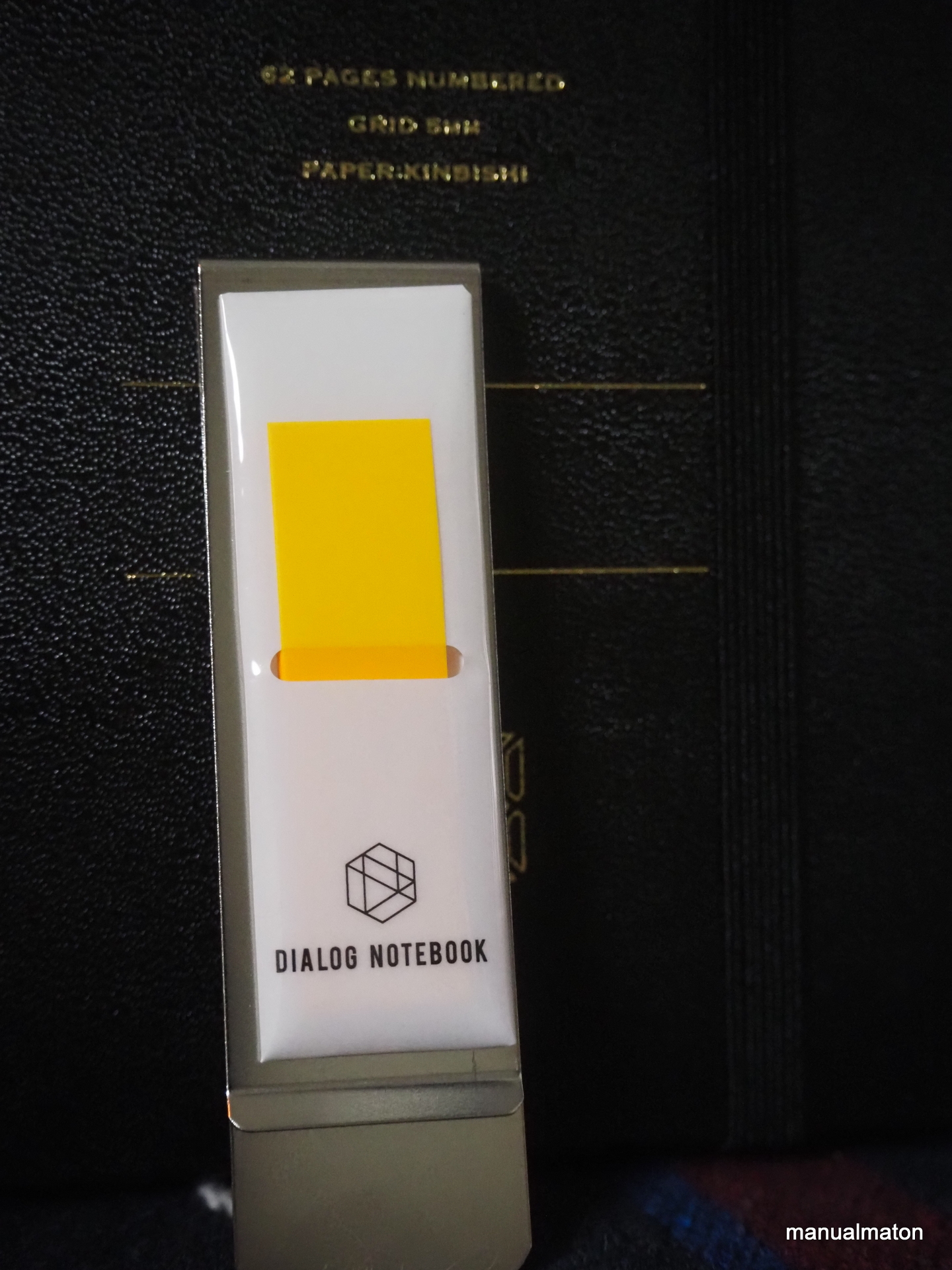
また、購入特典としてクリップ付きの付箋もついてきました。これもまたノートにアクセントを加えてくれます。

今回感動したのはこのプレミアムノート。紙とペンの追随性というか、吸い付くような書き心地に感動。
これは、いざという時に取っておきたいノートです。
ローカルドメインでもSSL通信を可能にするmkcerts。それだけに有効期限は3ヶ月程度。
それを更新した時の手順です。
こちらのようにSSL化しています。
また、mkcertsは以下の手順でインストールしています。
mkcert -key-file corn.wall.key.202208 -cert-file corn.wall.crt.202208 corn.wall penzance.corn.wall "*.corn.wall"
openssl x509 -text -noout -in ./corn.wall.crt.202208 |grep DNS
# DNS:corn.wall, DNS:penzance.corn.wall, DNS:*.corn.wall と、入力したDNS名があることを確認します
こうしてできた証明書と秘密鍵を任意の方法でredmineサーバに転送します。
転送先:
cd /etc/certs/
# apacheの設定ファイルで証明書を格納した場所
unlink corn.wall.crt
ln -s corn.wall.crt.202208 corn.wall.crtcd /etc/private/
# apacheの設定ファイルで秘密鍵を格納した場所
unlink corn.wall.key
ln -s corn.wall.key.202208 corn.wall.keyapache2ctl configtest
# SyntaxOKを確認
systemctl restart apache2前提で設定したとおり、apacheの設定ファイルはシンボリックリンクの証明書を参照するようにしています。
したがって、証明書更新の際にはリンクを張り替えるだけで更新ができるという次第です。
使ってまだ数日ですが、十分「サブ端末としての利用に耐えうる」と言えそうです。
買い替えてよかったことの一つがこちら。今まで、安いAndroidを利用してたということもあって8GBメモリとオクタコアCPUの恩恵に与っています。
特にTwitterやゲームが前のエントリーモデルより軽快な動きとなっているのはありがたいです。
まぁ、これはマイナスポイント。圧倒的な存在感に、テーブルに置いた時の「ゴトッ」という音はすごいものがあります。そういうのも含めて人をとにかく選ぶ端末です。
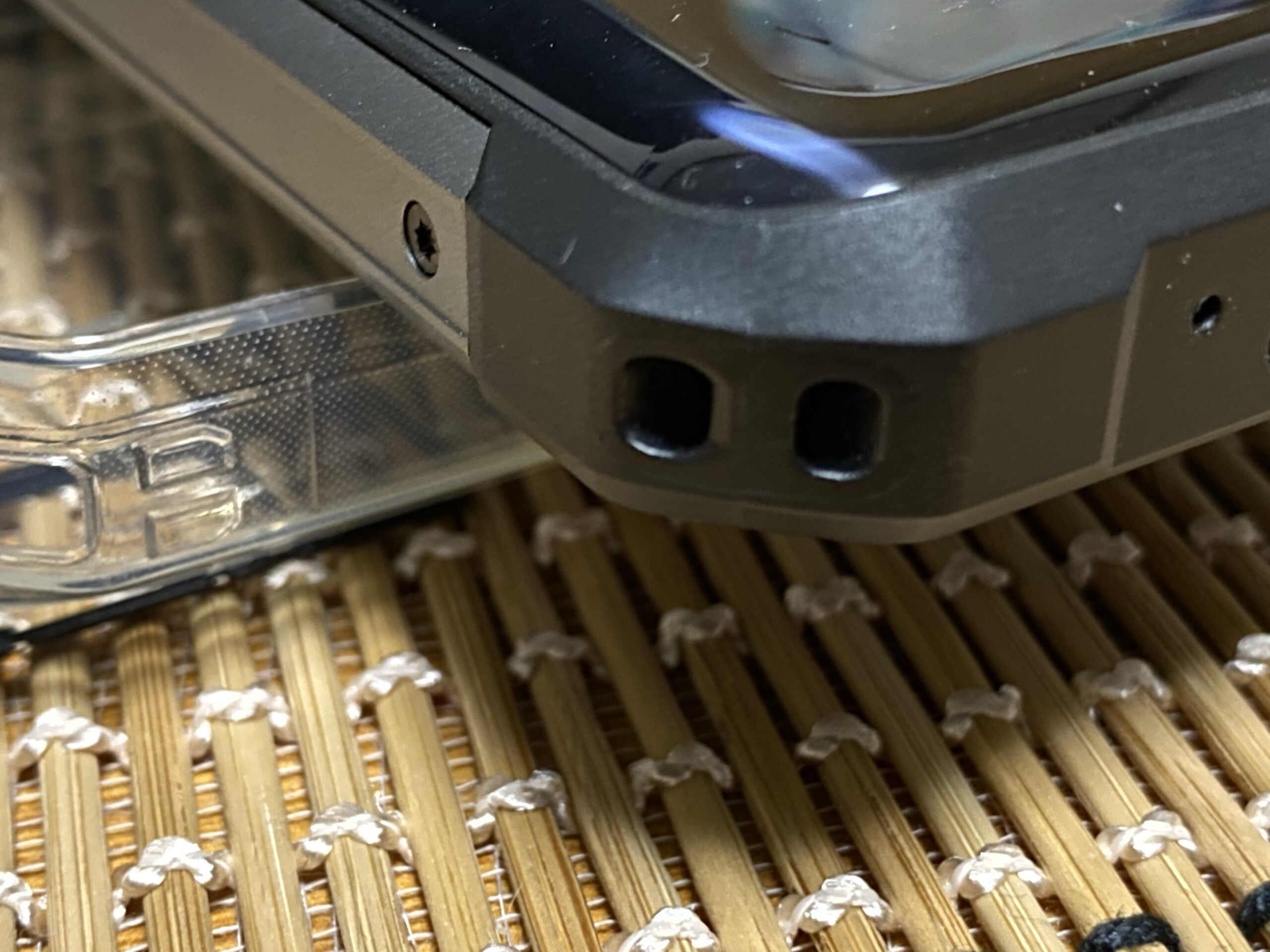
本機体で驚いたのが、今どき珍しいストラップホール備え付け。
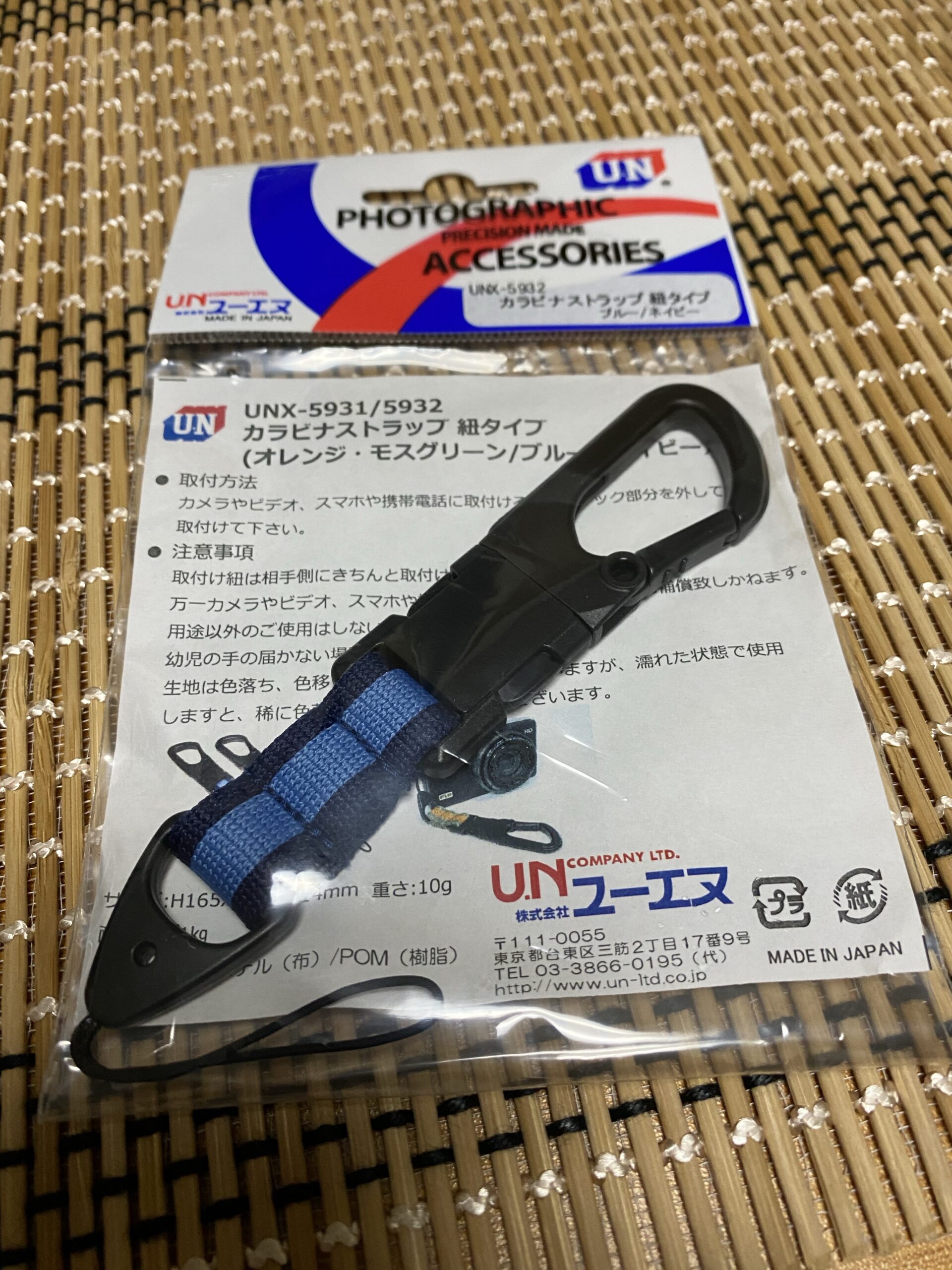
なので、こういったカラビナ付きのストラップで落下阻止を図ります。
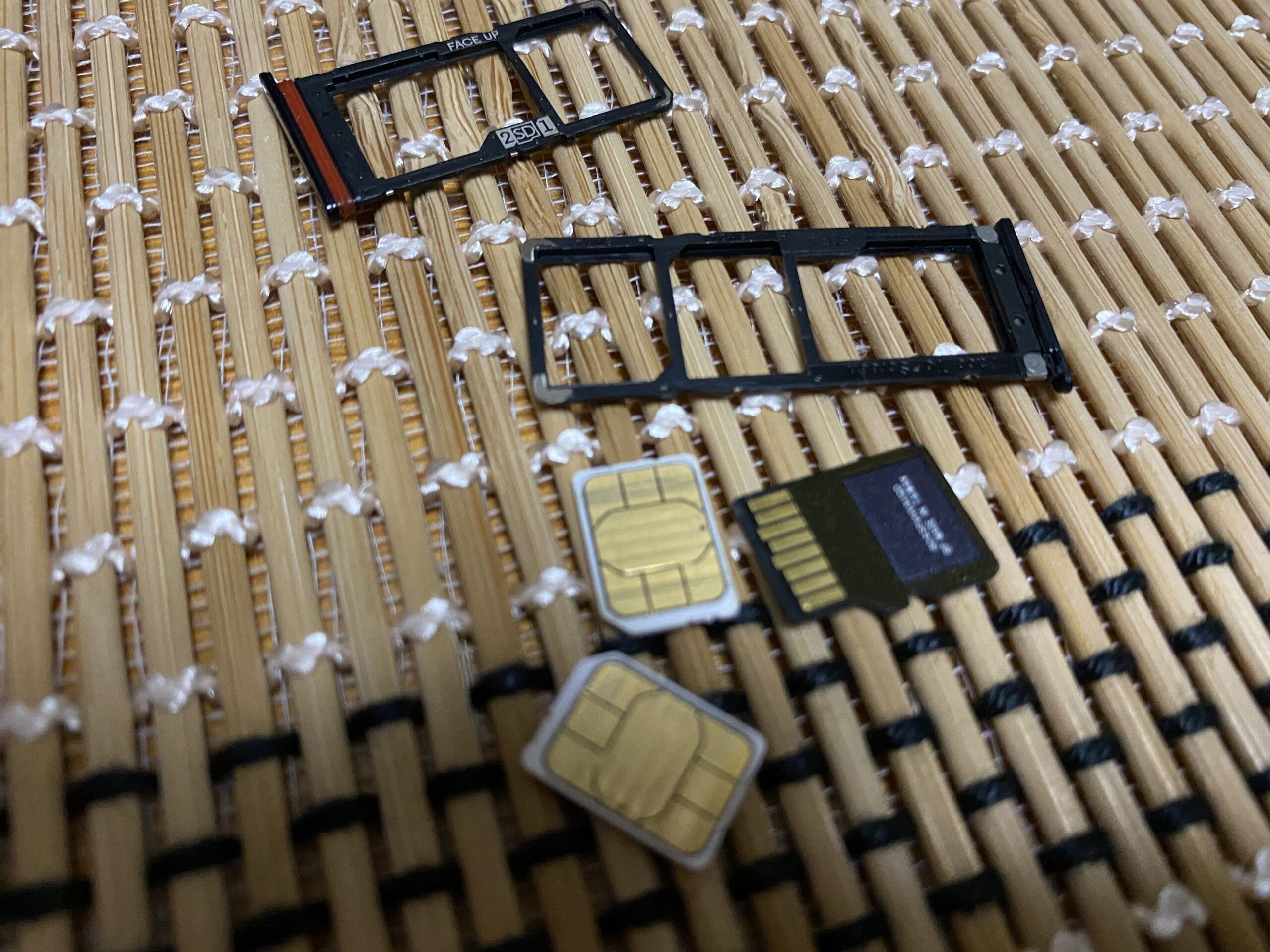
本体が大きいからこそできる芸当です。上はmoto g pro、下がWP 17のSIMスロットです。2枚+microSDカードにより、
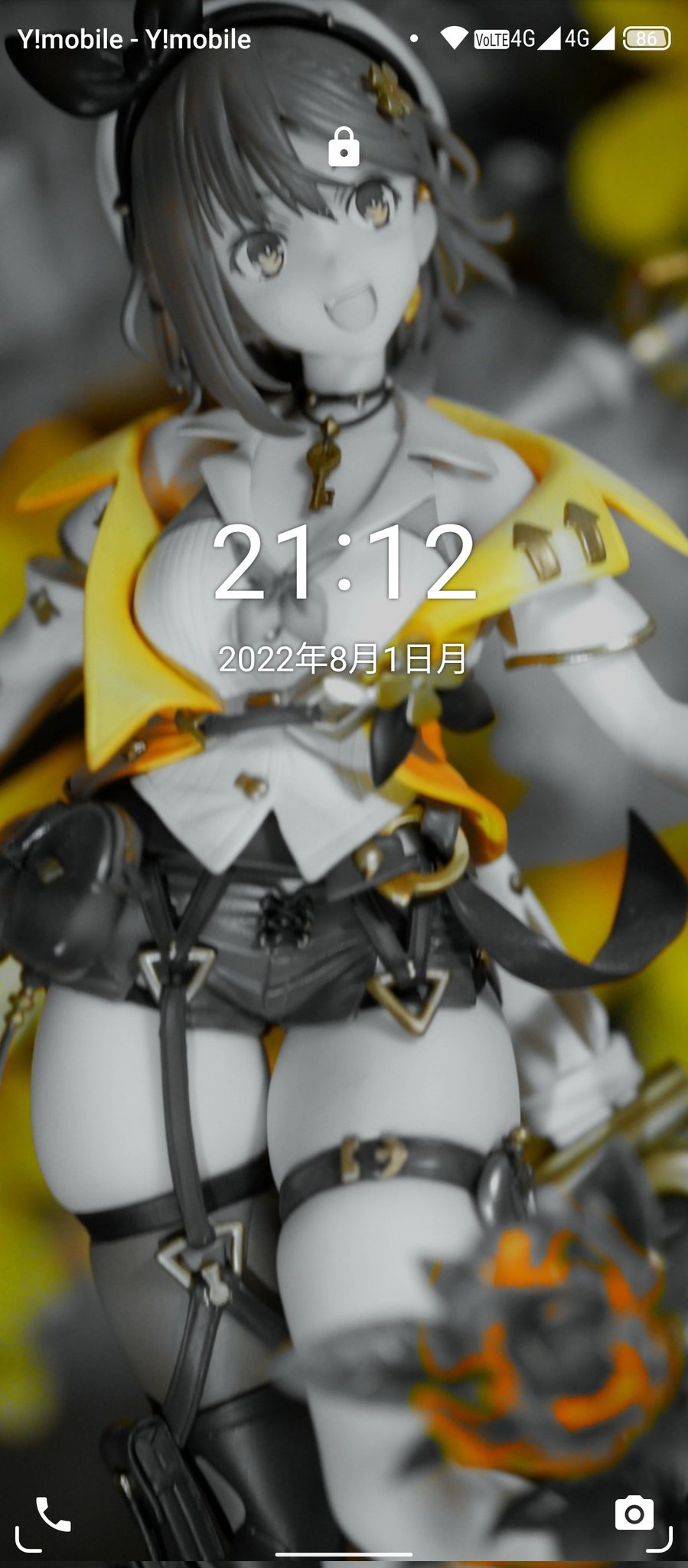
ロック画面にキャリアと接続状況が2つでるという状況が生まれました。
重く大きいというデメリットはありますが、バッテリーの持ちと頑丈さ(防水機能)は珍しい特徴。
もう少し使い倒して諸々(特にカメラ)の性能を引き出していきたいです。
Powered by WordPress & Theme by Anders Norén