投稿者: manualmaton Page 149 of 285

ローカルサーバのredmineの見た目を変更。

はじめに

この事務的な見た目をなんとか親しみやすいものにしたいと思い、探してみたら同じようなことを既に考え、実行に移している先駆者がいらっしゃったようで。

その先人の知恵に預かります。

こどもredmine

おおよそredmineらしからぬ見た目やフォントが素晴らしかったので、こちらに差し替えます。

手順

1.ディレクトリ移動

cd /var/lib/redmine/public/themes

2.ダウンロード&アクセス権変更

sudo git clone https://github.com/akiko-pusu/redmine_theme_kodomo_midori.git kodomo_midori
sudo chown -R www-data:www-data kodomo_midori

3.反映

sudo systemctl restart apache2

4.テーマ変更

  1. redmineにログインする。
  2. 管理>設定>表示に移動
  3. テーマを「Kodomo midori」に変更。

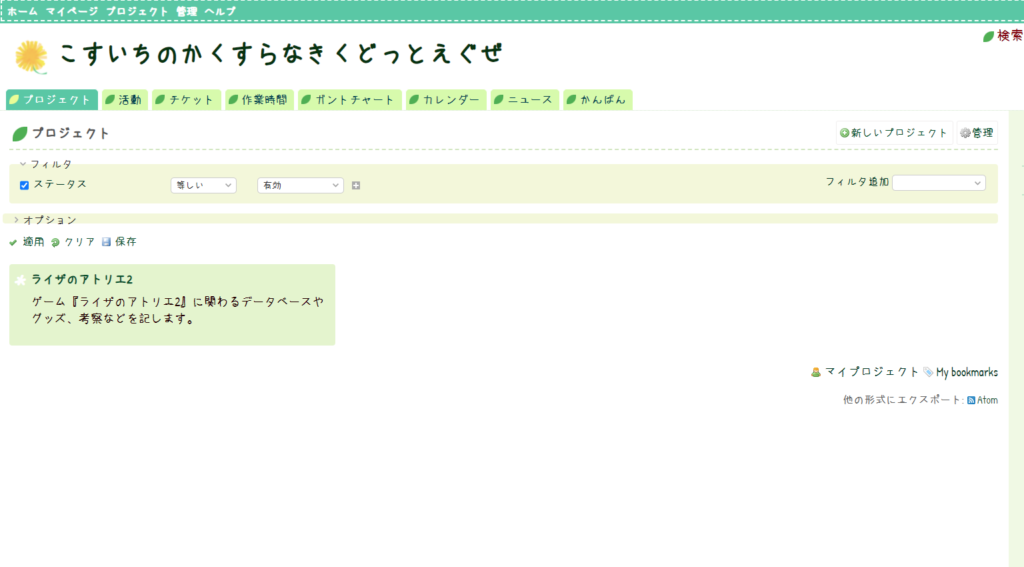
変更後

華やかな見た目とタブの視認性がよく、これだけでも「使って良かった」と実感です。

ローカルサーバのredmineに各種プラグインを導入。

作成したredmineに各種のプラグインを入れていきます。

redmine_mermaid_macro

自分がredmineを入れようと決定した「キラープラグイン」と言うべきもの。

  • フローチャート
  • シーケンスダイアグラム

を表示できることは、今まで作成していた各種ドキュメントをそのままここに転用できます。(そして、これが表示できなかったためにknowledgeから切り替えた理由でもあります)

インストール

cd /var/lib/redmine/plugins #プラグインが入っているディレクトリ
sudo git clone https://github.com/taikii/redmine_mermaid_macro.git redmine_mermaid_macro
sudo chown -R www-data:www-data redmine_mermaid_macro/
sudo systemctl apache2

knowledgebase

redmineにデフォルトで備わっている文書管理よりもこちらが好み。

インストール

cd /var/lib/redmine/plugins #プラグインが入っているディレクトリ
sudo git clone git://github.com/alexbevi/redmine_knowledgebase.git
sudo chown -R www-data:www-data redmine_knowledgebase/
sudo bundle install #こちらはbundleによるインストールも必要でした
sudo bundle exec rake redmine:plugins:migrate RAILS_ENV=production
sudo systemctl restart apache2

kanban

抱えているタスクを一瞥で判断できるのはこれが便利でした。

インストール

cd /var/lib/redmine/plugins #プラグインが入っているディレクトリ
sudo git clone https://github.com/happy-se-life/kanban.git
sudo chown -R www-data:www-data kanban
bundle exec rake redmine:plugins:migrate RAILS_ENV=production
sudo systemctl restart apache2

チケットテンプレート

登録時、テンプレート化しておけば手間を省くことができます。

cd /var/lib/redmine/plugins #プラグインが入っているディレクトリ
sudo git clone https://github.com/akiko-pusu/redmine_issue_templates.git
sudo
chown -R www-data:www-data redmine_issue_templates/
bundle exec rake redmine:plugins:migrate RAILS_ENV=production
sudo systemctl restart apache2

取りあえずこんな形。次は見た目を整えます。

ローカルサーバにredmineを構築。

はじめに

を試してみたものの、機能が足りなかったり機能に特化しすぎたりで一長一短。

そこで、

  • 自分のインプット/アウトプットを効率的に視認できる
  • やりたいことを一覧で見ることができる
  • ToDoをカレンダーで表示したり
  • 各進捗の状況を把握する

となると、もっと根本的に使えるものがあればいいのではと思いました。

そこで白羽の矢を立てたのがredmineです。

これを選んだ理由

  • 多くの人が使っているツールはノウハウが揃っているため、とっつきやすいと判断。
  • プラグインが充実している。
    • 特にmermaid記法を表示できるのは大きい。
  • 自分の趣味ごとにプロジェクトを作っておけば、それらの管理もできる。

インストール

環境

自宅のサブマシンを利用しました。

  • 32GB Memory
  • 1TB SSD
  • Core i-5

と、動作性能に申し分はありません。

OSインストール

デスクトップ環境としても運用したいので、Kubuntuを用います。バージョンは現時点でのLTSである20.04。

インストールウィザードに従ってインストールするのみですが、IPアドレスのみローカル固定としました。(外部公開は運用の考慮外です)

初期設定

サーバ(という名のサブPC)からコマンドラインを立ち上げ、以下を行っていきます。

sudo apt install aptitude # aptよりも好みのパッケージ管理
sudo aptitude update
sudo aptitude upgrade # OSを最新バージョンにします。
reboot # 一度再起動をします。

再起動後、sshをインストール。

sudo aptitude install sshd

メインPCのターミナルソフトからIPアドレスでSSH接続を確認。

Redmineインストール

こちらに関しては、このサイトに従いましたが、mysqlを導入後に以下を実行して安全性を高めます。

sudo mysql_secure_installation

インストール後、ipアドレス/redmine をブラウザに打ち込み

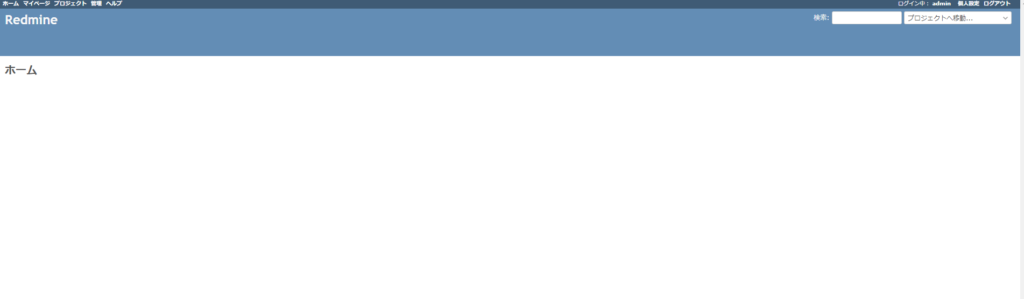
表示を確認。

今後の展望:

  • プラグインを入れていく。
  • テーマを変える。
  • プロジェクトなどを設定していく。

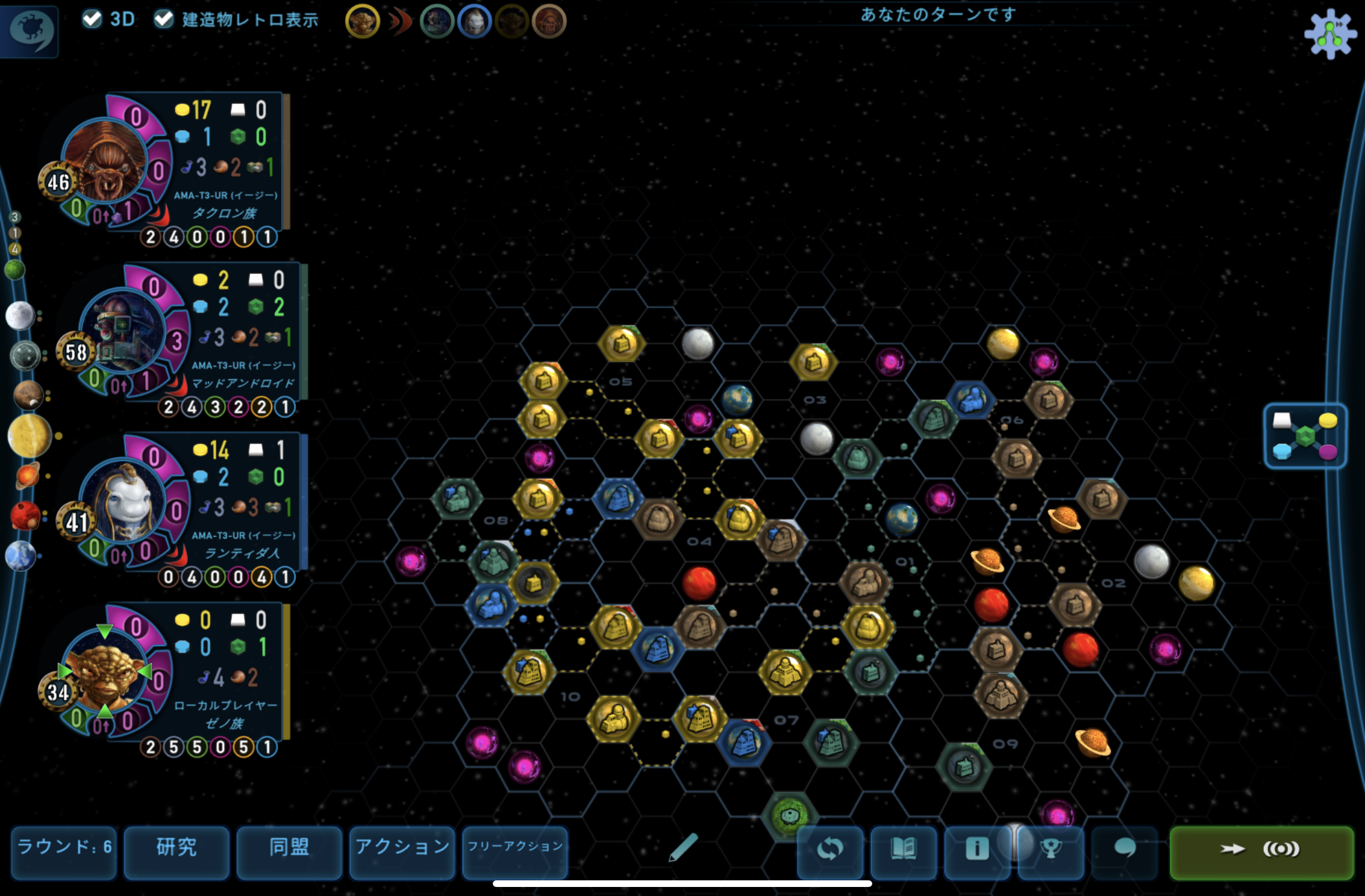
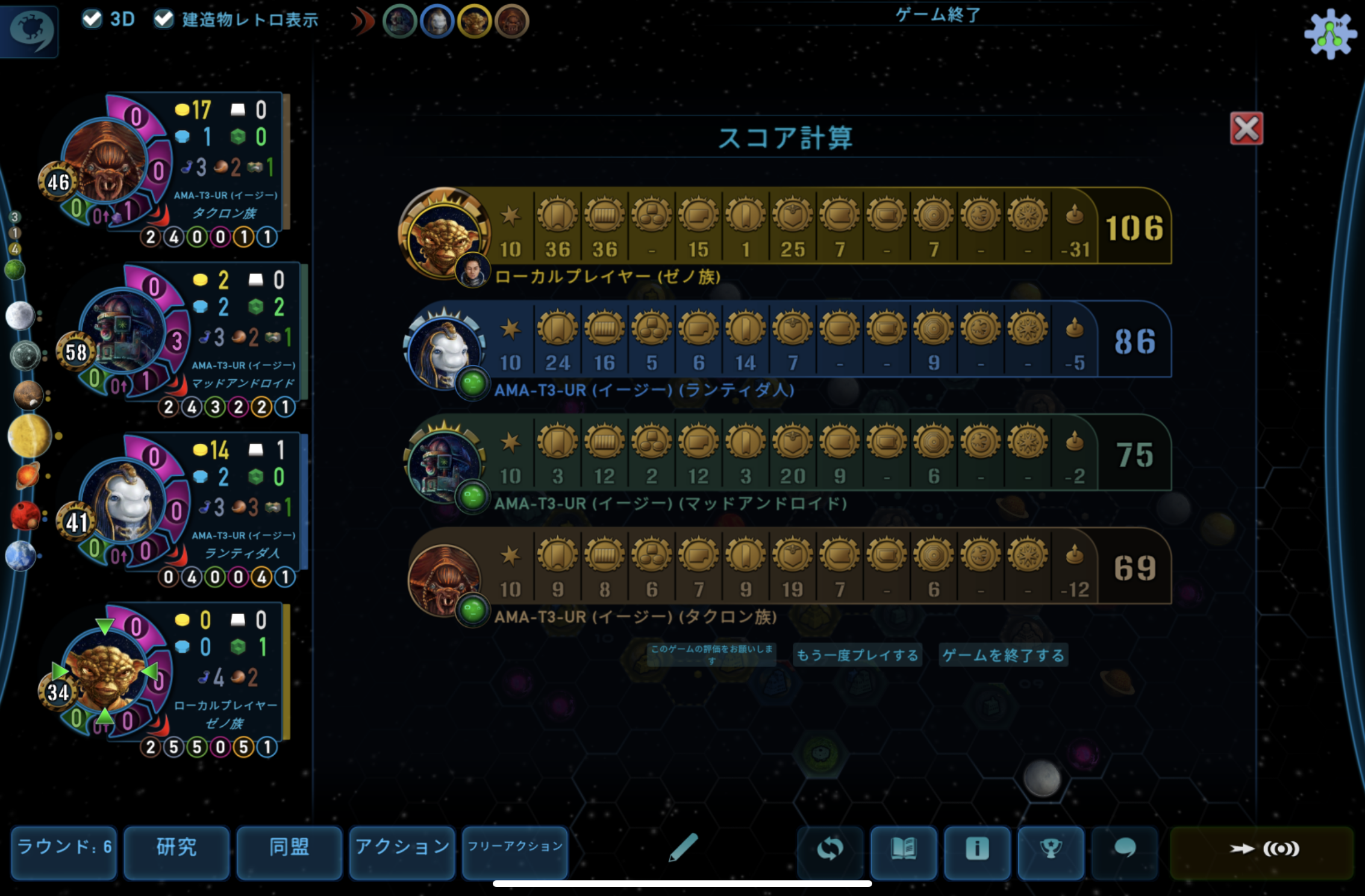
初期位置と同盟。(モバイル版『ガイアプロジェクト』ゼノ族チャレンジ)

アプリ盤を手に入れてより研究と検証を続けている『ガイアプロジェクト』。

盤面とタイル、マジョリティで戦略が変わるので「他の種族がどういう動きをするか」は重要になっていきます。

そこで、普段使ってなかった種族を使ってみようとこちらを選びました。

ゼノ族

特徴

  • 鉱山初期配置後、追加で鉱山を置くことができる。
  • 首府能力として
    1. QICの定期収入がある
    2. 同盟に必要なパワー値が6で済む

という、ダー・シュワームやアンバスに並ぶ同盟種族。熟練の方から「特徴が薄いが非常に強力」との話を聞き、実際に試しました。

結果

106点とかなりピリッとしない点数でした。なぜこの点数止まりだったか……

Cons:

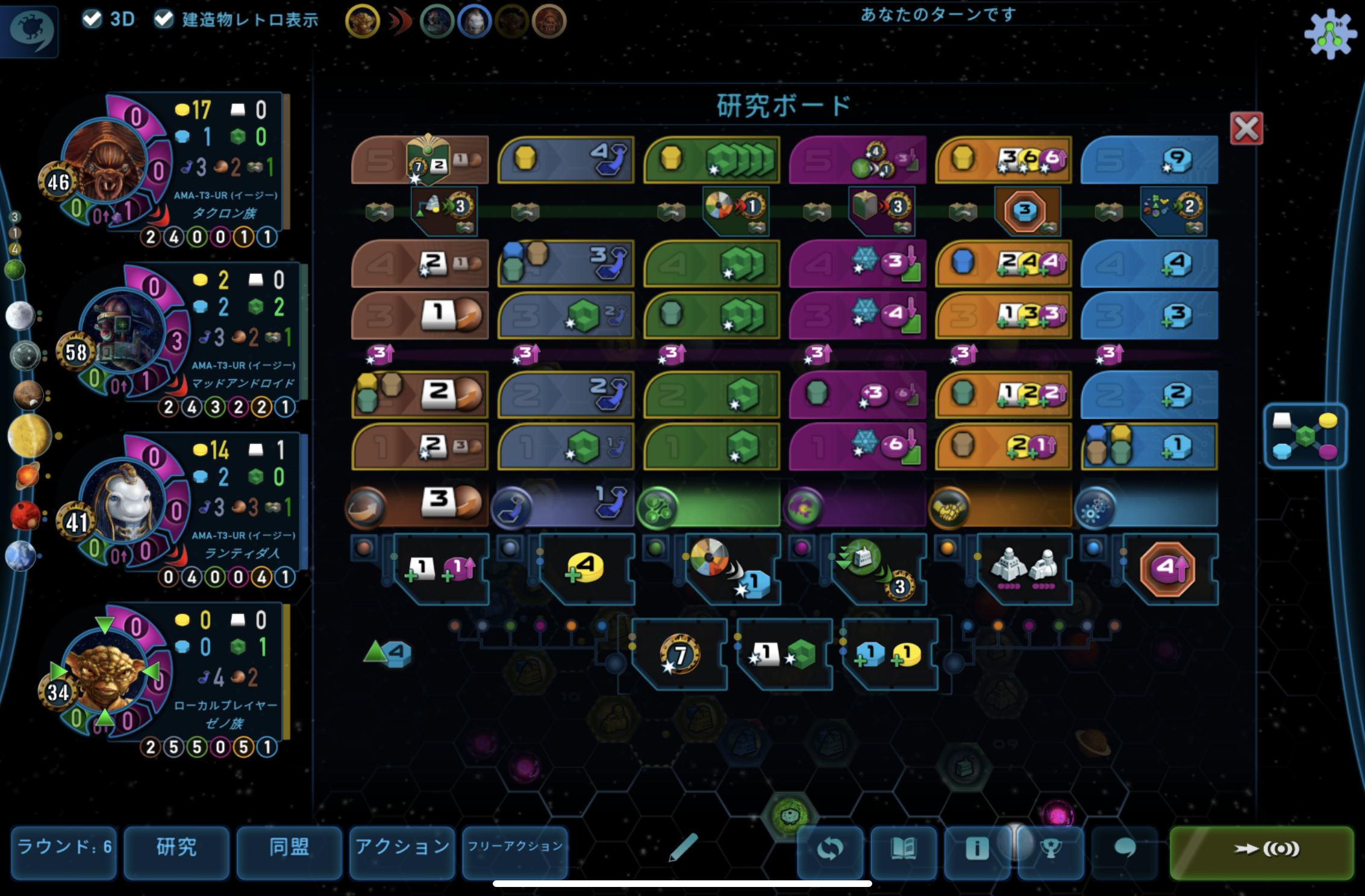
  • マジョリティが「惑星改造の種類」だったにも関わらず、惑星研究を進められずにいた。
  • 技術タイル「首府/学院4パワー」が魅力的すぎて、勝利点が次々に吸われていった。
  • にもかかわらずラウンド行動やブースターが得点に結びつかず。

と、分析結果は割と散々です。でも、活路は見えてきました。

Pros:

  • 同盟のしやすさは魅力的。(首府+交易所で済むのは非常に楽)
  • 隣接パワーの驚異的な回転。
  • QICの使いやすさ。

は、今後の種族ピックアップの目安となりえます。
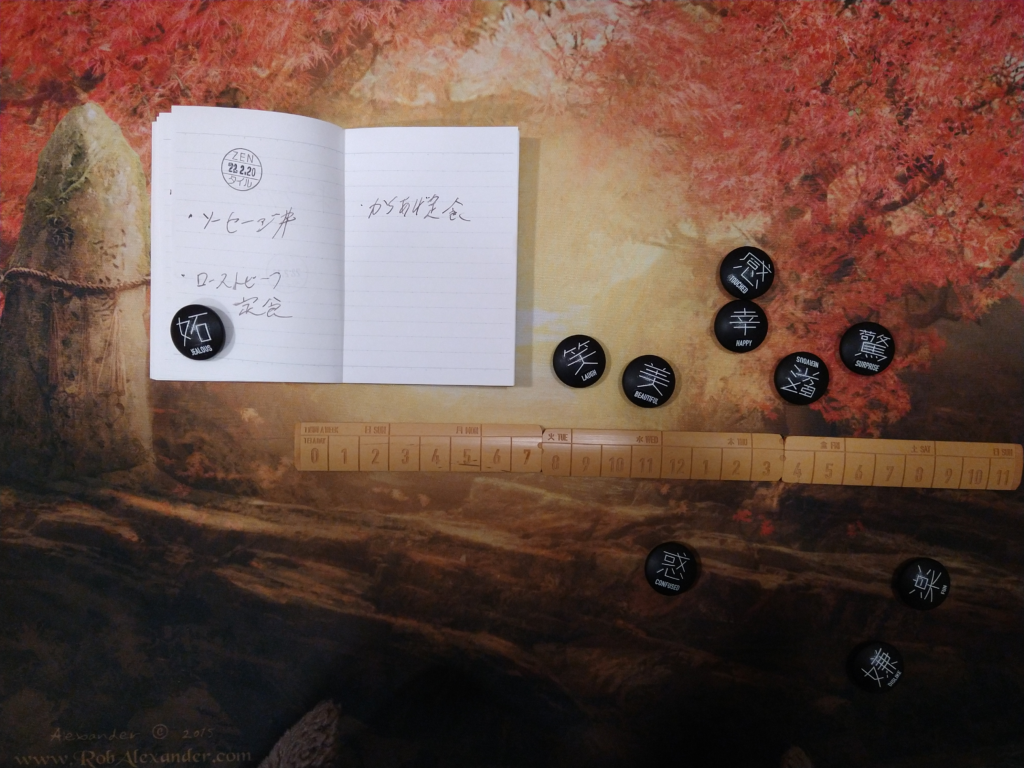
フィードバックからの気づき。(2022年2月20日のZENタイル)

2022年2月19〜20日

この週末は例によって自室でゲーム。

「まだこのゲームをやり尽くしたとは言えない」と思い立ち、『ライザのアトリエ2』を引き継ぎボーナスなしでやっていました。

  • 弱いステータス
  • 資金不足
  • 品揃えの悪さ(引き継ぎボーナスには市場開発で解放された店売りアイテムも含まれます)

の中で、

  • 改めて限られた材料での調合を行い
  • 市場を開拓し
  • 武器/防具/コアアイテムを強化していく

流れを集中。予想を遥かに超えたハイペースぶりは、今までプレイしていた流れや調合の勘所をフィードバックしていった結果です。

懸念と対策

そんな中で一つの懸念がありました。

「また、頭痛が起きるのではないか?」と。

自分は頭痛持ちではありますが、水分とナトリウム不足によって引き起こされる自業自得的なものが多いです。(最小限で済ませたこともありますが、何度かやらかしていますし)

今回のように、一つのゲームをずっと集中していたのではなおさらです。

そこで、やらかさない方法を事前に取りました。

水分と塩分補給

とにかくこれに尽きます。水筒と塩分を含むものを用意して、「根本的不足に備えます。
そして、会話イベントをスキップせず、オートにして「その時間を強制的に水分補給とする時間」にしました。

また、風呂上がりに飲むものを水にとどめ、いつもの倍以上取ります。
その結果〜ZENタイル配置〜

その結果はタイルの配置となって現れます。合間合間の補給が間に合って「頭痛が起きそうか?」ってタイミングを回避できました。

これもまた、自分の性格やパターンをフィードバックしていった結果です。

光の輪。-百均グッズの撮影用小物(その11)-

きっかけは、ホビー専門店でフィギュアの展示を見たことでした。

「ディスプレイされている強い光をどうやって自室の限られた撮影スペースに配置できるか?」

の思考実験で得た現時点での答えです。

スマートフォンクリップスタンド:再び

着目したのはこちら。

ヘッドライトを固定するときに使ったスマートフォンクリップスタンド。

「何かの役に立つだろう」ともう一つ購入していたものが活きました。

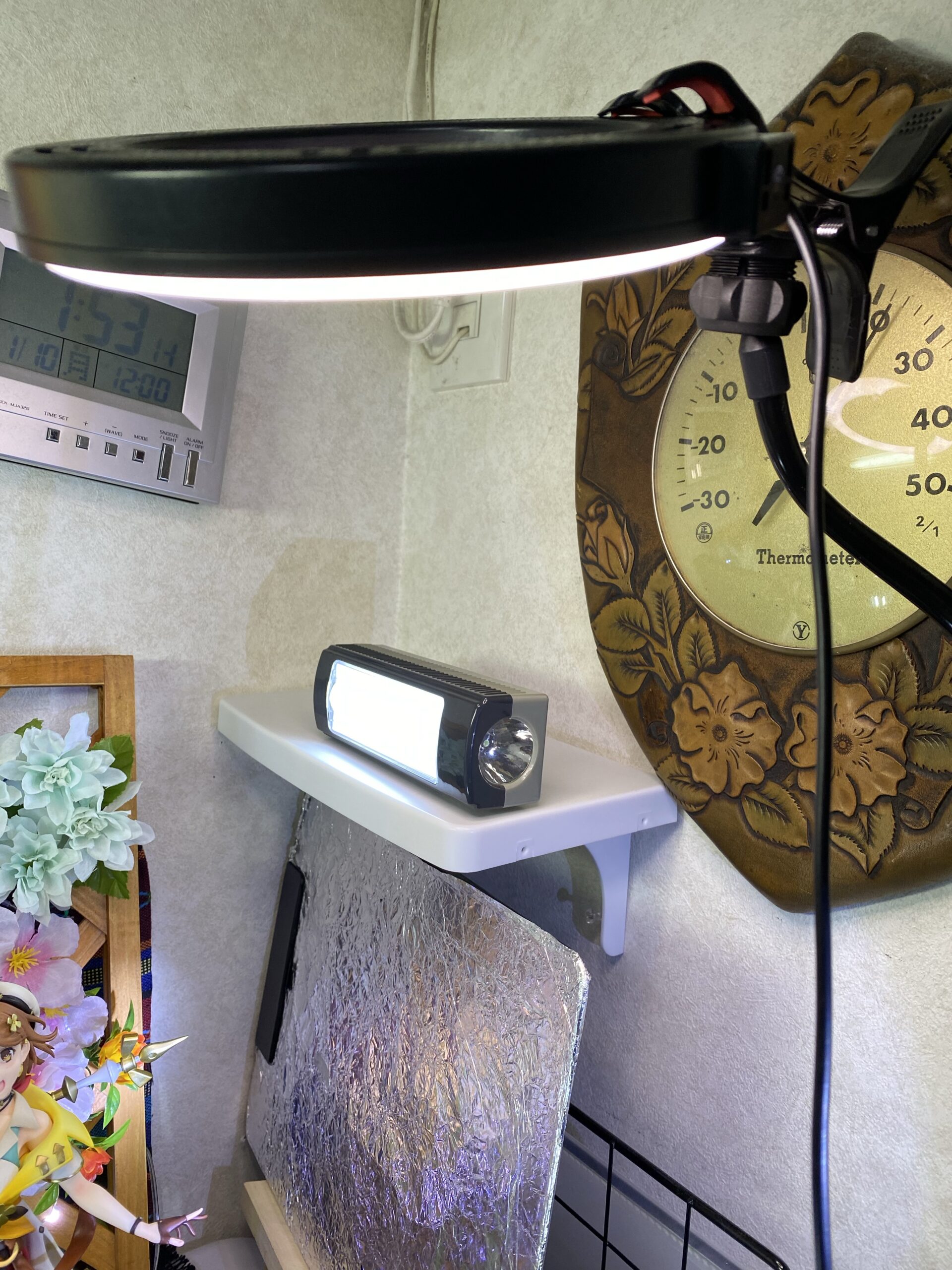
リングライト固定

ここにリングライトを固定します。

ある程度の取り回しが効き、角度や高さも変えられるのがポイントです。

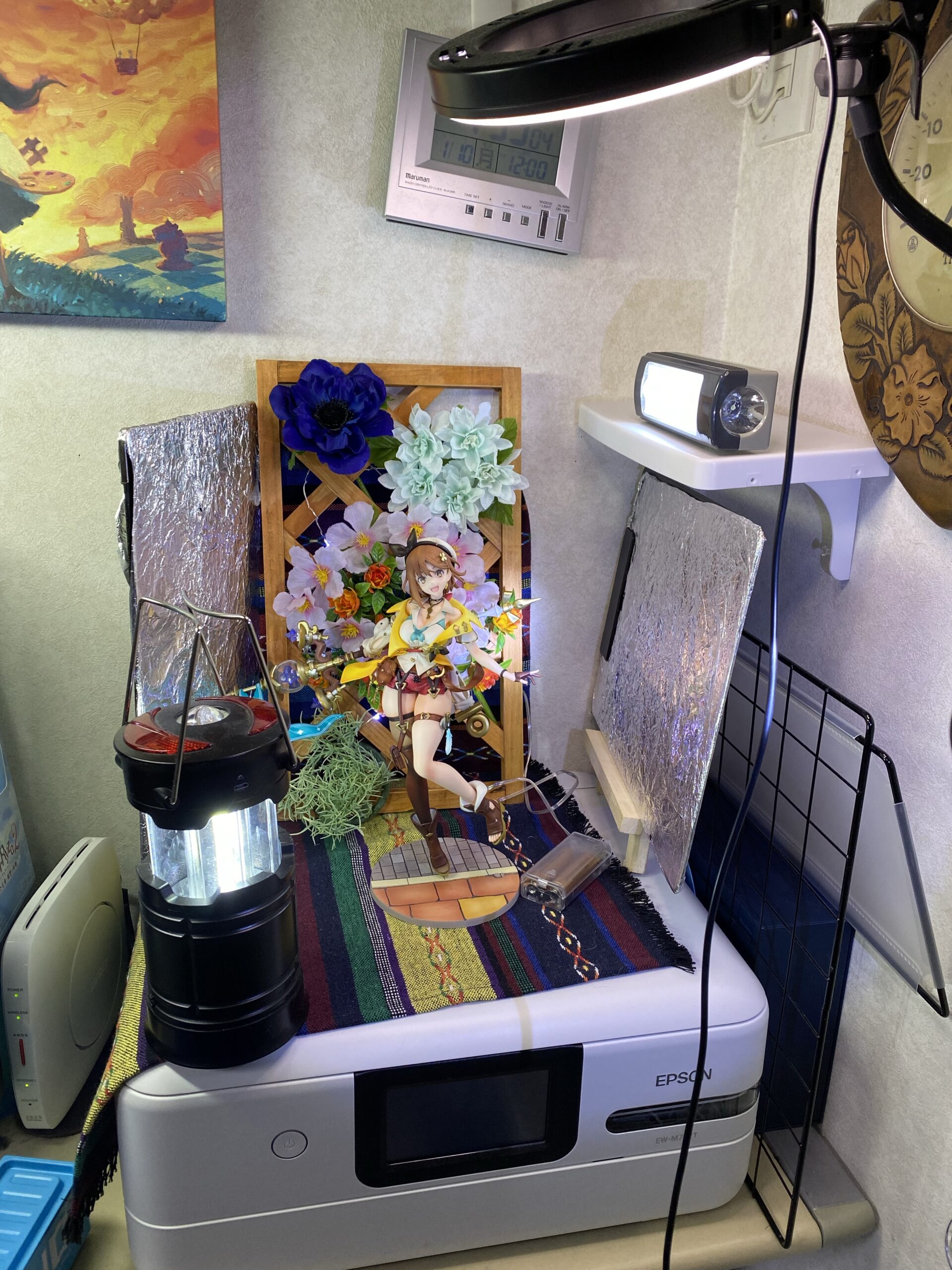
作例

これを使って、早速の撮影。

感想

元々のライトの性能と相まって「光量と色温度の調整が更に高まった」という感じです。

それ以上に、このリングライトの「倒れやすい」って欠点がなくなりました。

付け替えと、交換。

今年購入したガジェットのアクセサリを交換です。

カメラストラップ

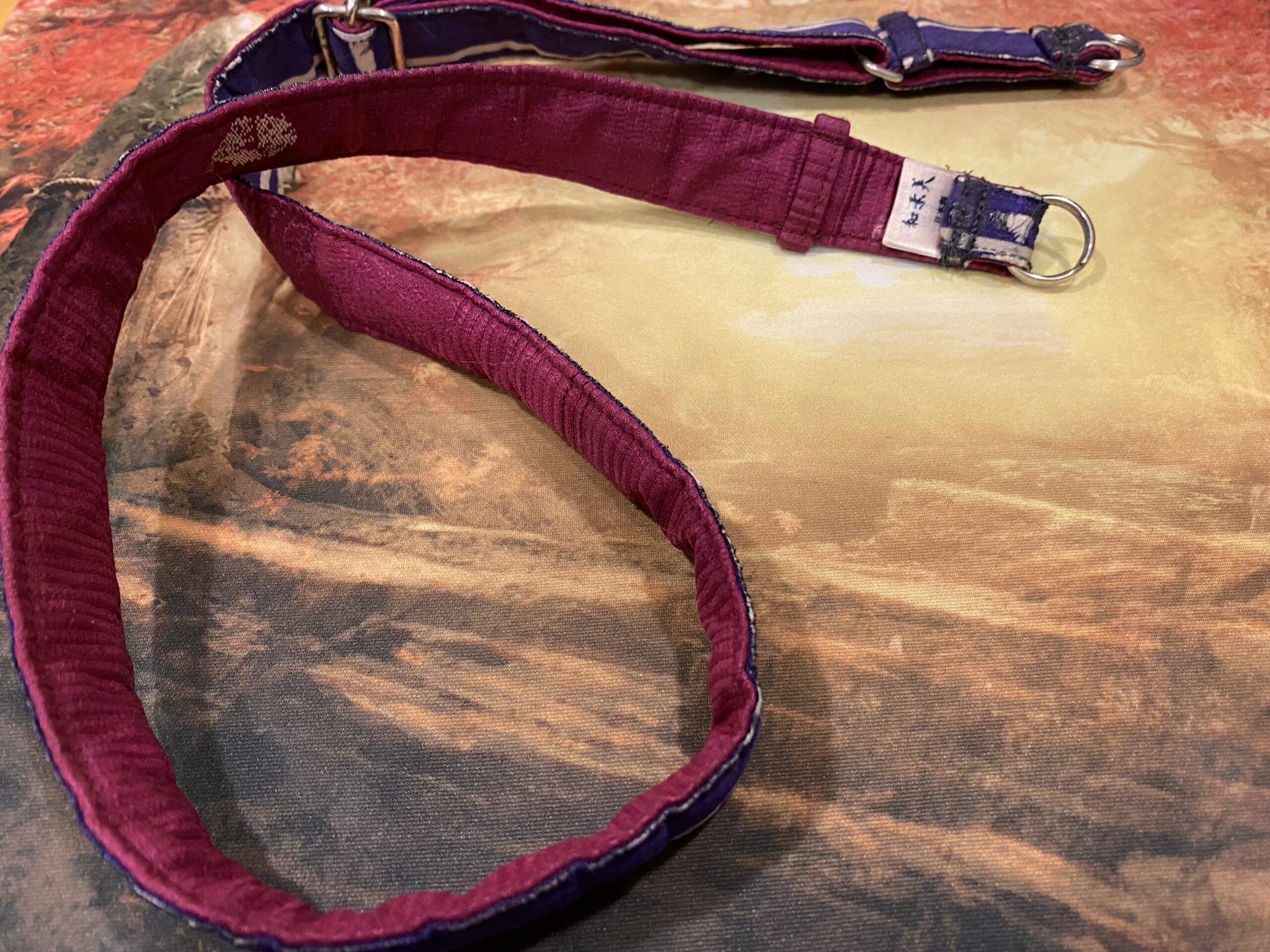
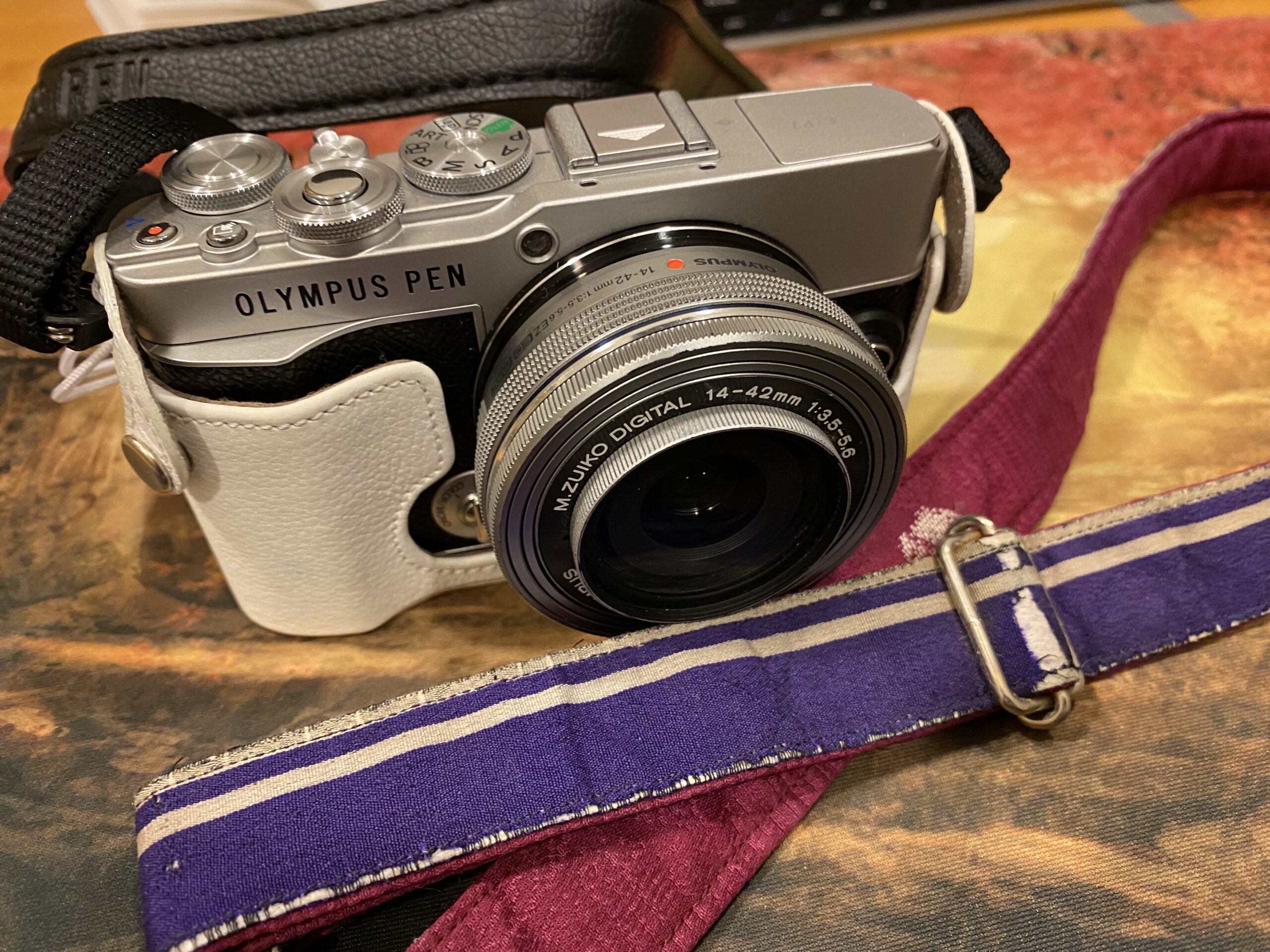
6年ほど前、秩父でオーダーメイドしたカメラストラップ。色合いも生地の質感も素敵なので、コンデジにずっと装着していたものです。

これを、E-P7の方に付け替えました。

これでより華やかに。

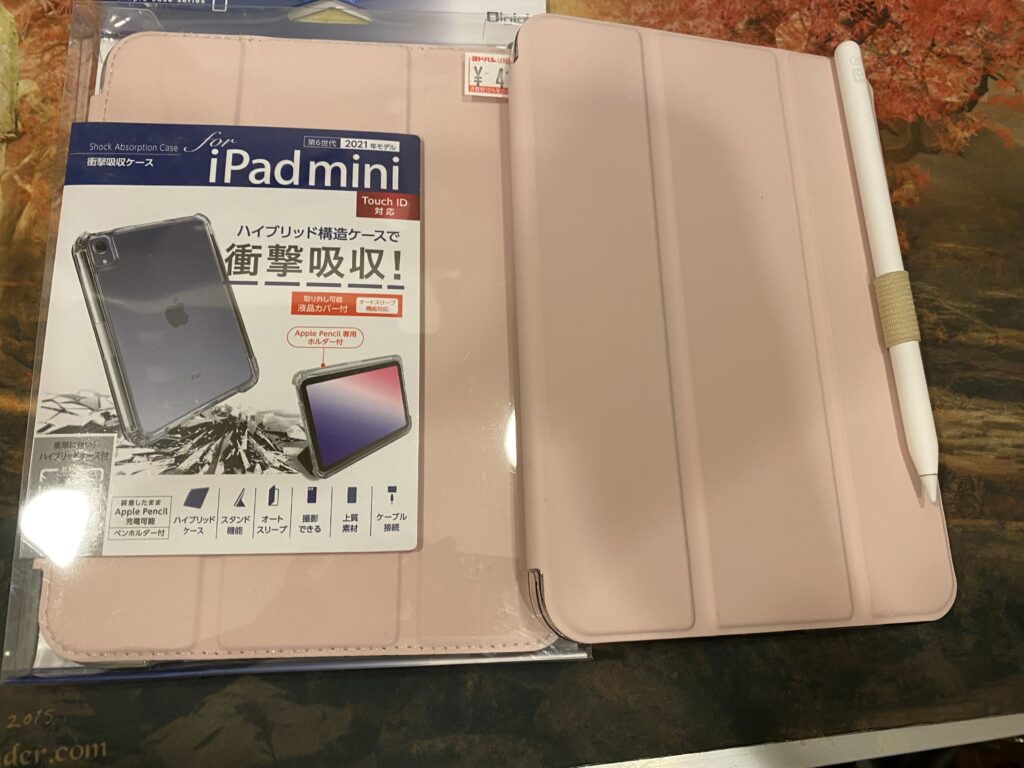
iPad miniケース

これは自分の見立てが甘かったため、交換を余儀なくされたもの。

iPadを新調した同じタイミングで買っていたケースはコンパクトさが売りでしたが、「Apple Pencilが鞄の中で落ちてしまう」懸念がありました。そこで、

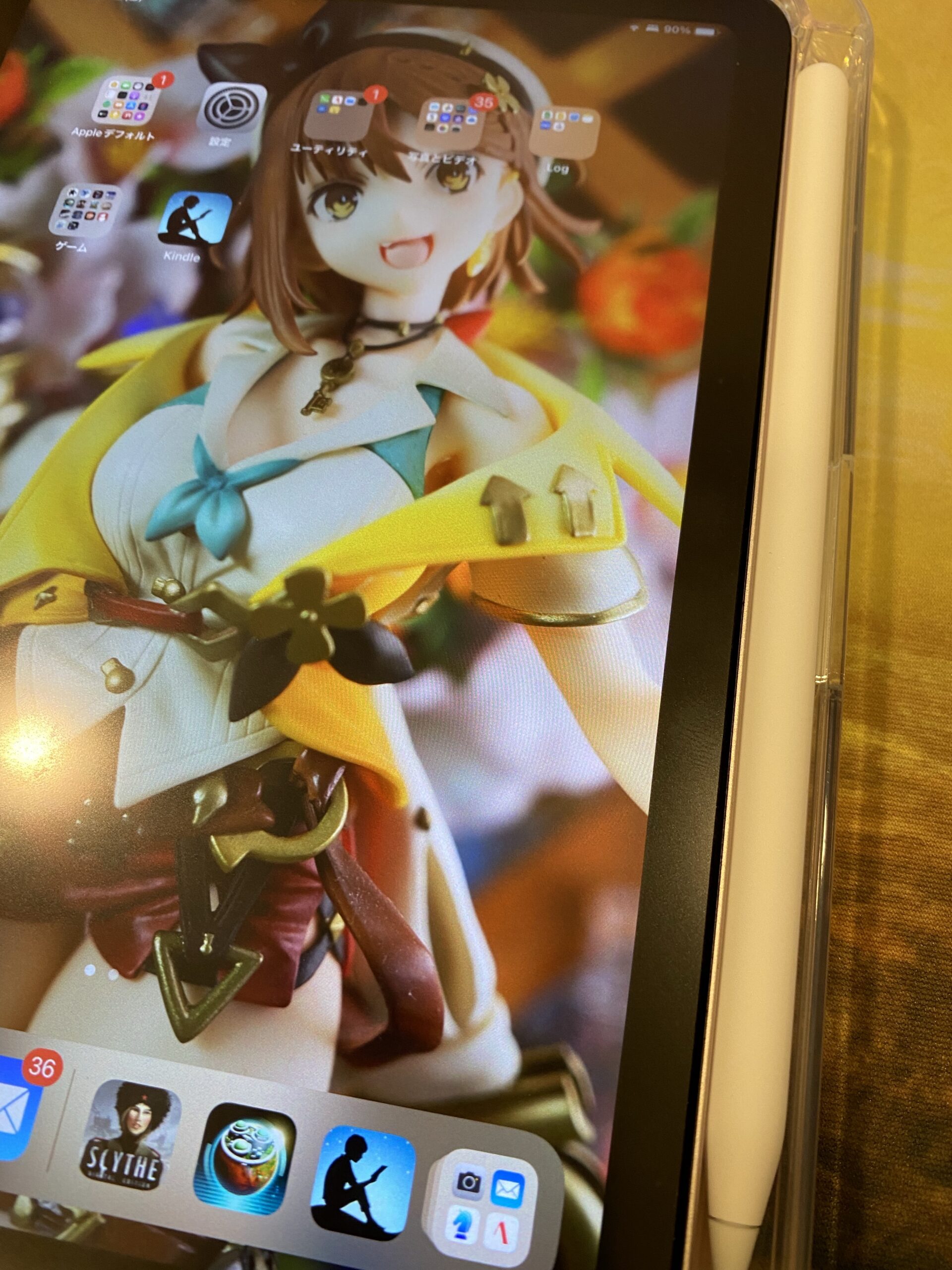
本体脇の専用スロットに装着できるものに交換。

これなら鞄の中でずり落ちる心配が激減。この状態でも本体→Apple Pencilへの充電も可能でした。

ご褒美とお膳立て。(2022年2月のキャラホメ)

2月14〜18の平日、ちょっとしたイベントが2つばかり発生したので、それに関しての『キャラホメ』です。

Case 1:

2年ぐらい温めていた仕事の検証が一通り終わり、「これなら実用化できそう」と結論付けられました。

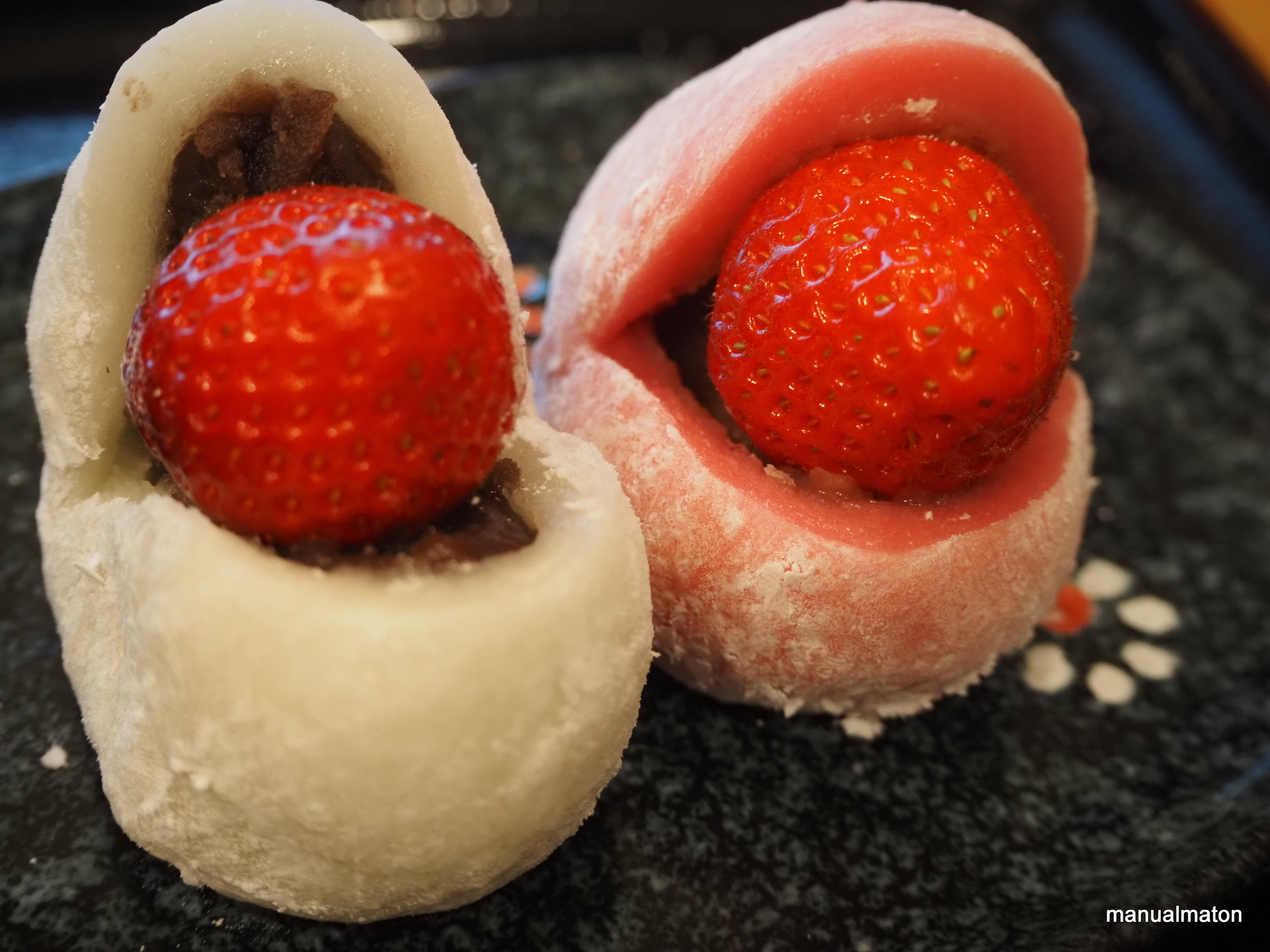
まずは、自分へのご褒美として退社後に甘味を購入。

いちご大福。いささかカロリーオーバーでしたけど、酸味と甘味、そしてあんこと求肥の取り合わせが最高でした。

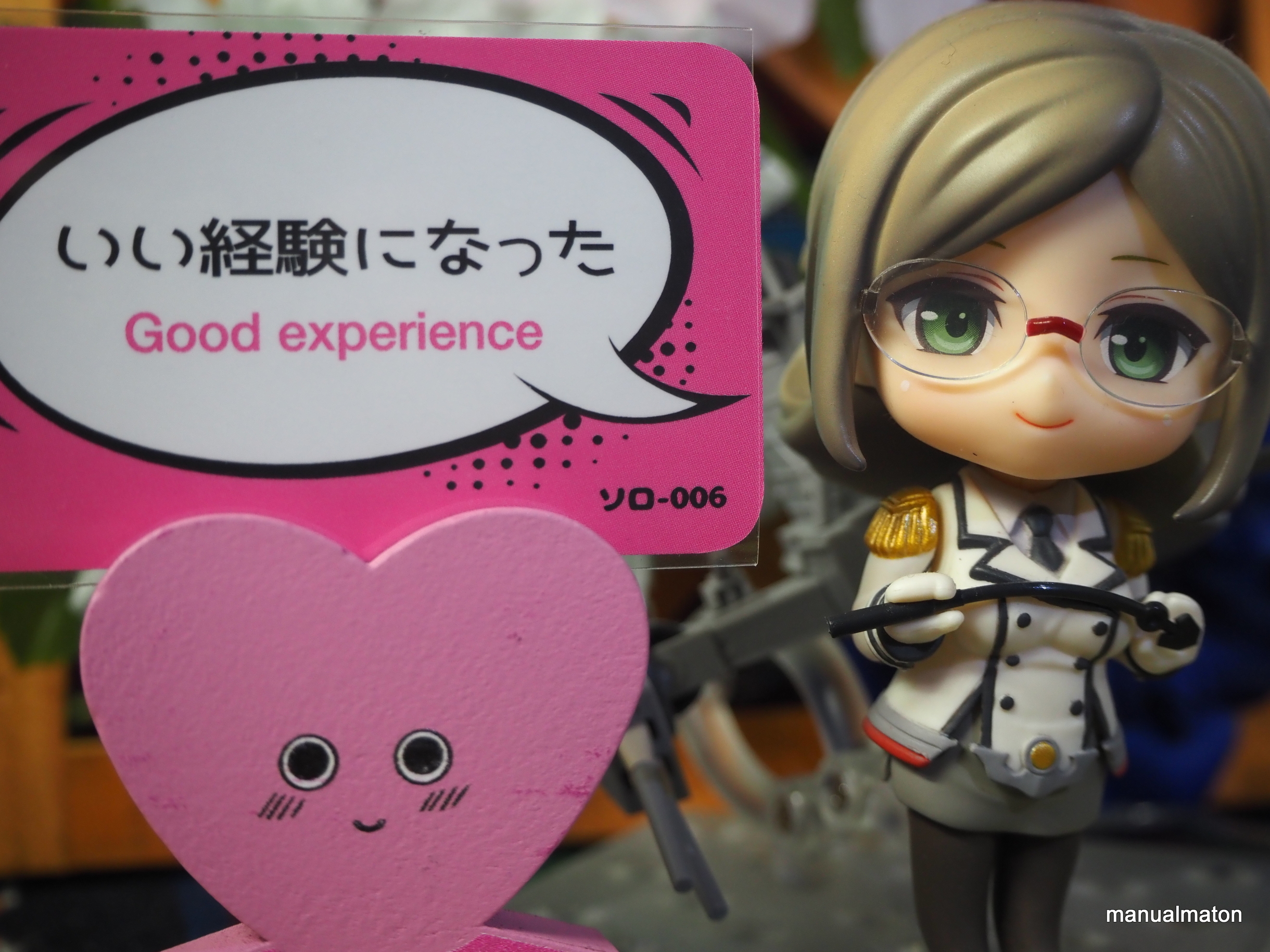
このときのキャラホメで選んだのは「いい経験になった」です。

ここに至るまで、失敗や挫折をし、そのたびにフィードバックしていったものが実りました。

Case 2

上記の検証の結果、「これは、今後の業務を軽減できそう」と思いました。

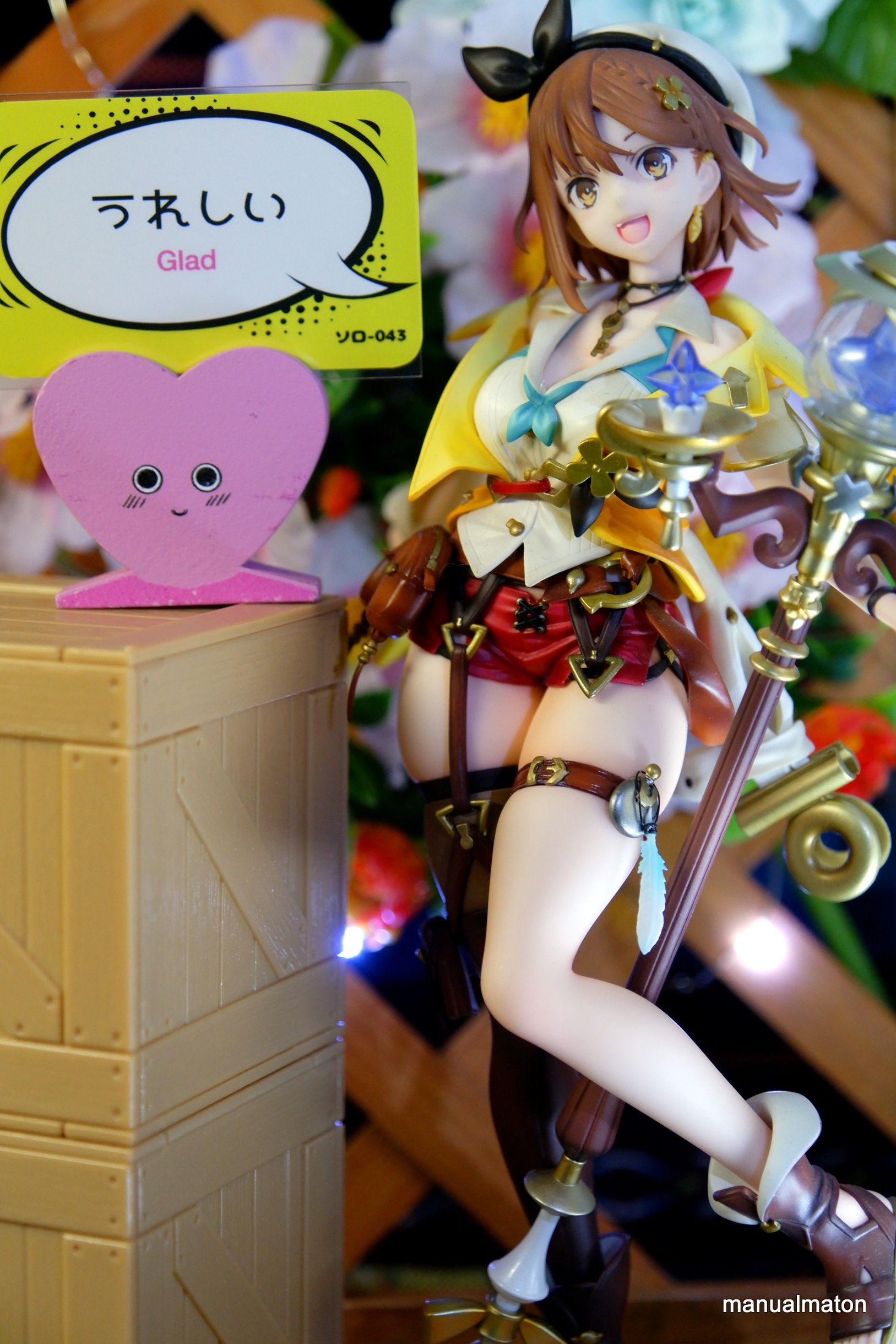
この『キャラホメ』で選んだカードは「うれしい」です。キャラクターに言わせるというよりは自分の気持ちを代弁している形です。

まとめ

この、『キャラホメ』というツールは自分の仕事のマイルストンとして使うことで「自分の成果」を確かめることができます。

また、選んだカードは「自分が言ってもらいたい言葉」でもあり、それを通じて自分の頑張りポイントを確かめられるんだなと思いました。

展開と資源変換。(『ガイアプロジェクト』地球人チャレンジ)

ボードゲーム『ガイアプロジェクト』における、お気に入りの種族の一つ「地球人」。「どういうときに高得点が取れたか」のサンプルケースが見つかりました。

『ガイアプロジェクト』における地求人の特徴

まず、ガイアフェイズで以下の特性があります。

graph TB A((収入フェイズ)) A-->B((ガイアフェイズ<br>開始)) B-->C{ガイアフォームが<br>次元横断星に} C--ない-->D C--ある-->c1{ガイアフォームの下に<br>ガイア惑星タイルが} c1--ある-->D c1--ない-->c2[ガイア惑星タイル下に<br>ガイア惑星タイルを置く] c2-->D{ガイアエリアに<br>トークンがある} D--ある-->F{惑星首府を} F--建てていない-->f1[全てのトークンを<br>エリア2に置く] F--建てている-->f2[フリーアクションと<br>同じレートで<br>資源変換] f2-->f1 f1-->E D--ない-->E>ガイアフェイズ終了]
  • ガイアフェイズ時、パワートークンがエリア2に置かれる
  • 首府を建てていればついでに資源までもらえる

この2段構えが強力な種族は、ガイア入植というよりも「そのついでに得られる資源変換とパワーアクション」でアドバンテージを稼いでいきます。

得意とするパターン

今回、その得意とするパターンに合致しました。

  • 最終目標
    1. 宙域
    2. 同盟に含まれる施設数
  • 次元横断星が集中。
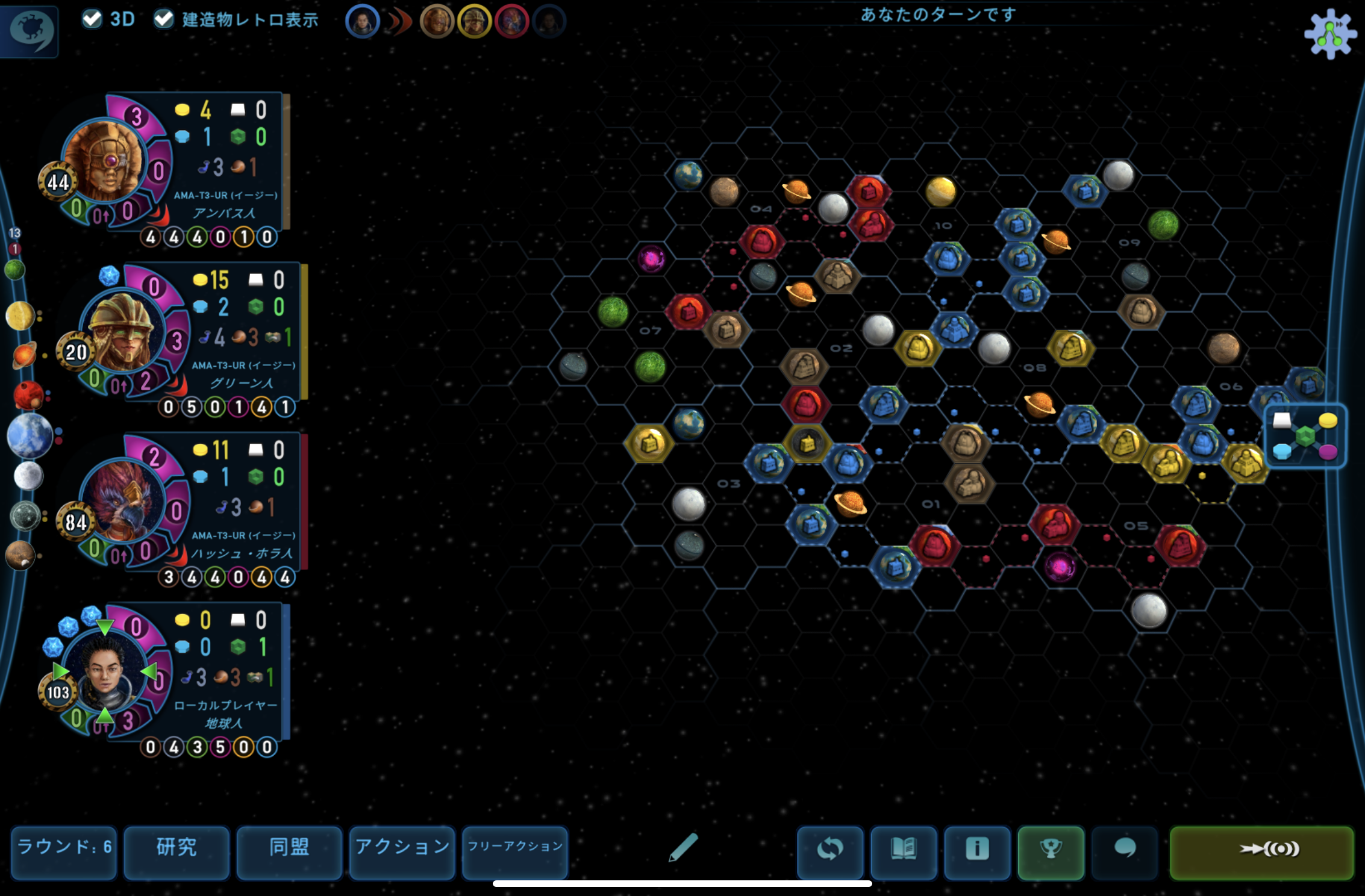
  • 次元横断星、ガイア惑星、地球型惑星が2〜3に固まっている

そして、研究タイルの位置、「ガイア入植3点」がガイア計画にある

でお膳立てが整ったという形です。

執った戦略

とにもかくにも第1Rに首府を建てます。先の強力な資源変換だけではなく、パワーアクションを強く使っていけます。

そして、優先的に航法を上げていきます。得られる知識は少ないのですが、そこをパワーアクション(4消費で2知識/7消費で3知識)で補います。

他種族が惑星改造や7クレジット/2鉱石を優先的に狙っていったことにも救われました。

航法が十分に上がったらガイア計画の研究を上げ、展開をしていきます。

最終結果

個人ボード

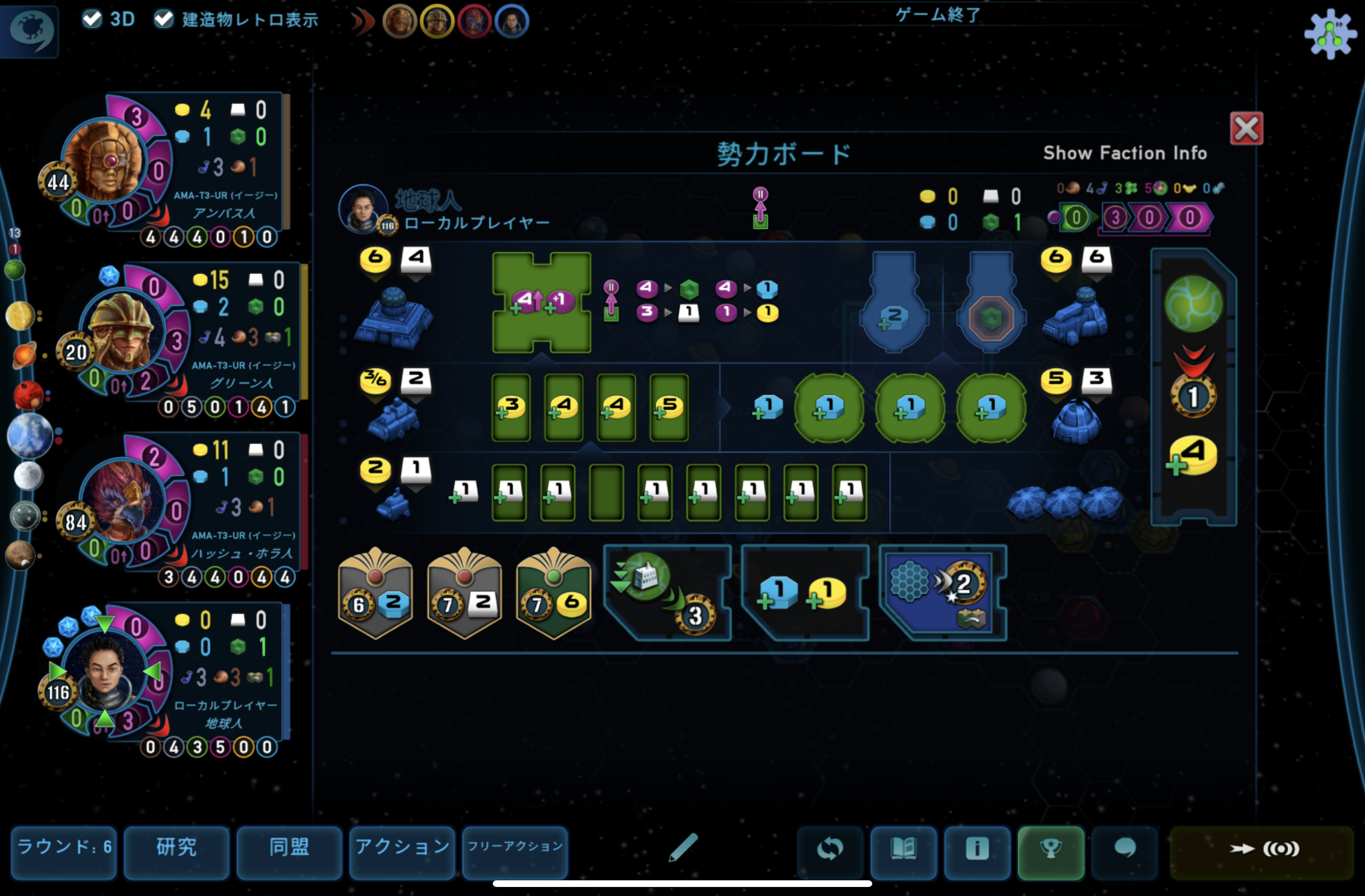
個人ボードはこの形。技術タイルは3枚プラス上級。なんと、学院を一切建てませんでした。

得点

176と満足行く結果。

  • 最終ラウンドのブースター:ガイア惑星ごとに1点
  • ガイア計画のゴールで得られる勝利点
  • 宙域×2の上級タイル

もさることながら、「ガイア入植ごとに3点」のタイルで30点も取れたことが大きいです。

まとめ

前回

「強い種族でも、同じ戦略は通用しない」

と書きましたが、「同じ戦略パターンを整えることはできる」

と言い換えたほうが良さそうです。

こすいちのかくすらなきくどっとえぐぜ。(Apple Pencil 2到着)

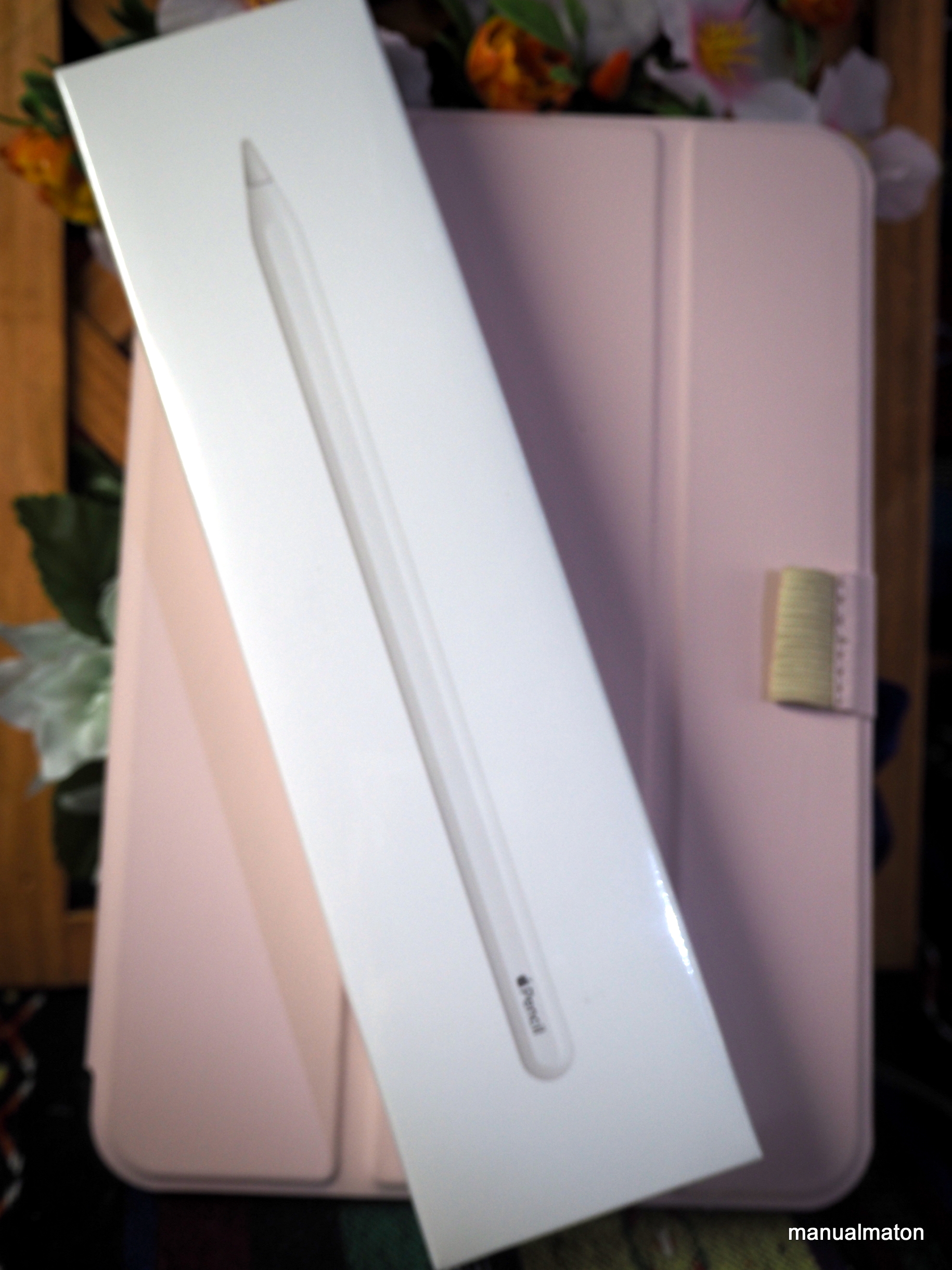
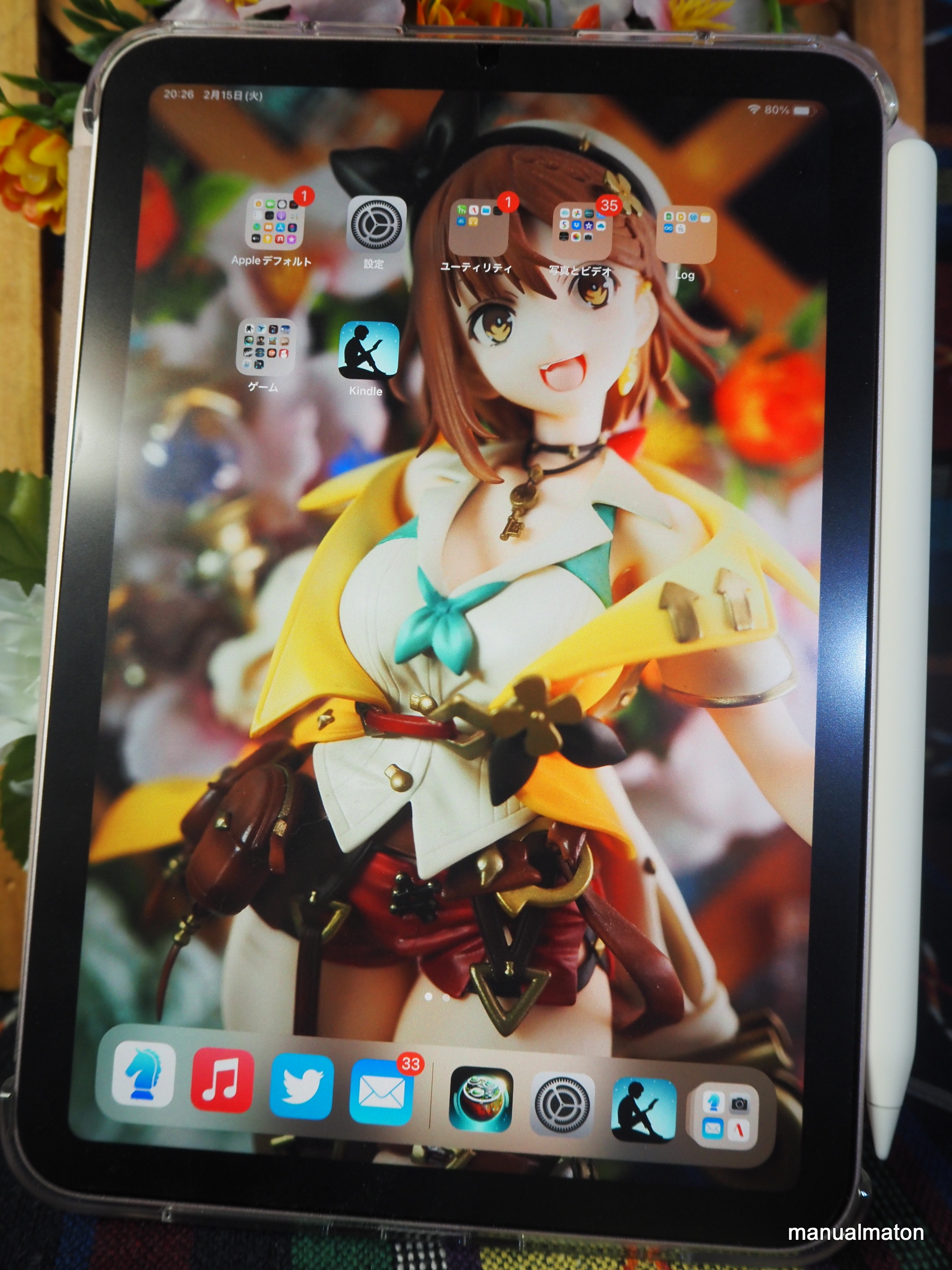
iPad mini 6の到着から遅れること1週間ちょい。「文具」が来ました。

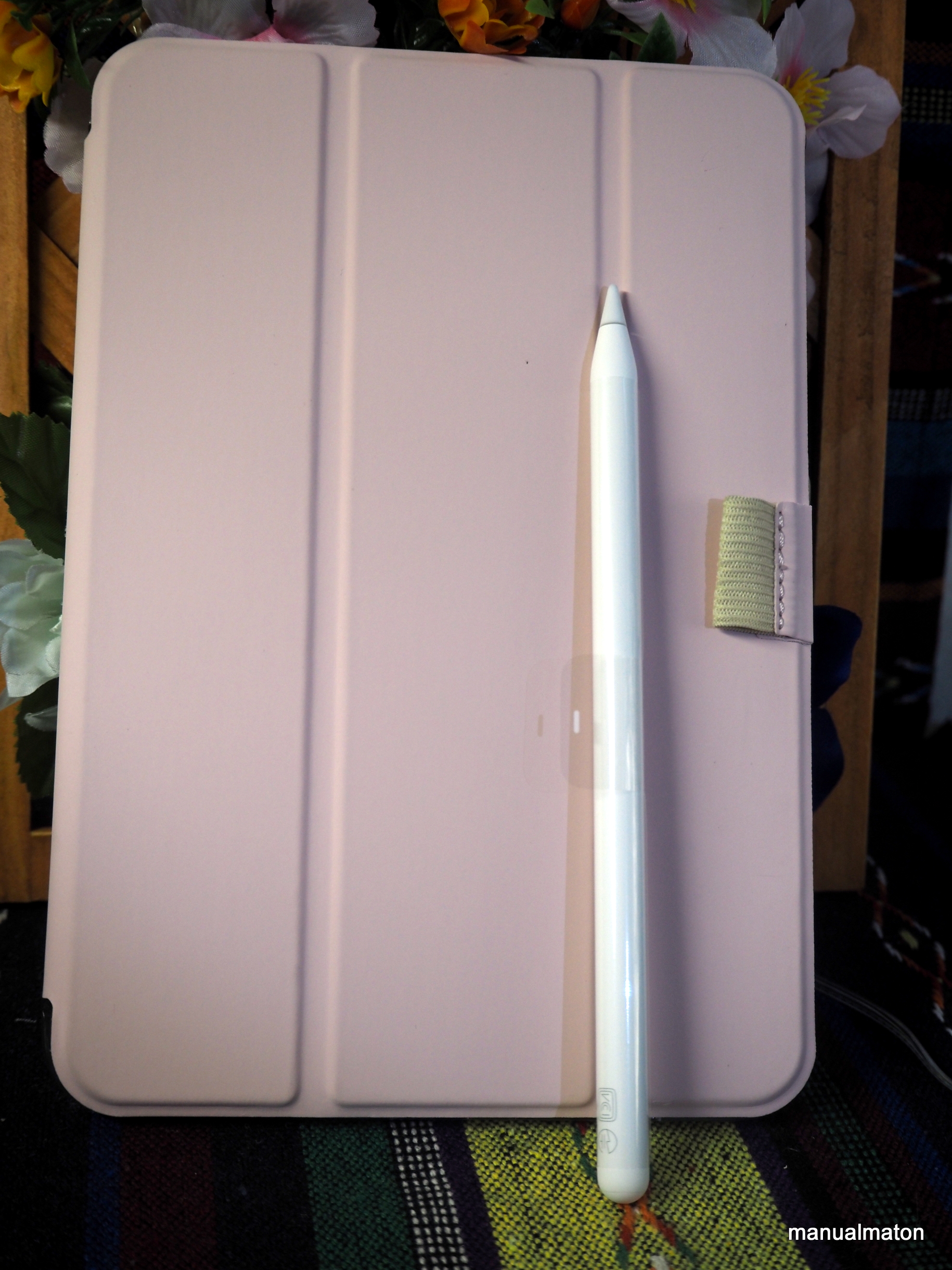
Apple Pencil 第2世代

今回のiPad miniは今まで使っていたApple Pencilが使えません

また、クーピーコラボモデルのスタイラスはKindle Fireと一緒に使うため、必然的にこちらも新調しました。

充電と装着

特に気に入ったのはやはり

  • 本体の側面にマグネットで固定できること
  • それと同時にペアリングと充電が始まること

の2点です。充電のために本体に接続したり、サードパーティ製の充電スタンドを使わなくて住むのは思った以上にストレスがありません。

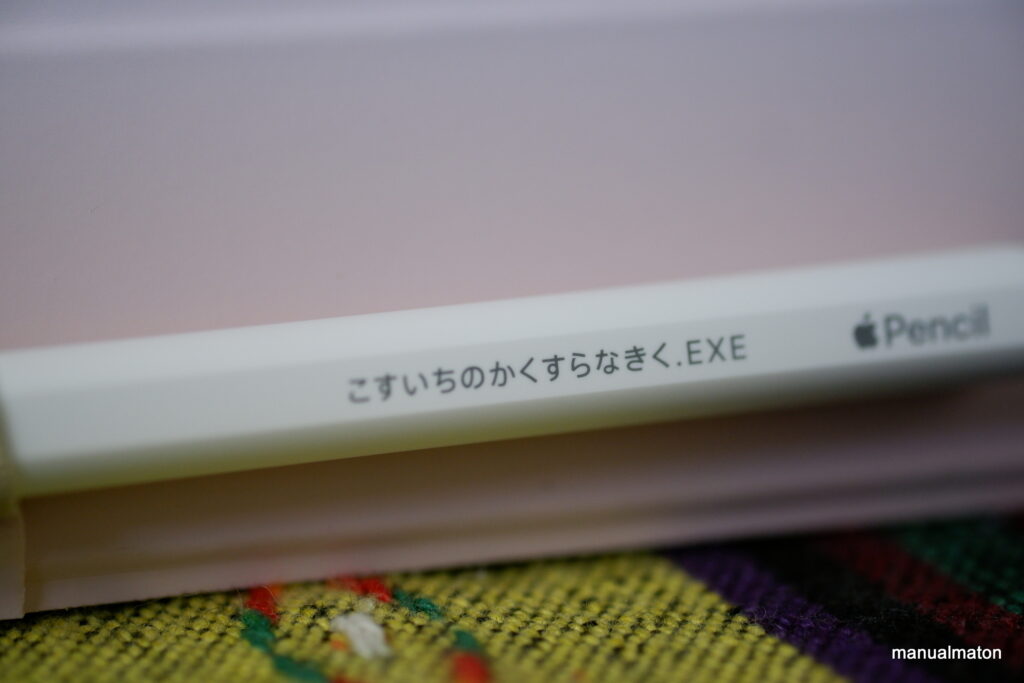
刻印文字

そして、本体よりも遅れて届いたのには理由があります。

「刻印サービス」を利用するためです。

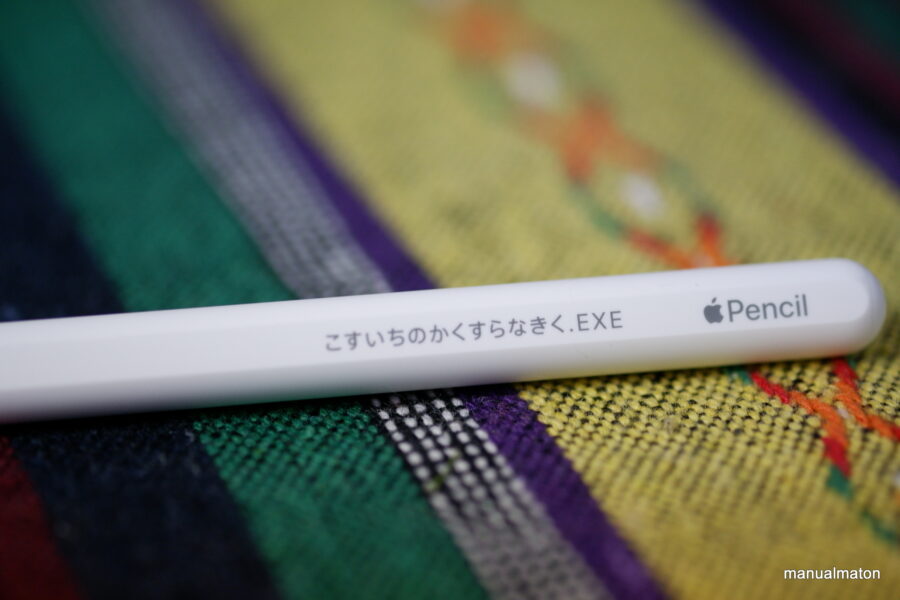
こすいちのかくすらなきく.EXE

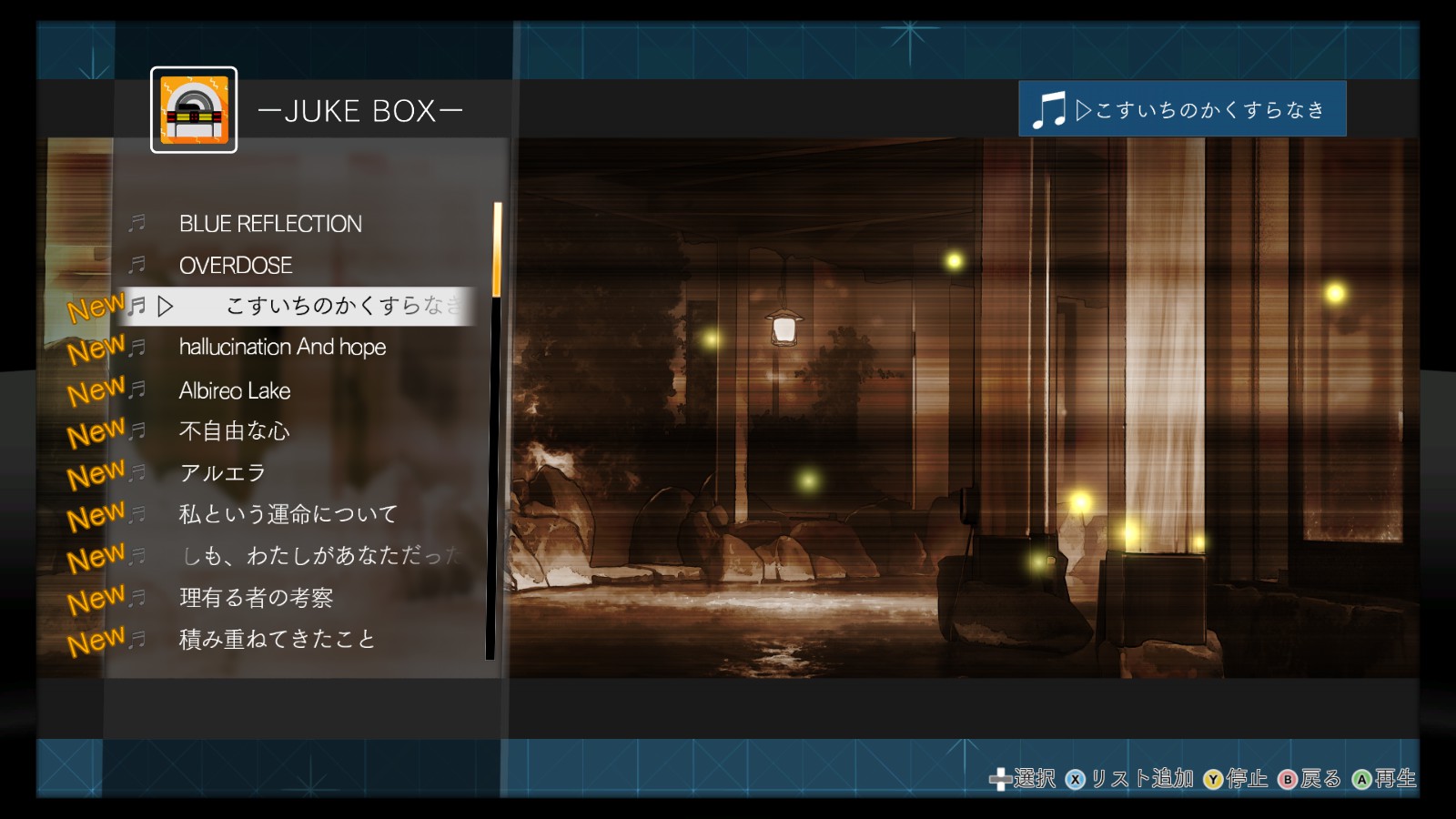
刻んでもらった文字列は「こすいちのかくすらなきく.EXE」。

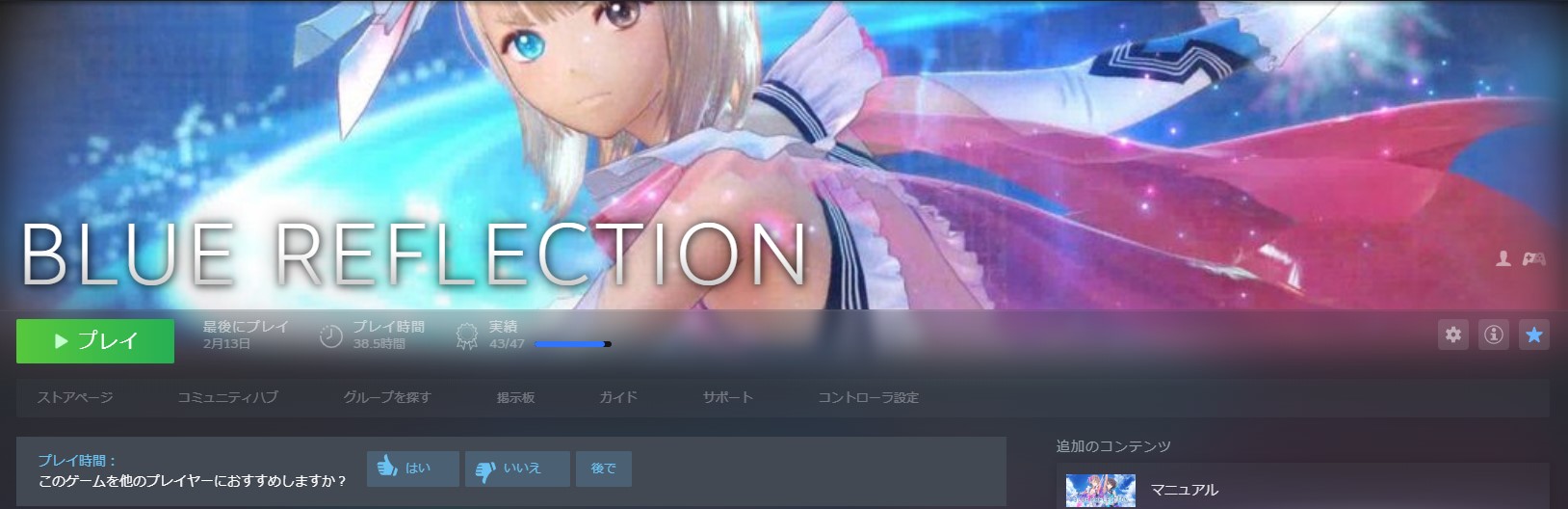
RPG『BLUE REFLECTION 幻に舞う少女の剣』の戦闘音楽から取りました。

音楽の良さもさることながら、かな入力を英字入力に戻すと「breakthrough.exe」となる言葉遊びもよかったです。

このiPadのおかげで

  • 毎日ブログに記録するようになった
  • 手帳での日記という習慣も回帰した
  • これらの記録のおかげで詰まったときの「突破口」が見えるようになった

ので、今回も「ブレイクスルー」に期待です。

Page 149 of 285

Powered by WordPress & Theme by Anders Norén