
月: 2026年8月 Page 1 of 4

Redmine 6.1環境に Additionals と Additional Tags を導入する ― 3つの落とし穴と解決の記録

はじめに

Redmine 6.1(Rails 7.2系)の検証環境構築に続き、今回は各種UI拡張やマクロ機能の土台となる Additionals および Additional Tags プラグインを導入しました。

依存関係の親玉とも言えるこの2つのプラグインですが、最新版(main ブランチ)をそのままクローンしてマイグレーションを実行したところ、複数の予期せぬエラーに遭遇しました。

今回は、遭遇した3つのトラブルと、それを解決して Redmine 6.1 上で正常認識させるまでのメモです。

今回の前提条件

  • Redmine: 6.1.4.stable (Rails 7.2.3.2)
  • Ruby: 3.2.x
  • 対象プラグイン:
  • additionals (AlphaNodes製 / 共通ライブラリ)
  • additional_tags (AlphaNodes製 / タグ機能拡張)

遭遇した3つの罠と対処法

罠1: 最新版が「Redmine 7.0以上」を要求して abort

GitHubから main ブランチをそのままクローンしてマイグレーションを実行したところ、以下のエラーが発生しました。

Redmine::PluginRequirementError: additional_tags plugin requires Redmine 7.0 or higher but current is 6.1.4.stable.25001
  • 原因: リポジトリ先端(main)の開発が既に次世代の Redmine 7.0 / Rails 8系 向けに進んでおり、6.1環境が弾かれていました。
    • 対処: Redmine 6.x に対応している安定版タグ(v3.4.0 など)へチェックアウトを切り替えます。

罠2: Gitの「dubious ownership」セキュリティエラー

sudo -u www-data git checkout を実行した際、Git のセキュリティ機構(所有権チェック)に阻まれました。

fatal: detected dubious ownership in repository at '/home/www-data/redmine_v6/plugins/additionals'
  • 原因: 実行ユーザーとディレクトリ所有者(www-data)の不一致による安全装置の作動。
    • 対処: www-data ユーザーの Git グローバル設定にセーフディレクトリを登録して回避しました。
sudo -u www-data git config --global --add safe.directory '*'

罠3: プラグイン依存 Gem の未調合(Could not find compatible versions)

タグを切り替えて rake redmine:plugins:migrate を実行したところ、今度は Bundler が停止しました。

Because every version of additionals depends on render_async >= 0
  and render_async >= 0 could not be found in locally installed gems,
  additionals cannot be used.
  • 原因: プラグインが要求する Gem(render_async 等)が、ローカルの vendor/bundle にインストールされていませんでした。
    • 対処: マイグレーション前に必ず bundle install を通す必要があります。

成功した導入手順まとめ

1. リポジトリのクローンと安全設定

  • Redmine(検証用)ルートディレクトリに移動
cd /home/www-data/redmine_v6/plugins
  • プラグインのgit clone
sudo -u www-data git clone https://github.com/alphanodes/additionals.git
sudo -u www-data git clone https://github.com/alphanodes/additional_tags.git
  • Git 所有権警告の解除
sudo -u www-data git config --global --add safe.directory '*'

2. Redmine 6.x 対応タグへのチェックアウト

  • additionalsでチェックアウト
cd /home/www-data/redmine_v6/plugins/additionals
sudo -u www-data git checkout $(sudo -u www-data git tag -l | grep -E '^v?3\.' | tail -n 1)
  • additional_tagsでチェックアウト
cd /home/www-data/redmine_v6/plugins/additional_tags

```bash
sudo -u www-data git checkout $(sudo -u www-data git tag -l | grep -E '^v?3\.' | tail -n 1)

3. 依存 Gem のローカルインストール(最重要)

cd /home/www-data/redmine_v6
sudo -u www-data bundle install

4. マイグレーションと再起動

sudo -u www-data bundle exec rake redmine:plugins:migrate RAILS_ENV=production
sudo -u www-data bundle exec rake assets:precompile RAILS_ENV=production

おわりに

構築中のRedmine 6.1サイトにアクセスし、管理画面(/admin/plugins)を開くと、Additional Tags (3.4.0)Additionals (3.4.0) が無事に認識され、エラーなく設定画面を開くことができました。

プラグイン導入時は、「最新ブランチを追うのではなく適切なリリースバージョン(タグ)を選ぶこと」と「DBマイグレーションの前に bundle install で Gem 依存を揃えること」が鉄則であると再認識させられた検証でした。


Redmine 5.1を壊さずに、同じサーバーへRedmine 6.1検証環境を構築する

Redmine 6.xへの移行を見据え、現在運用しているRedmine 5.1とは別に、同一サーバー上へRedmine 6.1の検証環境(redmine-v6)を構築しました。

「同じサーバーなら、そのまま新しいRedmineを入れればいい」と考えがちですが、不用意にシステム全体のRuby環境やWebサーバー設定を書き換えると、既存の稼働中サービスを巻き込んで停止(500エラー等)させるリスクがあります。

今回の構築では、「Redmine 6.1を動かすこと」以上に「現在動いている既存環境(5.1)に一切影響を与えないこと」を最優先に設計しました。そのための設計思想と具体的な構築手順をまとめます。

既存環境を壊さないための3つの原則

RedmineはRubyやGem、Webサーバー(Apache)など多くの基盤を利用するRailsアプリケーションです。既存環境との共存にあたり、特に以下の3点を徹底しました。

  1. sudo gem install を安易に使わず、ライブラリをプロジェクト内に隔離する
    システム全体にGemをインストールすると、既存Redmineが依存するGemバージョンと競合する恐れがあります。Bundlerを利用し、依存ライブラリはすべて検証環境のディレクトリ配下(vendor/bundle)へ閉じ込めます。
  2. Bundlerの設定をローカル(プロジェクト単位)に限定する
    グローバル設定(~/.bundle/config)への書き込みを避け、bundle config set --local を使用して対象ディレクトリ内でのみ設定を完結させます。
  3. Apacheの既存設定には触れず、新しいVirtualHostを追加するのみにとどめる
    既存のサイト設定(000-default.conf や既存Redmine用設定)の無効化(a2dissite)は行わず、新規VirtualHostの作成と有効化(a2ensite)だけで対応します。

検証環境・前提条件

  • OS: Ubuntu 24.04 LTS
  • Ruby: 3.2.x系(Ubuntu標準パッケージ / 5.1系と6.1系の両方に対応)
  • DB: MySQL 8.x
  • Web: Apache 2.4 + Passenger
  • Redmine: 6.1-stable(新規検証用)
  • パッケージ管理: aptitude(※aptでも同様に実行可能です)
  • 名前解決: 検証用ドメイン/サブドメインのDNS名前解決が完了していること

多分さっくりとはしていない手順

  1. Redmine-v6用のDBを作成します。
  2. Redmine 6.1を配置します。
  3. データベース接続設定を行います。
  4. Gemの初期化と設定を行います。 (※既存環境を壊さないように注意!!!)
  5. Apacheのvirtualhostを設定します。
  6. 設定を反映します。
  7. 動作確認を行います。

1. データベースと専用ユーザーの作成

既存のデータベースと完全に分離するため、redmine_v6 専用のDBおよびユーザーを作成します。

sudo mysql -u root -p
-- データベース作成
CREATE DATABASE redmine_v6 CHARACTER SET utf8mb4;

-- 専用ユーザー作成(パスワードは任意のものに変更してください)
CREATE USER 'redmine_v6'@'localhost' IDENTIFIED BY 'your_secure_password';

-- 権限付与
GRANT ALL ON redmine_v6.* TO 'redmine_v6'@'localhost';
FLUSH PRIVILEGES;
EXIT;

作成したユーザーで接続できるか確認します。

mysql -u redmine_v6 -p -e "SHOW DATABASES;"

2. Redmine 6.1 の配置

配置ディレクトリを既存環境と分けて作成し、ソースコードを取得します。

  • ディレクトリ作成
sudo mkdir -p /home/www-data/redmine-v6

※自分の環境に合わせます。

  • ディレクトリの所有者変更
sudo chown -R www-data:www-data /home/www-data/redmine-v6
  • Redmine 6.1-stable の取得
sudo -u www-data svn co https://svn.redmine.org/redmine/branches/6.1-stable /home/www-data/redmine-v6

3. データベース接続設定

設定ファイルのサンプルをコピーし、先ほど作成した redmine_v6 の情報を設定します。

sudo -u www-data cp -pi /home/www-data/redmine-v6/config/database.yml.example /home/www-data/redmine-v6/config/database.yml

/home/www-data/redmine-v6/config/database.yml を編集します。

production:
  adapter: mysql2
  database: redmine_v6
  host: localhost
  username: redmine_v6
  password: "your_secure_password"
  encoding: utf8mb4

4. Gemのローカルインストールと初期化

Gemの競合を防ぐため、必ずローカル設定で vendor/bundle 配下にインストールします。

  • Redmine(v6)のルートディレクトリに移動
cd /home/www-data/redmine-v6 && pwd

旧環境に移動すると偉い目に遭います。(遭いました

  • Bundlerの設定をローカルに限定
sudo -u www-data bundle config set --local path 'vendor/bundle'
sudo -u www-data bundle config set --local without 'development test'
  • 依存関係の調整とインストール
sudo -u www-data bundle update stringio
sudo -u www-data bundle install
  • シークレットトークンの生成
sudo -u www-data bundle exec rake generate_secret_token RAILS_ENV=production
  • DBマイグレーション
sudo -u www-data bundle exec rake db:migrate RAILS_ENV=production
  • デフォルトデータのロード(日本語)
sudo -u www-data RAILS_ENV=production REDMINE_LANG=ja bundle exec rake redmine:load_default_data
  • アセットのプリコンパイル
sudo -u www-data bundle exec rake assets:precompile RAILS_ENV=production

5. Apache VirtualHost の設定

既存の稼働中サイトには一切触れず、Redmine 6.1用の設定ファイルのみを新規作成・有効化します。

cat <<- __EOF__ | sudo tee /etc/apache2/sites-available/redmine-v6.conf
<VirtualHost *:80>
    ServerName 【v6.example.com】
    DocumentRoot /home/www-data/redmine-v6/public
    <Directory /home/www-data/redmine-v6/public>
        Options -MultiViews
        AllowOverride All
        Require all granted
    </Directory>
</VirtualHost>
__EOF__

【v6.example.com】 はご自身の検証用ドメインに書き換えてください。
※ これはあくまでもhttpd専用であり、ログもありません。適宜、セキュリティポリシーに沿って運用します。

6. 設定の反映

  • 新規サイト設定のみ有効化
sudo a2ensite redmine-v6.conf
  • 構文チェック(Syntax OK を確認)
sudo apache2ctl configtest
  • Apacheの再読み込み
sudo systemctl restart apache2.service

7. 動作確認

ブラウザから http://設定した検証用ドメイン にアクセスし、Redmine 6.1 のトップページが表示されれば構築完了です。

重要: 初期管理者アカウント(admin / admin)で即座にログインし、パスワードを強固なものへ変更してください。

おわりに

今回の検証環境構築では、Redmine 5.1(Rails 6.1系)とRedmine 6.1(Rails 7.2系)が共にRuby 3.2系をサポートしていたため、Ruby本体を共用しながらディレクトリ・Gem・DB・VirtualHostのレベルで環境を安全に分離できました。

サーバー運用においては、「新しい環境を動かすこと」以上に「稼働中の資産を壊さない境界線を引くこと」が重要になります。

Redmine 5.1環境で Knowledgebase を削除したら500エラーが消えない ― 真犯人は別のプラグインだった

はじめに

前回の記事では、Redmine 6.xへの移行準備として、redmine_dmsf を完全に切除しました。

その流れで、「それならKnowledgebaseも同じ手順で片付くだろう」と考えたのが、今回の始まりです。

長年ナレッジ管理として活躍してくれた redmine_knowledgebase ですが、現在はMarkdownネイティブな BookStack を主に利用しており、今後も利用予定はありません。

Redmine 6.xへのメジャーバージョンアップを見据え、依存関係を少しでも整理するため、完全アンインストールを行うことにしました。

前回の教訓もあります。

「マイグレーションを一つずつ戻す」のではなく、

  • データベース
  • マイグレーション履歴
  • プラグイン本体

をまとめて切除する外科手術方式です。

ところが今回は、それだけでは終わりませんでした。

Knowledgebaseを削除したはずなのに、ブラウザには何度アクセスしても

We're sorry, but something went wrong.

と表示され続けます。

今回の記事は、この500エラーの犯人を追い掛けた記録です。

今回の前提

今回の作業も、本番環境ではなく前回構築した Side-by-Side 構成の検証環境 (redmine-clone) で実施しています。

項目内容
対象環境検証環境(redmine-clone)
Redmine5.1系
Ruby3.2系
Rails6.1
DatabaseMySQL 8.x
対象プラグインredmine_knowledgebase

今回も、「失敗してもやり直せること」を前提に作業を進めています。

まずはバックアップ

前回と同様、テーブル削除を伴うため、最初にMySQLのダンプを取得します。

mysqldump \
  --single-transaction \
  --routines \
  --triggers \
  --default-character-set=utf8mb4 \
  -u redmine_clone \
  -p \
  redmine_clone \
  > redmine_clone_before_knowledgebase.sql

このバックアップが、最後の保険です。

Step1 Knowledgebaseを切除する

今回は最初から外科手術方式を採用しました。

まずは関連テーブルを削除します。

USE redmine_clone;

SET FOREIGN_KEY_CHECKS = 0;

DROP TABLE IF EXISTS
    kb_articles,
    kb_article_versions,
    kb_categories;

SET FOREIGN_KEY_CHECKS = 1;

続いて、マイグレーション履歴を削除します。

DELETE
FROM schema_migrations
WHERE version LIKE '%-redmine_knowledgebase%';

注意

この方法は「Knowledgebaseを今後利用しない」ことを前提としています。

将来的に再利用する予定がある場合は、通常の移行手順を検討してください。

最後にプラグイン本体を退避します。

cd /home/www-data/redmine-clone

sudo mv plugins/redmine_knowledgebase \
    /home/www-data/retired_plugins/

sudo touch tmp/restart.txt

ここまでは、前回のDMSFとほぼ同じ流れです。

そして私は、この時点で終わったと思っていました。

……終わらなかった

ブラウザを更新すると、

We're sorry, but something went wrong.

The issue has been logged for investigation.
Please try again later.

何度更新しても500エラー。

Knowledgebaseは削除したはずです。

それなのにRedmineは起動しません。

ここから、本当の原因調査が始まりました。

容疑者その1 ― ログが出ていない

まず最初にproduction.logを確認します。

……ところが、ログが増えません。おかしい。

シンボリックリンクを確認すると、

/home/www-data/redmine-clone/log
    ↓
/var/log/redmine

なんと、検証環境のログが本番環境を向いたままでした。

クローン作成時に張り替えたつもりだったシンボリックリンクが、そのまま残っていたのです。

修正します。

cd /home/www-data/redmine-clone

sudo rm log

sudo ln -sf /var/log/redmine-clone log

これでようやく検証環境のログが取得できるようになりました。

……しかし、500エラーは変わりません。容疑者その1、シロでした。

容疑者その2 ― Passenger

次に、Passengerを完全再起動します。

そこで、

passenger-config restart-app

を実行すると、

ArgumentError:
too long unix socket path
(116 bytes given but 108 bytes max)

というエラー。

UNIXドメインソケットの108バイト制限に引っ掛かっていました。

結局、

sudo touch tmp/restart.txt

sudo systemctl reload apache2

という昔ながらの方法で再起動することにしました。

……それでも500エラー。Passengerも違いました。

真犯人

ログが正常に取得できるようになったため、

rake コマンドで環境初期化を実行すると、ついに原因が現れました。

NoMethodError:

undefined method
`requires_redmineup'

plugins/redmine_questions/init.rb

Knowledgebaseではありませんでした。

真犯人は redmine_questions です。

Redmineは起動時に、すべてのプラグインの init.rb を読み込みます。

Knowledgebaseを削除しても、同居していた redmine_questionsredmineup のメソッドを要求し、その時点で初期化が停止していました。

つまり、Knowledgebaseを削除したことで壊れたのではなく、

以前から潜んでいた依存関係の問題が表面化しただけだったのです。

決断 ― 疑わしき依存はすべて切り離す

redmine_questions の利用状況を改めて確認した結果、今後利用する予定はありませんでした。依存関係を抱えたままRedmine 6.xへ進むリスクを考え、こちらもKnowledgebaseと同様に完全切除することにしました。

Questionsを切除する

まずは関連テーブルを削除します。

mysql -u redmine_clone -p
USE redmine_clone;

SET FOREIGN_KEY_CHECKS = 0;

DROP TABLE IF EXISTS
    questions,
    questions_answers,
    questions_sections,
    questions_statuses;

SET FOREIGN_KEY_CHECKS = 1;

続いてマイグレーション履歴を削除します。

DELETE
FROM schema_migrations
WHERE version LIKE '%-redmine_questions%';

最後にプラグイン本体を退避し、キャッシュを削除します。

sudo mv \
plugins/redmine_questions \
/home/www-data/retired_plugins/

sudo rm -rf tmp/cache/*

sudo touch tmp/restart.txt

sudo systemctl reload apache2

動作確認

ブラウザを更新すると……

500エラーは完全に解消しました。確認できた内容は次のとおりです。

  • Redmineが正常起動する
  • トップページが表示される
  • 管理画面へログインできる
  • Plugin一覧から
    • DMSF
    • Knowledgebase
    • Questions
      が消えている
  • エラーログに新たな例外が出ていない

ここまで確認できれば、今回の切除作業は完了です。

おわりに

今回の500エラーは、Knowledgebaseそのものが原因ではありませんでした。

長年運用してきたプラグイン同士の依存関係が、Knowledgebaseの切除をきっかけに姿を現しただけだったのです。

一つ外せば終わると思っていたものが、実際には別のプラグインを炙り出す。長期間運用してきたRedmineらしい現象だったと感じています。

結果として、

  • redmine_dmsf
  • redmine_knowledgebase
  • redmine_questions

という、今後利用予定のない大型プラグインを整理することができました。

Redmine本体はまだ5.1のままですが、不要な依存を抱えない、できるだけ素の状態へ近づけることができています。

そして今回も、問題の切り分けが落ち着いてできたのは、前回構築した redmine-clone の存在があったからです。

本番環境だったら、500エラーが出るたびに焦っていたかもしれません。しかし検証環境だからこそ、一つずつ仮説を立て、ログを確認し、原因を潰していくことができました。

いよいよ次は、Redmine 6.xへのメジャーバージョンアップの下準備です。

ここまで整理してきた環境が、どこまで素直に新しいバージョンを受け入れてくれるのか。それを確認する段階まで、ようやくたどり着きました。

Redmine 5.1環境で redmine_dmsf を完全に切除する ― Redmine 6.x移行へ向けたアンインストール記録

はじめに

前回、Redmine 6.xへの移行に備え、本番とは完全に切り離した Side-by-Side 構成の検証環境(redmine-clone)を構築しました。

今回取り組んだのは、長年利用してきたプラグイン、 redmine_dmsf を完全に取り除く作業です。

DMSFは非常に高機能なプラグインですが、現在の筆者の運用では役目を終えており、Redmine 6.xへの移行を見据えてアンインストールすることにしました。

ところが、標準的なアンインストール手順では途中で何度もエラーが発生し、作業はまったく進みません。

ロールバック
    ↓
エラー修正
    ↓
もう一度ロールバック
    ↓
別のエラー

まさにモグラ叩きです。

最終的には発想を切り替え、「過去のマイグレーションを修正しながら戻す」のではなく、「今後二度と利用しない」という前提で、プラグインを外科手術のように切除する方法を選択しました。

この記事は、その作業記録です。

今回の前提

今回の作業は、前回構築した 検証環境 (redmine-clone) を対象に実施しています。

項目内容
対象環境redmine-clone
Redmine5.1系
Ruby3.2系
Rails6.1
DatabaseMySQL 8.x
対象プラグインredmine_dmsf

本番環境では絶対に実施せず、必ず検証環境で確認してから行ってください。

今回の方針

通常であれば

sudo -u www-data bundle exec rake redmine:plugins:migrate VERSION=0

でロールバックするのが正攻法です。

しかし今回は、

  • Rails側の仕様変更
  • 古いマイグレーションコード
  • 運用期間中に蓄積したデータ

これらが複雑に絡み合い、途中でロールバックが停止しました。

そこで今回は

「DMSFを今後一切利用しない」

ことを前提に、

  • DMSFテーブルを削除
  • マイグレーション履歴を削除
  • プラグイン本体を撤去

という外科手術方式を採用しています。

作業前にMySQLバックアップを取得する

これから実施する操作は、テーブル削除やマイグレーション履歴の削除を伴います。

やり直しができるよう、必ずダンプを取得してから作業します。

※DB名、ユーザー名は自分の環境に合わせてください。

mysqldump \
  --single-transaction \
  --routines \
  --triggers \
  --default-character-set=utf8mb4 \
  -u redmine_clone \
  -p \
  redmine_clone \
  > redmine_clone_before_dmsf.sql

今回の作業では、このダンプが最後の保険になります。

最初に試した方法--NG

まずは標準手順どおりロールバックを試みました。

sudo -u www-data \
bundle exec rake \
redmine:plugins:migrate \
NAME=redmine_dmsf \
VERSION=0 \
RAILS_ENV=production

ところが、ここから長い戦いが始まります。

発生したエラー

1. Rails 6.1との仕様不整合

最初に発生したのは

ArgumentError: wrong number of arguments

というエラーでした。

原因は、古いマイグレーションで利用されている

t.index_exists?

の引数仕様が、現在のActiveRecordと一致していなかったためです。

2. 存在しないインデックス

修正すると、今度は

No indexes found...

で停止しました。

ロールバックコードは「存在するはず」と考えているインデックスが、現在のデータベースには存在しません。

過去十数年の運用の中でスキーマが変化していたことが原因でした。

3. nil参照によるクラッシュ

さらに進めると

undefined method 'id' for nil

で停止。

古いマイグレーションでは、存在する前提のデータが既になくなっており、ロールバック中にクラッシュしました。

今回の教訓

ここまでで感じたことは一つです。

標準手順だからといって、必ず最後まで実行できるとは限らない。

10年以上前に書かれたマイグレーションコードを、現在のRailsで逆方向へ実行する。

これは思っている以上に難しく、途中で止まる可能性があります。

一つ修正しても、次のマイグレーションで別のエラーが出る。今回の作業は、まさにモグラ叩きでした。

方針転換 ― 外科手術で切除する

今回はDMSFを再利用する予定はありません。

そこで、「きれいにロールバックする」ではなく、「安全に切除する」 という考え方へ切り替えました。

Step1 DMSFテーブルを削除する

まず外部キー制約を一時的に無効化します。

mysql -u redmine-clone -p

※本番環境のアカウントではログインしないこと。非常に悪い意味で眠気が吹っ飛びます。

USE redmine_clone;
SET FOREIGN_KEY_CHECKS=0;

続いて関連テーブルを削除します。

DROP TABLE IF EXISTS
    dmsf_file_revisions,
    dmsf_files,
    dmsf_folder_permissions,
    dmsf_folders,
    dmsf_links,
    dmsf_locks,
    dmsf_public_urls,
    dmsf_workflow_step_actions,
    dmsf_workflow_step_assignments,
    dmsf_workflow_steps,
    dmsf_workflows;

最後に外部キー制約を戻します。

SET FOREIGN_KEY_CHECKS=1;

Step2 マイグレーション履歴を削除する

続いて

schema_migrations

からDMSFの履歴を削除します。

DELETE
FROM schema_migrations
WHERE version LIKE '%-redmine_dmsf';

注意

この操作は「今後DMSFを利用しない」ことを前提としています。

データを保持したまま将来的に再利用する予定がある場合は、この方法は適しません。

Step3 状態確認

再度ロールバックを実行します。

sudo -u www-data \
bundle exec rake \
redmine:plugins:migrate \
NAME=redmine_dmsf \
VERSION=0 \
RAILS_ENV=production

正常終了していれば

echo $?
0

となります。

Step4 プラグイン本体を退避する

最後にプラグイン本体を退避します。

sudo mkdir -p \
/home/www-data/retired_plugins
sudo mv \
plugins/redmine_dmsf \
/home/www-data/retired_plugins/

Passengerを利用している場合は再起動します。

sudo touch tmp/restart.txt

apaceの再起動でもOKです。

sudo systemctrl reload apache2.service

動作確認

ここまで終わったら、

  • Redmineが起動する
  • Administration → Plugins にDMSFが表示されない
  • エラーログにDMSF関連エラーが出ていない
  • プロジェクトが正常に閲覧できる

ことを確認します。

問題がなければ、DMSFの切除は完了です。

おわりに

今回一番苦労したのは、アンインストールの方法そのものではありません。

**「標準手順が最後まで通らない」**ことでした。

最初はマイグレーションを一つずつ修正してロールバックしようと考えていましたが、進むたびに新しいエラーが現れ、終わりが見えませんでした。

そこで発想を変え、「もう利用しないものは、安全を確認したうえで切除する」という方針に切り替えたことで、ようやく前へ進むことができました。

もちろん、この方法は誰にでも勧められるものではありません。テーブルやマイグレーション履歴を直接操作するため、十分なバックアップと、失敗してもやり直せる検証環境があることが大前提です。

前回構築した redmine-clone は、まさにそのための環境でした。

標準手順が通らない場面ほど、「何度でもやり直せる環境」があることの価値を強く実感しています。

そして、この作業によってようやく、Redmine 6.xへの移行に向けた大きな障害を一つ取り除くことができました。

Redmine 5.1をSide-by-Side構成で複製する ― Redmine 6.x移行に向けた検証環境構築

はじめに

「既にサポート終了になっているRedmine 5.1。これをバージョンアップしたい」がそもそものきっかけ。

しかし、Redmineのメジャーバージョンアップは、RubyやRailsの更新だけではありません。利用しているプラグインやテーマとの互換性、添付ファイル、データベース、さらにはWebサーバーやWAFとの兼ね合いまで確認しなければならず、思いのほか確認項目は多くなります。

特に本番環境を運用している場合、「とりあえずアップデートしてみる」というわけにはいきません。

迂闊にアップデートするとRedmineそのものが動くならない事象が発生します。

そこで今回は、稼働中のRedmine 5.1環境をそのまま複製し、本番とは完全に独立した検証環境を同一サーバー上へ構築しました。

目的は単なるバックアップではなく、Redmine 6.xへの移行を何度でも試行錯誤できる環境を作ることです。

構築環境

今回の構成は次のとおりです。

項目内容
OSUbuntu 24.04 LTS
WebサーバーApache 2.4
WAFModSecurity + OWASP CRS
Ruby3.2系(aptビルトイン)
Redmine5.1系
データベースMySQL 8.x
SSLLet's Encrypt
添付ファイルS3互換ストレージ(Wasabi)

同一サーバー上へ検証環境を追加するため、Apache・Ruby・MySQLは共有しながら、Redmine本体・データベース・ログ・添付ファイルのみを完全に分離します。

本番環境と検証環境の構成

今回の構成では、以下のように役割を分離しています。

項目本番環境検証環境
URLredmine.example.comredmine-test.example.com
アプリケーション/home/www-data/redmine/home/www-data/redmine-clone
DocumentRoot/home/www-data/redmine/public/home/www-data/redmine-clone/public
データベースredmineredmine_clone
DBユーザーredmineredmine_clone
ログ/var/log/redmine/var/log/redmine-clone
添付ファイル/mnt/storage/redmine/files/mnt/storage/redmine-clone/files

このようにしておけば、本番環境へ一切影響を与えることなく、何度でもアップグレードの検証を繰り返せます。

さっくりしていそうでさっくりしない手順

あくまでも筆者の手順です。

  1. MySQLダンプを取得
  2. Redmine環境の(アプリの)クローン

1. まずはMySQLのダンプを取得する

アプリケーションをコピーする前に、現在のデータベースをバックアップしておきます。

※DB名、ユーザー名は自分の環境に合わせてください。

mysqldump \
  --single-transaction \
  --routines \
  --triggers \
  --default-character-set=utf8mb4 \
  -u redmine \
  -p \
  redmine \
  > redmine.sql

--single-transactionを利用しているため、InnoDB環境であればサービス停止なしで整合性の取れたバックアップを取得できます。

2. Redmine本体を複製する

アプリケーション本体は cp ではなく rsync を利用しました。

ACLや拡張属性も含めてそのまま複製できるため、権限周りで悩むことが少なくなります。

※ディレクトリ名も自分の環境に合わせます。

cd /home/www-data
sudo rsync -aX redmine/ redmine-clone/

ここではまだ添付ファイルやログは本番環境を参照しています。(エイリアスを切っているため)

次の手順で検証環境用へ切り替えます。

3. 添付ファイルとログを分離する

添付ファイルはS3互換ストレージをマウントしているため、検証用ディレクトリへ切り替えます。

※サーバ上にそのまま保存している場合でも容量に注意しましょう

cd /home/www-data/redmine-clone
sudo ln -sf /mnt/storage/redmine-clone/files files

続いてログディレクトリを作成します。

sudo mkdir -p /var/log/redmine-clone
sudo chown -R www-data:www-data /var/log/redmine-clone
sudo ln -sf /var/log/redmine-clone log

これで本番・検証それぞれのログを独立して取得できます。

4. 検証用データベースを作成する

MySQLへログインし、新しいデータベースとユーザーを作成します。

※DBの向き先は要注意です。パスワードもポリシーに則り、適切なものを指定します。

CREATE DATABASE redmine_clone CHARACTER SET utf8mb4;
CREATE USER 'redmine_clone'@'localhost' IDENTIFIED BY 'password';
GRANT ALL PRIVILEGES ON redmine_clone.* TO 'redmine_clone'@'localhost';
FLUSH PRIVILEGES;

5. ダンプをリストアする

取得したバックアップを検証用データベースへ投入します。

※※要注意※※

リストア先とリストア元は三回ぐらい深呼吸して、事前に確認しましょう。

「クローン先のDB名」が先で、「クローン元のダンプファイル」が後です。

mysql \
  -u redmine_clone \
  -p \
  redmine_clone \
  < redmine.sql

これでデータベースも本番環境と同じ状態になります。


6. database.ymlを書き換える

Redmineが参照するデータベースを検証環境へ向けます。

production:

- database: redmine
+ database: redmine_clone

- username: redmine
+ username: redmine_clone

password: ********

忘れがちですが、この変更をしないと検証環境が本番データベースへ接続してしまいます。死ぬほど笑えない事象は、往々にしてこういうところから始まります。(始まりました)

7. ModSecurityの除外設定を追加する (オプション)

今回はApacheでModSecurityとOWASP CRSを利用しています。

RedmineはPATCHやPUTなどのHTTPメソッドを使用するため、通常のCRSでは誤検知されるケースがあります。

本番環境ですでに除外ルールを適用している場合は、検証用ホスト名も同様に対象へ追加します。

- redmine.example.com
+ redmine.example.com
+ redmine-test.example.com

これを忘れると、画面上では保存ボタンを押しただけなのに403 Forbiddenになることがあります。

8. Apache VirtualHostを追加する

本番用VirtualHost/etc/apache2/sites-available/redmine.confをコピーし、/etc/apache2/sites-available/redmine-clone.conf

  • ServerName
  • DocumentRoot
  • ErrorLog
  • CustomLog

を検証環境用へ変更します。

例えば、

/home/www-data/redmine/public

/home/www-data/redmine-clone/public

へ変更し、

/var/log/redmine

/var/log/redmine-clone

へ変更します。

設定後は有効化してApacheを再読み込みします。

sudo a2ensite redmine-test.conf
sudo apache2ctl configtest
sudo systemctl reload apache2

動作確認

ここまで終わったら、検証環境へアクセスして以下を確認します。

  • ログインできる
  • チケット・Wiki・プロジェクトが一致している
  • 添付ファイルが表示される
  • ログが検証用ディレクトリへ出力される
  • ModSecurityで403にならない

ここまで確認できれば、Side-by-Side構成のクローン環境は完成です。

おわりに

サーバー運用では「バックアップを取ってから更新する」は半ば常識になっています。しかし、メジャーバージョンアップのような大きな変更では、それだけでは十分とは言えません。

実際に必要なのは、「失敗してもやり直せる環境」を用意しておくことです。

今回のように本番と完全に切り離した検証環境を用意しておけば、Redmine 6.xへのアップグレードだけでなく、Rubyやgemの更新、不要プラグインの整理、設定変更なども心置きなく試せます。

運用者であれば「更新前にバックアップを取る」は自然とできるようになります。しかし、その先の「何度でも検証できる環境を用意する」まで仕組みにしておくと、運用はさらに一段安定します。

私自身、今回の移行作業ではこの検証環境のおかげで、結果として、一度きりの「勝負」ではなく、納得いくまで検証を重ねた上で本番移行へ臨めます。

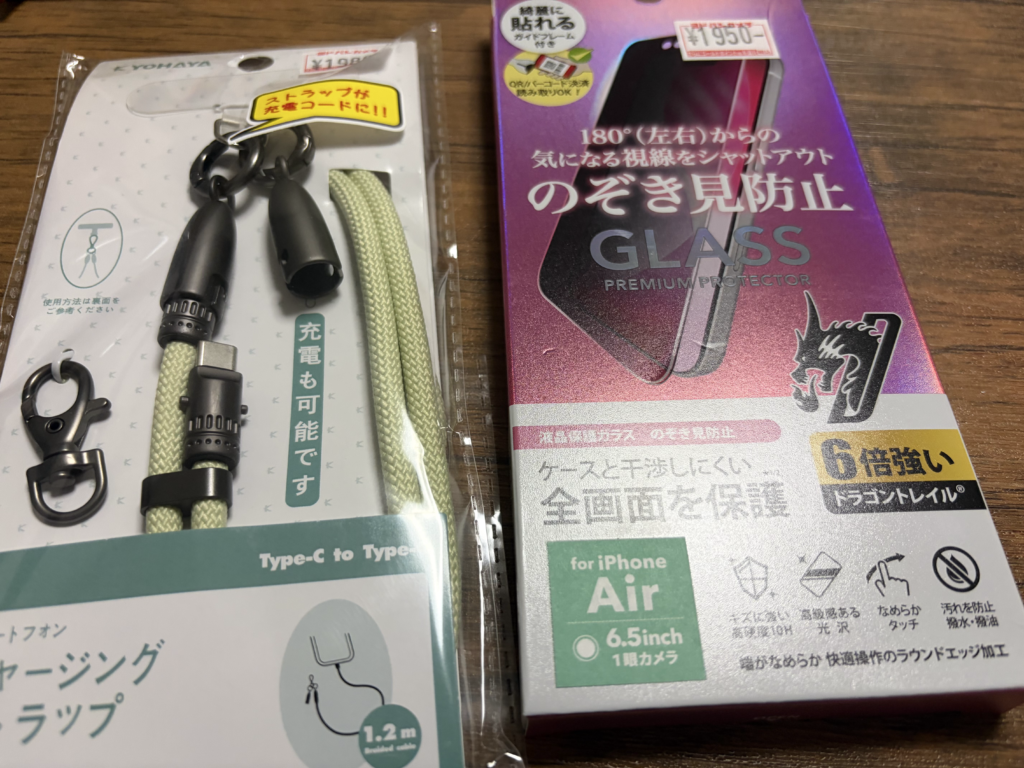
再びの充電機能付きストラップ

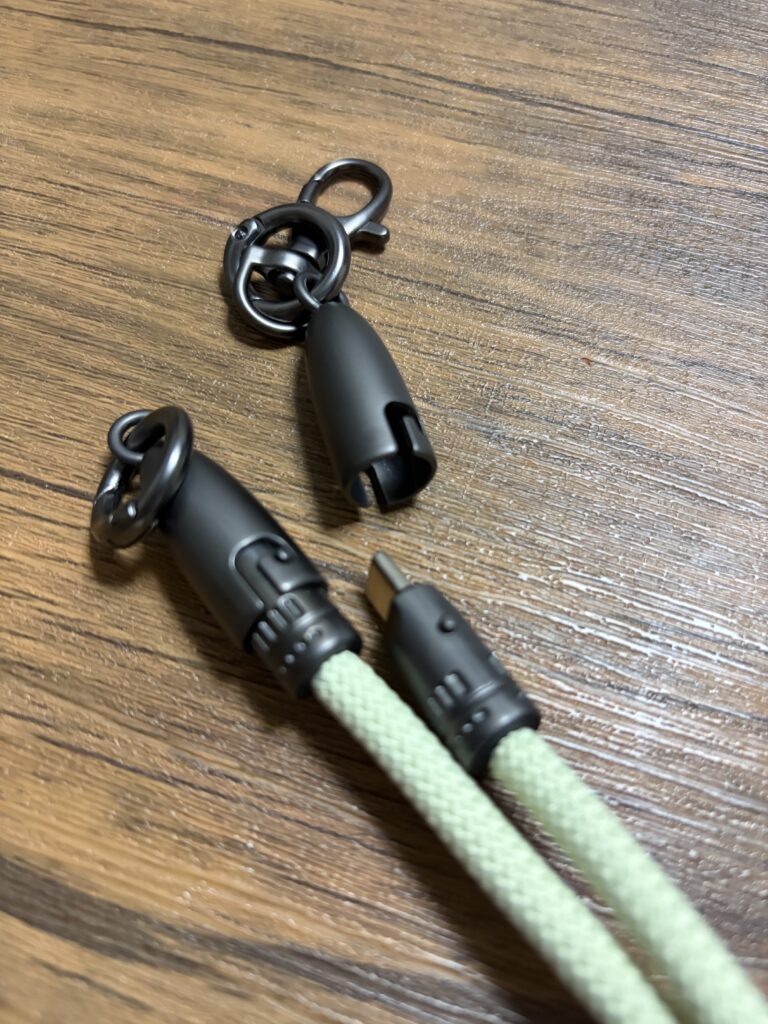
以前持ってた充電機能付きのストラップを紛失したので買い直しました。

見た目は上部などパラコート風。で、見て分かるようにコネクタ付き。

今回はカバーの覆いがストラップのコネクタに。返しとスプリングがあるので多少の衝撃では問題ない作りになってます。

これで、機動性と「ケーブル忘れてどうしよう」を解決できます。

ブラケット2:ジェスカイデッキ対戦記録(統率者メモ:2026/08/25)

このリストでもって対戦に臨みました。

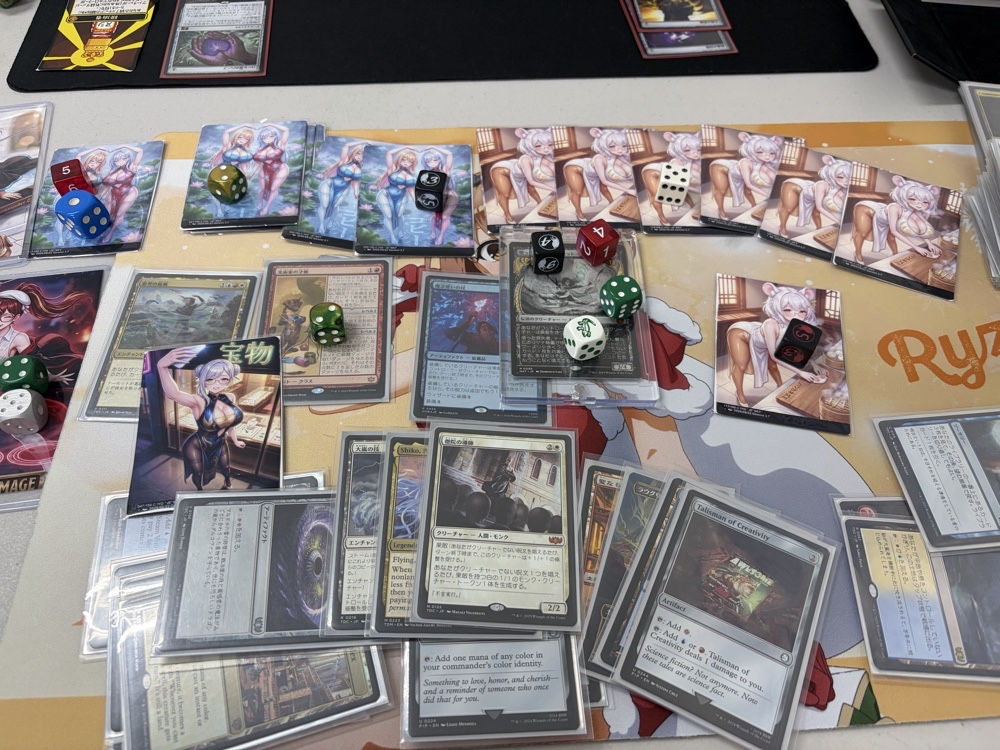
フィニッシュ手段:三匹の盲目ネズミ

こちらが勝負が決まったときの盤面、並びに手札。

ナーセットの全体果敢でフィニッシュ。

想像通り、ナーセットがコピーした「三匹の盲目ネズミ」からの文字通りのねずみ算は圧巻でした。最初は単なる1/1が2体になり、4体に…… さらに全体除去でもエンチャントは残るという無法。

過小評価だった《仇敵に死を》

Death to Our Enemies / 仇敵に死を (2)(赤)
エンチャント — プラン(Plan)
あなたがクリーチャーでない呪文1つを唱えるたび、宝物(Treasure)トークン1つをタップ状態で生成し、このエンチャントの上にプラン(plan)・カウンター1個を置く。
このエンチャントの上に4個目のプラン・カウンターが置かれたとき、これを生け贄に捧げる。そうしたとき、1つか2つを対象とし、7点分を割り振る。これはそれらにその割り振った点数のダメージを与える。

前に入れていた嵐窯の芸術家と異なり

  • 1マナ軽い
  • 死ににくい
  • 宝物がタップ状態、4回の時限性だが「4回も加速すれば十分」
  • エンド時の7点はたいがいの統率者を落とすには十分な打点
  • これ自体が果敢の種になる

など、納得の一枚でした 。とりあえず、今回、思考が形になったので非常に良かったです。

ミシュラ・タッグ入り。(統率者メモ 2026/08/24)

筆者が使っている統率者デッキの中でも歴史が古いミシュラデッキ。

更に改良の道を続けます。というのも、素晴らしいカードを見つけたので。

脱出の樽/Getaway Barrel (3)(赤) (HOB)
アーティファクト
このアーティファクトが戦場から墓地に置かれたとき、あなたのライブラリーの一番上にあるカード13枚を公開する。その中からクリーチャー・カード1枚を無作為に選び、戦場に出す。残りをあなたのライブラリーの一番下に無作為の順番で置く。

他のデッキなら別途生け贄に捧げる手段が必要ですが、このデッキについては「勝手に捧げられる」ものです。しかもオリジナルを残して。ミシュラがコピーした戦機が勝手に自滅し、他クリーチャーをリングインさせる極悪の樽です。

最高工匠卿、ウルザ/Urza, Lord High Artificer (2)(青)(青) (MH1)
伝説のクリーチャー — 人間(Human)・工匠(Artificer)

最高工匠卿、ウルザが戦場に出たとき、「このクリーチャーは、あなたがコントロールしているアーティファクト1つにつき+1/+1の修整を受ける。」を持つ無色の0/0の構築物(Construct)アーティファクト・クリーチャー・トークンを1体生成する。
あなたがコントロールしているアンタップ状態のアーティファクト1つをタップする:(青)を加える。
(5):あなたのライブラリーを切り直し、その後一番上のカードを追放する。ターン終了時まで、あなたはそのカードをそのマナ・コストを支払うことなくプレイしてもよい。

そうなると、樽に相応しい生物として「ゲームチェンジャーカードでなくなり」、他の強い統率者が出たことでガードが下がっているこのカード。ミシュラとは犬猿の仲(というかドミナリアを一緒に荒廃させた元凶)ですが、相性は抜群。

ロキの杖/Loki's Scepter  (2)(赤) (MSC)
伝説のアーティファクト
ロキの杖が戦場に出たとき、クリーチャー1体を対象とする。ターン終了時まで、それのコントロールを得る。そのクリーチャーをアンタップする。ターン終了時まで、それは他のタイプに加えて悪人(Villain)になり、速攻を得る。
(T):好きな色1色のマナ1点を加える。

毎ターンブロッカー排除! 回避能力はあるが除去体制がないクリーチャーを毎回奪え、更にマナ源としても使える至れり尽くせり。

そして、カードを入れ替えて現在のリスト。

統率者

  • 《高名な者、ミシュラ/Mishra, Eminent One(BRC)》

クリーチャー

  • 《湖に潜む者、エムリー/Emry, Lurker of the Loch(BRC)》
  • 《練達の変成者/Master Transmuter(BRC)》
  • 《オートンの兵士/Auton Soldier(WHO)》
  • 《ゴブリンの溶接工/Goblin Welder(C14)》
  • 《ゴブリンの技師/Goblin Engineer(MH1)》
  • 《大胆な再製者/Audacious Reshapers(BRC)》
  • 《爆発炉のヘルカイト/Blast-Furnace Hellkite(BRC)》
  • 《無情な屍技術師/Ruthless Technomancer(NEC)》
  • 《ウェザーライトの艦長、ジョイラ/Jhoira, Weatherlight Captain(BRC)》
  • 《テルカーの技師、ブルーディクラッド/Brudiclad, Telchor Engineer(BRC)》
  • 《増殖されし者、マスター/The Master, Multiplied(WHO)》
  • 《歩行格納庫の自動機械/Stridehangar Automaton(DRC)》
  • 《クルーグの災い魔、トラクソス/Traxos, Scourge of Kroog(BRC)》
  • 《ワームとぐろエンジン/Wurmcoil Engine(SOM)》
  • 《サイバーマン軍団/Cybermen Squadron(WHO)》
  • 《金属製の巨像/Metalwork Colossus(BRC)》
  • 《最高工匠卿、ウルザ/Urza, Lord High Artificer(MH1)》

アーティファクト

  • 《改良式鋳造所/Retrofitter Foundry(DRC)》
  • 《虚無の呪文爆弾/Nihil Spellbomb(BRC)》
  • 《旅人のガラクタ/Wayfarer's Bauble(BRC)》
  • 《太陽の指輪/Sol Ring(PIP)》
  • 《ラクドスの印鑑/Rakdos Signet(BRC)》
  • 《精神石/Mind Stone(BRC)》
  • 《胆液の水源/Ichor Wellspring(BRC)》
  • 《ディミーアの印鑑/Dimir Signet(BRC)》
  • 《忘却の偶像/Idol of Oblivion(BRC)》
  • 《忘却石/Oblivion Stone(BRC)》
  • 《ソニック・ドライバー/Sonic Screwdriver(WHO)》
  • 《スカイクレイブの秘宝/Skyclave Relic(ZNR)》
  • 《スランの発電機/Thran Dynamo(BRC)》
  • 《石成エンジン/Lithoform Engine(BRC)》
  • 《ゴンティの霊気心臓/Gonti's Aether Heart(AER)》
  • 《イシュ・サーの背骨/Spine of Ish Sah(BRC)》
  • 《監視亀ラ/Sewer-veillance Cam(TMT)》
  • 《身代わり合成機/Simulacrum Synthesizer(BIG)》
  • 《税血の刃/Tithing Blade(LCI)》
  • 《呪われた鏡/Cursed Mirror(BRC)》
  • 《尊き彫像/Prized Statue(CLB)》
  • 《タイタニック号/RMS Titanic(WHO)》
  • 《不死鳥艦隊の飛行船/Phoenix Fleet Airship(TLA)》
  • 《シュリのファブリケイター/Shuri's Fabricator(MSC)》
  • 《秘密の複製機/Esoteric Duplicator(BIG)》
  • 《軍団の成形機械/Legion Extruder(BIG)》
  • 《脱出の樽/Getaway Barrel(HOB)》
  • 《ロキの杖/Loki's Scepter(MSC)》

インスタント / ソーサリー

  • 《知識の渇望/Thirst for Knowledge(BRC)》
  • 《発明品の唸り/Whir of Invention(AER)》
  • 《シンクロ解除/Desynchronization(ACR)》
  • 《削剥/Abrade(BRC)》
  • 《魔性/Bedevil(BRC)》
  • 《加工/Fabricate(M10)》
  • 《大群への給餌/Feed the Swarm(BRC)》
  • 《テリシアの終焉/Terisiare's Devastation(BRC)》
  • 《財宝発掘/Trash for Treasure(C16)》
  • 《消却/Delete(WHO)》
  • 《冒涜の行動/Blasphemous Act(BRC)》

エンチャント

  • 《テフェリーのヴェール/Teferi's Veil(WTH)》
  • 《武器製造/Weapons Manufacturing(EOE)》
  • 《鏡割りの寓話/Fable of the Mirror-Breaker(NEO)》
  • 《メカの天才/Does Machines(MNT)》

プレインズウォーカー

  • 《屑鉄の学者、ダレッティ/Daretti, Scrap Savant(C14)》

土地

  • 《島/Island》 x3
  • 《沼/Swamp》 x3
  • 《山/Mountain》 x3
  • 《モリアの坑道/Mines of Moria(LTR)》
  • 《教議会の座席/Seat of the Synod(BRC)》
  • 《囁きの大霊堂/Vault of Whispers(BRC)》
  • 《大焼炉/Great Furnace(BRC)》
  • 《Underground Sea(3ED)》
  • 《硫黄泉/Sulfurous Springs(10E)》
  • 《窪み渓谷/Sunken Hollow(BFZ)》
  • 《燻る湿地/Smoldering Marsh(BRC)》
  • 《闇滑りの岸/Darkslick Shores(SOM)》
  • 《黒割れの崖/Blackcleave Cliffs(SOM)》
  • 《水没した地下墓地/Drowned Catacomb(M10)》
  • 《竜髑髏の山頂/Dragonskull Summit(M12)》
  • 《湿った墓/Watery Grave(RAV)》
  • 《血の墓所/Blood Crypt(DIS)》
  • 《轟音の滝/Thundering Falls(MKM)》
  • 《霧霊堂の橋/Mistvault Bridge(BRC)》
  • 《鉱滓造の橋/Drossforge Bridge(BRC)》
  • 《銀色険の橋/Silverbluff Bridge(BRC)》
  • 《崩れゆく死滅都市/Crumbling Necropolis(BRC)》
  • 《ザンダーの居室/Xander's Lounge(SNC)》
  • 《統率の塔/Command Tower(BRC)》
  • 《産業の塔/Spire of Industry(DRC)》
  • 《風変わりな果樹園/Exotic Orchard(BRC)》
  • 《ヨーグモスの墳墓、アーボーグ/Urborg, Tomb of Yawgmoth(PLC)》
  • 《フォモーリの宝物庫/Fomori Vault(BIG)》
  • 《アカデミーの廃墟/Academy Ruins(DRC)》
  • 《血染めのぬかるみ/Bloodstained Mire(ONS)》
  • 《汚染された三角州/Polluted Delta(ONS)》
  • 《キャッスル・ドゥーム/Castle Doom(MSH)》

オリジナルの構築済み率35%。骨子を残しながらも段々と改造化されていっています。

NextcloudアップデートとDBバックアップを行うBashスクリプトの解説

Nextcloudのアップデートは、それほど頻繁に行う作業ではありません。しかし、だからこそ毎回「あれ、このコマンド実行したっけ?」となりがちです。

筆者自身も、メンテナンスモードの切り替えやデータベースのバックアップなど、手順を一つひとつ確認しながら作業していました。そこで「毎回やることはスクリプトに任せよう」と考え、更新前のバックアップから updater.phar の実行までを一通り補助する Bash スクリプトを作成しました。

今回は、そのスクリプトの仕組みを紹介します。

動作環境

動作を想定している環境は以下の通りです。

  • Ubuntu 20.04 LTS / 22.04 LTS / 24.04 LTS
  • MySQL または MariaDB
  • PHP / Bash
  • root 権限(sudo)
  • Apache実行ユーザ: www-data

Ubuntu系で一般的な構成であれば、そのまま利用できるようになっています。

スクリプト本体

最初に環境に合わせて、スクリプト冒頭の変数だけ変更します。

NC_DIR="/var/www/html/nextcloud"
NC_USER="www-data"

DB_NAME="nextcloud"
DB_USER="nextcloud"

BACKUP_DIR="/var/backups/nextcloud"

続いて実行権限を付与します。

chmod +x nextcloud_update.sh

最後に sudo で起動します。

sudo ./nextcloud_update.sh

途中では

  • データベースパスワード
  • 各ステップへ進むかどうか

を対話形式で確認します。

確認しながら進められるので、完全自動化というより「操作ミスを減らすための半自動化」という位置付けです。

Bashで自動化というと「全部ワンコマンドで終わらせる」方向へ行きがちですが、個人的にはサーバーの更新作業はそこまで割り切らない方が安心だと考えています。

特に Nextcloud のアップデートは、途中で状況を確認したくなる場面も少なくありません。

そのため、このスクリプトでは各工程ごとに確認を挟み、「人が判断するところ」と「機械に任せるところ」を分ける構成にしました。

毎回同じ手順を思い出しながら実行するより、確認すべきポイントだけに集中できるので、更新作業はかなり気楽になります。

以下がスクリプト全文です。

#!/bin/bash
# ==============================================================================
# Nextcloud Update & Database Backup Script
# ==============================================================================

set -euo pipefail

# --- 変数定義(環境に合わせて変更してください) ---
NC_DIR="/var/www/html/nextcloud"
NC_USER="www-data"
PHP_BIN="php"

# DB設定
DB_NAME="nextcloud"
DB_USER="nextcloud"
DB_HOST="localhost"
BACKUP_DIR="/var/backups/nextcloud"

# --- ユーティリティ関数 ---
log_info() {
    echo -e "\n\e[34m[INFO]\e[0m $(date '+%Y-%m-%d %H:%M:%S') - $1"
}

log_warn() {
    echo -e "\e[33m[WARN]\e[0m $(date '+%Y-%m-%d %H:%M:%S') - $1"
}

log_error() {
    echo -e "\e[31m[ERROR]\e[0m $(date '+%Y-%m-%d %H:%M:%S') - $1" >&2
}

ask_proceed() {
    local prompt_msg="${1:-次のステップに進みますか?}"
    while true; do
        read -rp "👉 ${prompt_msg} [y/N]: " answer
        case "${answer}" in
            [yY]|[yY][eE][sS])
                return 0
                ;;
            [nN]|[nN][oS]|"")
                log_warn "ユーザーにより処理が中断されました。"
                exit 1
                ;;
            *)
                echo "'y' または 'n' を入力してください。"
                ;;
        esac
    done
}

# --- 前提チェック ---
# root 権限チェック(sudo 経由を含む root 以外は即時終了)
if [ "${EUID}" -ne 0 ]; then
    log_error "このスクリプトは root 権限で実行する必要があります。(例: sudo $0)"
    exit 1
fi

log_info "前提条件と実行権限を確認しています..."

if [ ! -d "${NC_DIR}" ]; then
    log_error "Nextcloudディレクトリが見つかりません: ${NC_DIR}"
    exit 1
fi

if ! command -v mysqldump &> /dev/null && ! command -v mariadb-dump &> /dev/null; then
    log_error "mysqldump または mariadb-dump コマンドが見つかりません。"
    exit 1
fi

mkdir -p "${BACKUP_DIR}"

# ==============================================================================
# Step 1: データベースパスワードの取得と認証確認
# ==============================================================================
log_info "【Step 1】データベース情報の入力"
read -rsp "🔑 DBユーザー (${DB_USER}) のパスワードを入力してください: " DB_PASS
echo

# パスワードの疎通確認
if ! MYSQL_PWD="${DB_PASS}" mysqladmin -h "${DB_HOST}" -u "${DB_USER}" ping &>/dev/null; then
    log_error "データベースへの接続に失敗しました。パスワードまたはホスト設定を確認してください。"
    exit 1
fi
log_info "データベースへの接続を確認しました。"

# ==============================================================================
# Step 2: メンテナンスモードの有効化
# ==============================================================================
log_info "【Step 2】メンテナンスモードの有効化"
ask_proceed "メンテナンスモードをONにしますか?"

sudo -u "${NC_USER}" "${PHP_BIN}" "${NC_DIR}/occ" maintenance:mode --on
log_info "メンテナンスモードを有効化しました。"

# スクリプト異常終了時にメンテナンスモード解除を促すトラップを設定
cleanup() {
    if [ $? -ne 0 ]; then
        log_warn "エラーが発生したため処理を停止しました。"
        log_warn "必要に応じてメンテナンスモードを解除してください:"
        log_warn "sudo -u ${NC_USER} ${PHP_BIN} ${NC_DIR}/occ maintenance:mode --off"
    fi
}
trap cleanup EXIT

# ==============================================================================
# Step 3: DBバックアップの実行(インラインパスワード処理)
# ==============================================================================
log_info "【Step 3】DBバックアップの実行"
TIMESTAMP=$(date +%Y%m%d_%H%M%S)
BACKUP_FILE="${BACKUP_DIR}/${DB_NAME}_backup_${TIMESTAMP}.sql.gz"

ask_proceed "DBバックアップを開始しますか? (保存先: ${BACKUP_FILE})"

# dumpコマンドの判定(MariaDB/MySQL互換)
DUMP_CMD="mysqldump"
command -v mariadb-dump &> /dev/null && DUMP_CMD="mariadb-dump"

# MYSQL_PWD環境変数を使用することで、psコマンド等へのパスワード露出を防止
if MYSQL_PWD="${DB_PASS}" ${DUMP_CMD} -h "${DB_HOST}" -u "${DB_USER}" --single-transaction --quick "${DB_NAME}" | gzip > "${BACKUP_FILE}"; then
    log_info "バックアップが正常に完了しました: ${BACKUP_FILE}"
else
    log_error "バックアップ処理中にエラーが発生しました。"
    exit 1
fi

# ==============================================================================
# Step 4: updater.phar によるアップデート実行
# ==============================================================================
log_info "【Step 4】updater.phar の実行"
log_warn "updater自体の対話プロンプトが表示されます。画面の指示に従って操作してください。"
ask_proceed "updater.phar を起動しますか?"

cd "${NC_DIR}"
sudo -u "${NC_USER}" "${PHP_BIN}" "${NC_DIR}/updater/updater.phar"

# ==============================================================================
# Step 5: 状態の確認とメンテナンスモードの調整
# ==============================================================================
log_info "【Step 5】最終確認とメンテナンスモードの解除"

current_mode=$(sudo -u "${NC_USER}" "${PHP_BIN}" "${NC_DIR}/occ" maintenance:mode)
echo "現在の状態: ${current_mode}"

if echo "${current_mode}" | grep -q "enabled"; then
    read -rp "👉 メンテナンスモードをOFF(解除)にしますか? [y/N]: " unfreeze
    if [[ "${unfreeze}" =~ ^[yY]$ ]]; then
        sudo -u "${NC_USER}" "${PHP_BIN}" "${NC_DIR}/occ" maintenance:mode --off
        log_info "メンテナンスモードを解除しました。"
    else
        log_warn "メンテナンスモードを維持したまま終了します。"
    fi
fi

# ==============================================================================
# Step 6: バージョン確認
# ==============================================================================
log_info "【Step 6】バージョンの確認"
sudo -u "${NC_USER}" "${PHP_BIN}" "${NC_DIR}/occ" status

log_info "すべての更新手順が完了しました。"
trap - EXIT

このスクリプトで重視したこと

単にコマンドを並べるだけではなく、「途中で失敗しても致命傷にならないこと」を意識しています。

set -euo pipefail

Bashスクリプトでは定番ですが、非常に重要です。

  • コマンドが失敗した
  • 未定義変数を参照した
  • パイプラインの途中でエラーが発生した

このような場合は、その時点で処理を停止します。

「バックアップに失敗したのに、そのままアップデートが続く」といった事故を防ぐためです。

root権限の確認

EUID を利用して、root 権限以外では実行できないようにしています。

sudo ./nextcloud_update.sh

以外の実行方法では即座に終了します。

パスワードをコマンドラインへ残さない

昔ながらの

mysqldump -pPASSWORD

という書き方は、ps コマンドなどからパスワードが見えてしまいます。

そこで本スクリプトでは

MYSQL_PWD

環境変数を利用しています。

賛否のある方法ではありますが、少なくともコマンドライン引数へ平文パスワードを残すより安全です。(なお筆者は別スクリプトを利用していますが、それはまた別のお話)

trapによる復旧案内

一番怖いのは

  • メンテナンスモードON
  • エラー発生
  • そのまま終了

というパターンです。

そこで trap cleanup EXIT を利用し、異常終了した場合は

occ maintenance:mode --off

を案内するようにしています。

「解除方法を忘れた」という事態を防ぐための保険です。

実行の流れ

処理は次の順番で進みます。

1. 前提条件の確認

まずは

  • root権限
  • Nextcloudディレクトリ
  • mysqldump または mariadb-dump

の存在を確認します。

ここで問題があれば、それ以上処理は進みません。

2. データベース接続の確認

パスワードを入力したあと、

mysqladmin ping

で接続テストを行います。

アップデート直前になって認証エラーが発覚するより、最初に確認してしまった方が安心です。

3. メンテナンスモードを有効化

occ maintenance:mode --on

を実行します。この操作の前にも確認プロンプトを表示するため、誤操作を防げます。

4. データベースをバックアップ

バックアップには

  • mysqldump
  • mariadb-dump

のどちらか利用可能な方を自動で選択します。

取得したSQLは、そのまま gzip 圧縮して保存します。

nextcloud_backup_20260821_153000.sql.gz

のように日時付きファイルになるため、履歴も管理しやすくしています。

5. updater.phar を起動

Nextcloud標準の

updater.phar

を実行します。ここから先はNextcloud側の対話画面になりますので、画面の案内に従って更新を進めます。

6. 最終確認

更新後は

  • メンテナンスモードの状態確認
  • 必要ならOFFへ変更
  • occ status

まで実行します。最後に現在のバージョンが表示されれば、一通りの更新は完了です。

さっくりとしたまとめ

サーバー運用では「バックアップを取ってから更新する」は当たり前ですが、人間は当たり前ほど慣れてしまうものです。だから私は、忘れない仕組みを作るようにしています。

「運用者は呼吸するかのようにできる。だが、第三者に任せられるか? すっごく焦ってるときに緊急アップデートをした時は?」のためにも、確実に動く仕組みは大切というお話でした。

害獣・猛威。(統率者メモ:2026/08/22)

使い始めて2年になろうとしているデッキが更に害獣になりました。

🌟 統率者

  • ☆《リスの将軍、サワギバ/Chatterfang, Squirrel General(BLC)》

伝説のクリーチャー — リス(Squirrel) 戦士(Warrior)
森渡り(防御プレイヤーが森(Forest)をコントロールしているかぎり、このクリーチャーはブロックされない。)
あなたのコントロール下で1つ以上のトークンが生成されるなら、代わりに、それらのトークンに加えてそれらのトークンの数に等しい数の緑の1/1のリス(Squirrel)・クリーチャー・トークンが生成される。
(黒),リスX体を生け贄に捧げる:クリーチャー1体を対象とする。ターン終了時まで、それは+X/-Xの修整を受ける。

🌲 クリーチャー

  • ☆《大釜の使い魔/Cauldron Familiar(ELD)》
  • ☆《ズーラポートの殺し屋/Zulaport Cutthroat(BLC)》
  • ☆《サックビル=バギンズ一家/The Sackville-Bagginses(HOB)》
  • ☆《威名のソルジャー、セフィロス/Sephiroth, Fabled SOLDIER(FIN)》
  • ☆《無情な無頼漢/Ruthless Knave(XLN)》
  • ☆《実験的な菓子職人/Experimental Confectioner(WOE)》
  • ☆《悲哀の徘徊者/Woe Strider(BLC)》
  • ☆《巣穴の魂商人/Warren Soultrader(MH3)》
  • ☆《無慈悲な略奪者/Pitiless Plunderer(RIX)》
  • 《無情な屍技術師/Ruthless Technomancer(NEC)》
  • ☆《ヘイゼルの醸造主/Hazel's Brewmaster(BLC)》
  • 《溜め込む親玉/Hoarding Broodlord(MOM)》
  • 《エルフの神秘家/Elvish Mystic(TSR)》
  • 《金のガチョウ/Gilded Goose(BLC)》
  • 《ラノワールのエルフ/Llanowar Elves(_BR)》
  • 《極楽鳥/Birds of Paradise(RVR)》
  • 《森を護る者/Sylvan Safekeeper(MH3)》
  • 《茨越えの餌あさり/Thornvault Forager(BLB)》
  • ☆《献身のドルイド/Devoted Druid(SHA)》
  • ☆《裕福な亭主/Prosperous Innkeeper(BLC)》
  • ☆《小走り樫/Scurry Oak(MH2)》
  • 《不屈の補給兵/Tireless Provisioner(BLC)》
  • 《リスの小走り/Scurry of Squirrels(BLC)》
  • ☆《ペレグリン・トゥック/Peregrin Took(LTR)》
  • 《秘密を知るもの、トスキ/Toski, Bearer of Secrets(BLC)》
  • 《終わりなき巣網のアラスタ/Arasta of the Endless Web(BLC)》
  • 《永久の証人/Timeless Witness(MH2)》
  • 《深き森の隠遁者/Deep Forest Hermit(BLC)》
  • 《根花のヘイゼル/Hazel of the Rootbloom(BLC)》
  • ☆《歩行バリスタ/Walking Ballista(AER)》
  • ☆《アカデミーの整備士/Academy Manufactor(BLC)》
  • ☆《カルドーサの鍛冶場主/Kuldotha Forgemaster(SOM)》
  • ☆《マイアの戦闘球/Myr Battlesphere(TDC)》
  • 《悲哀の名誉教授 / Emeritus of Woe》
  • 《墓場の研究者 / Grave Researcher》

インスタント

  • 《切断マジック/Saw in Half(BLC)》
  • 《新緑の命令/Verdant Command(MH2)》
  • 《蓄え放題/Cache Grab(BLB)》
  • 《召喚の調べ/Chord of Calling(M15)》
  • 《暗殺者の戦利品/Assassin's Trophy(ACR)》
  • 《ウィンドグレイスの裁き/Windgrace's Judgment(BLC)》

📜 ソーサリー

  • 《群がり庭の虐殺/Swarmyard Massacre(BLC)》
  • 《根鋳造の弟子入り/Rootcast Apprenticeship(BLC)》
  • 《大渦の脈動/Maelstrom Pulse(BLC)》
  • 《Too Evil to Stay Dead / 死なせておくには邪悪が過ぎる》

🍇 エンチャント

  • ☆《清掃人の才能/Scavenger's Talent(BLB)》
  • 《アクロゾズの約定/Promise of Aclazotz(LCC)》
  • ☆《想起の拠点/Bastion of Remembrance(BLC)》
  • 《美食家の才能/Gourmand's Talent(BLC)》
  • 《パンくずの道標/Trail of Crumbs(ELD)》
  • 《殺しのサービス/Killer Service(NCC)》
  • 《イトリモクの成長儀式/Growing Rites of Itlimoc(XLN)》
  • 《似通った生命/Parallel Lives(WOT)》
  • 《陰湿な根/Insidious Roots(MKM)》

⚙️ アーティファクト

  • 《太陽の指輪/Sol Ring(BLC)》
  • ☆《恐竜の遺伝子/Dino DNA(REX)》
  • ☆《魔女のかまど/Witch's Oven(ELD)》
  • 《頭蓋骨絞め/Skullclamp(BLC)》
  • ☆《アシュノッドの供犠台/Ashnod's Altar(4ED)》
  • ☆《ヌカコーラ自動販売機/Nuka-Cola Vending Machine(PIP)》
  • ☆《前兆の時計/Clock of Omens(5DN)》
  • ☆《旗印/Coat of Arms(EXO)》
  • 《囀り吐き/Chitterspitter(BLC)》

🗺️ プレインズウォーカー / バトル

  • 《飢餓の潮流、グリスト/Grist, the Hunger Tide(MH2)》
  • 《イコリアへの侵攻/Invasion of Ikoria(MOM)》

⛰️ 土地

  • 《沼/Swamp》 ×7
  • 《森/Forest》 ×7
  • 《ウルザの物語/Urza's Saga(MH2)》
  • 《見捨てられたぬかるみ、竹沼/Takenuma, Abandoned Mire(NEO)》
  • 《ゴルガリの腐敗農場/Golgari Rot Farm(RAV)》
  • 《疾病の神殿/Temple of Malady(BLC)》
  • 《森林の墓地/Woodland Cemetery(BLC)》
  • 《黄昏のぬかるみ/Twilight Mire(BLC)》
  • 《ラノワールの荒原/Llanowar Wastes(BLC)》
  • 《緑ばんだ沼/Viridescent Bog(BLC)》
  • 《汚れた森/Tainted Wood(BLC)》
  • 《草むした墓/Overgrown Tomb(RAV)》
  • 《屍花の交錯/Necroblossom Snarl(BLC)》
  • 《風切る泥沼/Hissing Quagmire(OGW)》
  • 《眠らずの小屋/Restless Cottage(WOE)》
  • 《不気味な辺境林/Grim Backwoods(BLC)》
  • 《群がりの庭/Swarmyard(BLC)》
  • 《風変わりな果樹園/Exotic Orchard(BLC)》
  • 《祖先の道/Path of Ancestry(BLC)》
  • 《統率の塔/Command Tower(BLC)》
  • 《新緑の地下墓地/Verdant Catacombs(ZEN)》
  • 《成長の揺り篭、ヤヴィマヤ/Yavimaya, Cradle of Growth(MH2)》

新たにロースター入りしたのはこの2枚。

《サックビル=バギンズ一家/The Sackville-Bagginses(HOB)》

1B

伝説のクリーチャー — ハーフリング(Halfling) 市民(Citizen)

サックビル=バギンズ一家が戦場に出たとき、クリーチャーやアーティファクトでありこれでない1つを生け贄に捧げてもよい。そうしたなら、カード1枚を引き、宝物(Treasure)トークン1つを生成する。
あなたがトークン1つを生け贄に捧げるたび、対戦相手1人を対象とする。そのプレイヤーは1点のライフを失う。2/2

一種面を疑ったクリーチャー。ETBもスタッツもコストもパッシブも全て噛み合います。

《ウルザの物語/Urza's Saga(MH2)》

エンチャント 土地 — ウルザの(Urza's) 英雄譚(Saga)

(この英雄譚(Saga)が出た際とあなたのドロー・ステップの後に、伝承(lore)カウンターを1個加える。IIIの後に、生け贄に捧げる。)
I ― ウルザの物語は「(T):(◇)を加える。」を得る。
II ― ウルザの物語は「(2),(T):『このクリーチャーは、あなたがコントロールしているアーティファクト1つにつき+1/+1の修整を受ける。』を持つ無色の0/0の構築物(Construct)アーティファクト・クリーチャー・トークン1体を生成する。」を得る。
III ― あなたのライブラリーからマナ・コストが(0)か(1)のアーティファクト・カード1枚を探し、戦場に出す。その後、ライブラリーを切り直す。

説明不要のこの土地。トークン生成以上に

  • 魔女のかまど
  • 恐竜の遺伝子
  • 頭蓋骨絞め

辺りを拾うことができます。

ますます「ゲームチェンジャーカードや再録禁止が入っていないブラケット4相当」に近づきました

Page 1 of 4

Powered by WordPress & Theme by Anders Norén