スケールと焦点距離。

この記事の続きとなります。

  • 百均グッズの背景
  • スケールモデルと背景

につづき、ちょっとした検証を行いました。

Take 1-1. ピンポケ

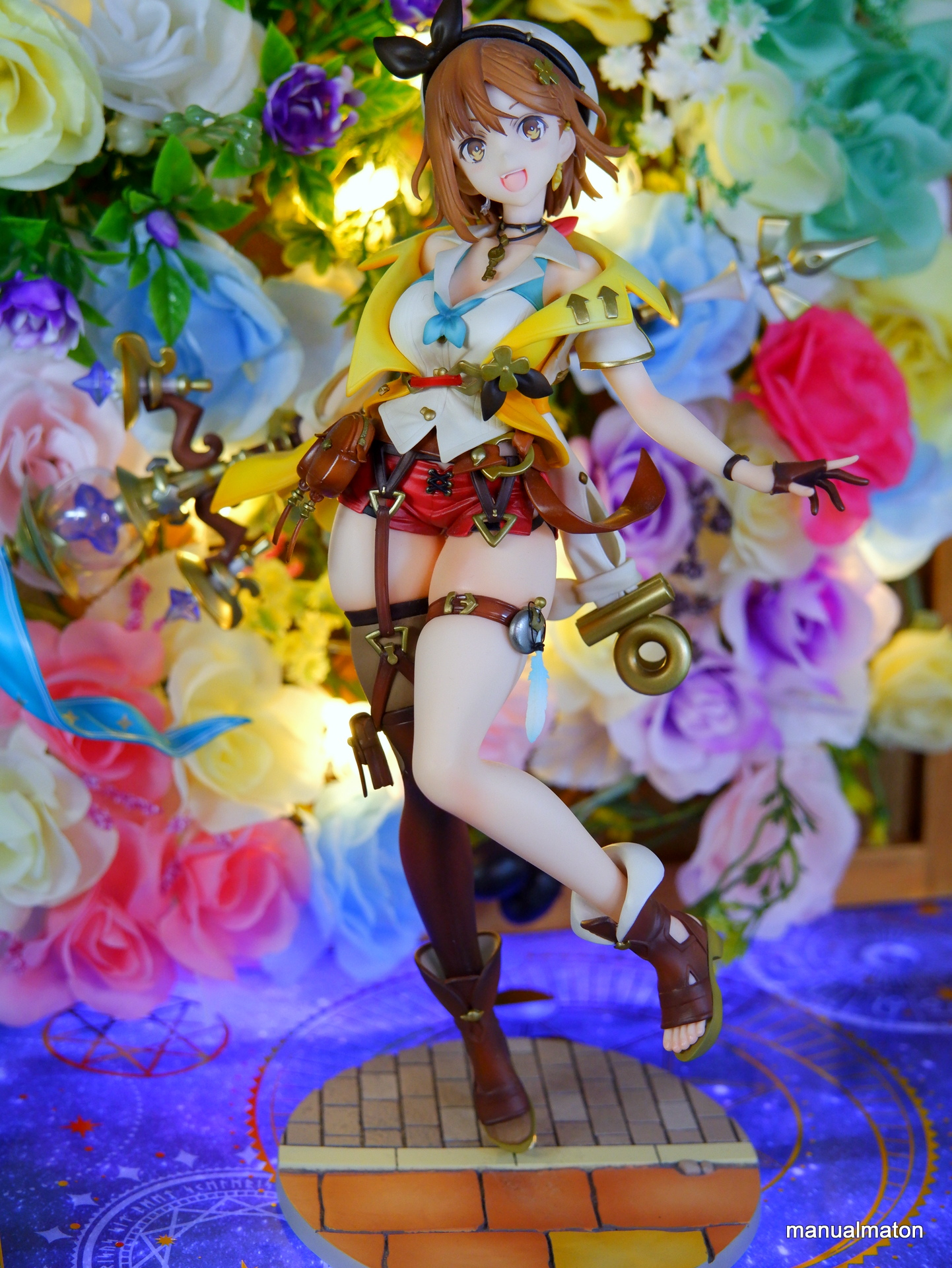
figmaとねんどろいどのライザを併せて撮ったものの、最初のテイクはものの見事に失敗。

全体の距離が合っていません。そこで

Take 1-2. 顔の距離を合わせる

そこで、ピントが合うように両者の距離を合わせたところ、両方とも顔がクリアに写せました。

Take 2-1. 違うスケールミニチュアと併せる

ラジコンのミニを用いましたけれども、こちらも印象がぼやけます。特に右後方に光が回っていません。

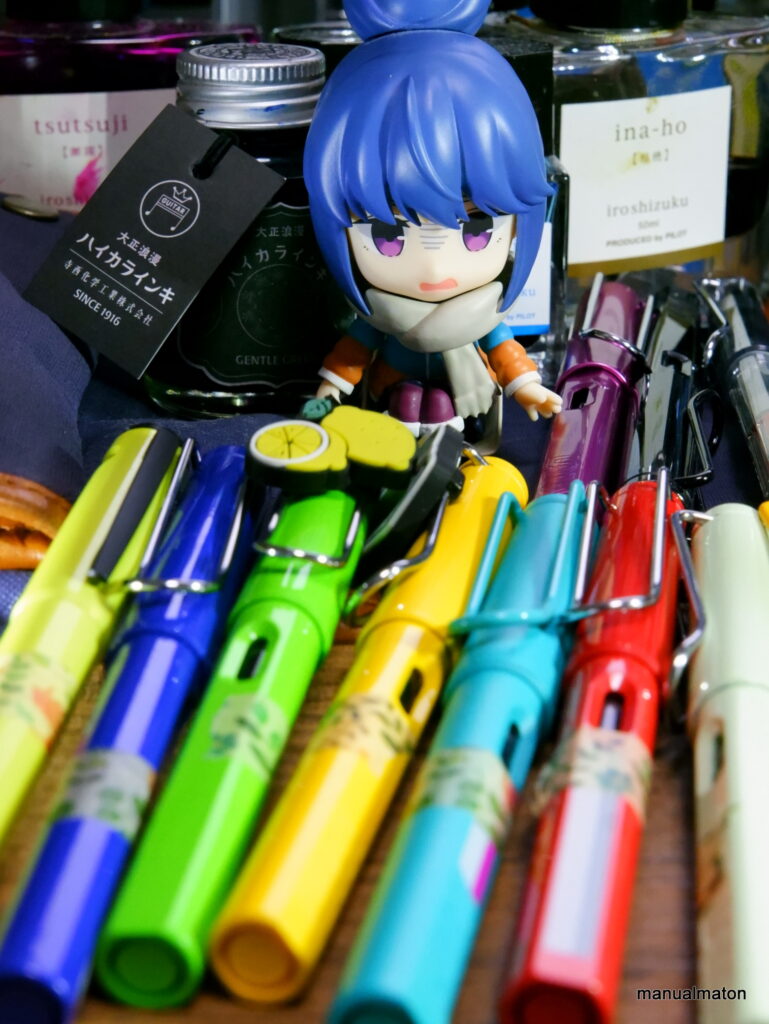
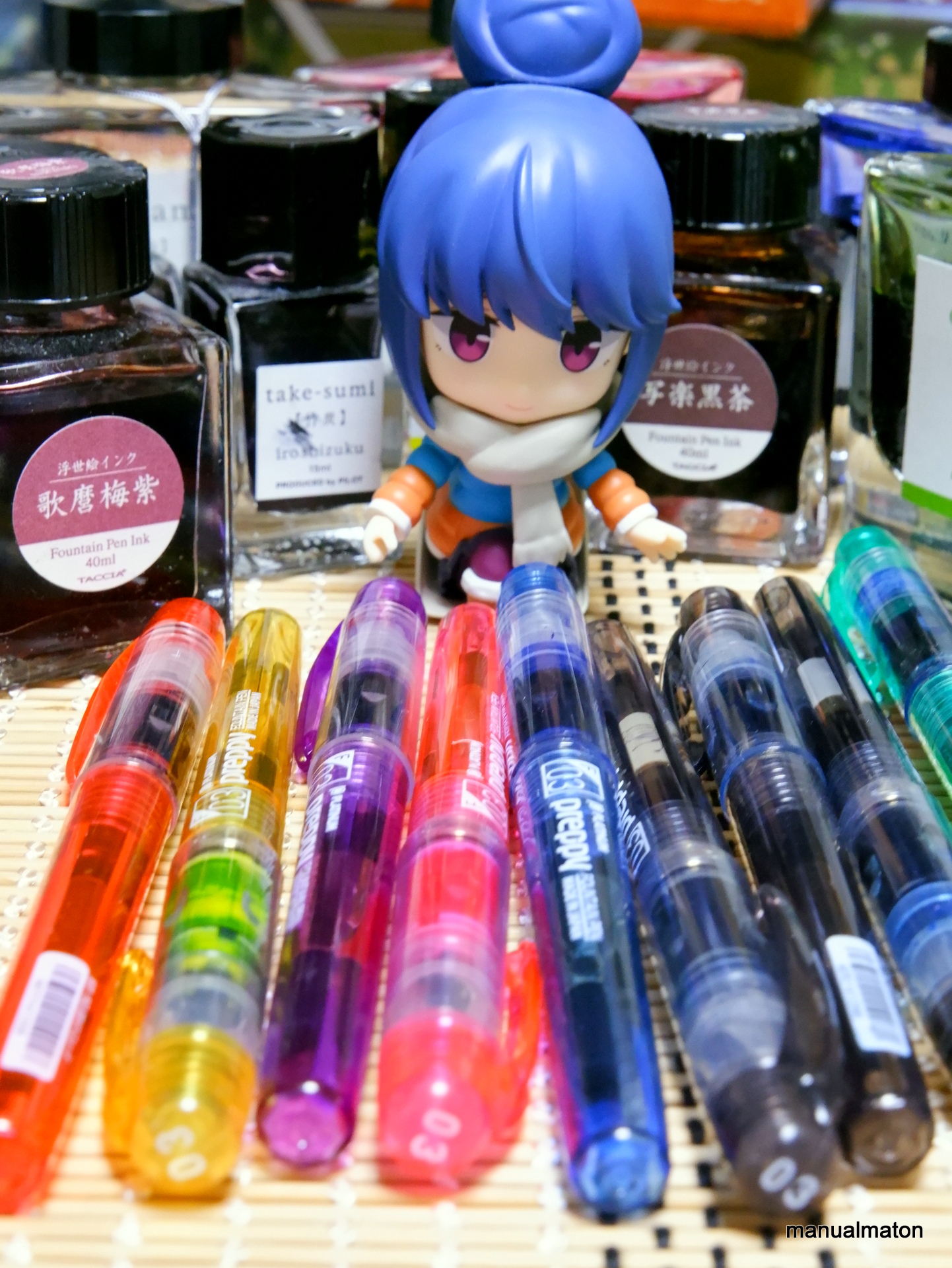
Take 2-2. ねんどろいど同士で併せる

そこで、figmaと併せるのではなく別のねんどろいどと並べ、ミニの「目線」と併せてみました。

被写体、風景、レンズが並ぶと検証項目が多くなります。

スケールモデルと背景。

以前のエントリーでちらっと見せていたこちら、入手報告を忘れていました。

スクーター(vespa)の1/12スケールモデル。

  • figmaとスケールが一致していること
  • 車のスケールモデルと異なり場所を取らないこと

が購入の決め手です。

実際に載せてみると違和感なし。特に、広角レンズを購入したことにより「広がる背景」でも全体にピントが合ってきました。

前述したように、「何気ない街角の風景」に説得力が増してきました。

Ubuntu 22.04でZabbix 6.2(MySQL/nginx構成)を設定するときにハマったこと。

以下の環境でZabbixを導入してみましたが、いくつかハマったことがあったのでメモを残しておきます。

導入した環境

  • Ubuntu 22.04
  • 導入しようとしたZabbix : 6.2
  • MySQL / nginx構成
  • 他サービス未導入(OSインストールと初期設定を終えたのみです)
  • ドメイン登録済みです。
  • ワイルドカードSSL証明書を発行済みです。

導入手順(ハマりポイント込み)

前提

  • 全て管理者権限で実施しています。
  • パッケージ管理は基本的にaptitudeを利用しています。
  • ローカルNWで設定しているのでufwなどは考慮していません。

参考URL

Zabbixレポジトリを追加してインストールします。

aptitude update
aptitude upgrade
wget https://repo.zabbix.com/zabbix/6.2/ubuntu/pool/main/z/zabbix-release/zabbix-release_6.2-1+ubuntu22.04_all.deb
dpkg -i zabbix-release_6.2-1+ubuntu22.04_all.deb
aptitude update
aptitude install zabbix-server-mysql zabbix-frontend-php zabbix-nginx-conf zabbix-sql-scripts zabbix-agent

MySQLの初期設定

aptitude install mysql-server
systemctl start mysql
systemctl enable mysql

必要に応じて: mysql_secure_installation

参考 https://level69.net/archives/28557
vi /etc/mysql/mysql.conf.d/mysqld.cnf
追記内容
#末尾に以下を追加
default_authentication_plugin=mysql_native_password

設定後にmysqlサービス再起動

systemctl restart mysql

MySQL rootパスワード設定

mysql -u root -p
# 未設定のためパスワードは不要です
ALTER USER 'root'@'localhost' IDENTIFIED WITH mysql_native_password BY 'パスワード';
#パスワードは任意のものを入力ください
flush privileges;
exit

mysql初期設定

mysql_secure_installation
初期設定内容
Enter password for user root: 
# 上記で設定したパスワードを入力します

VALIDATE PASSWORD COMPONENT can be used to test passwords
and improve security. It checks the strength of password
and allows the users to set only those passwords which are
secure enough. Would you like to setup VALIDATE PASSWORD component?

Press y|Y for Yes, any other key for No: 
# Yを入力してEnter

There are three levels of password validation policy:

LOW    Length >= 8
MEDIUM Length >= 8, numeric, mixed case, and special characters
STRONG Length >= 8, numeric, mixed case, special characters and dictionary                  file

Please enter 0 = LOW, 1 = MEDIUM and 2 = STRONG:
# ポリシーに合わせて0/1/2を入力(ローカル環境のため0としました)

Estimated strength of the password: 50 
Change the password for root ? ((Press y|Y for Yes, any other key for No) : 
# 既に設定しているのでn

By default, a MySQL installation has an anonymous user,
allowing anyone to log into MySQL without having to have
a user account created for them. This is intended only for
testing, and to make the installation go a bit smoother.
You should remove them before moving into a production
environment.

Remove anonymous users? (Press y|Y for Yes, any other key for No) : 
# anonymousユーザーを削除するためY

Normally, root should only be allowed to connect from
'localhost'. This ensures that someone cannot guess at
the root password from the network.

Disallow root login remotely? (Press y|Y for Yes, any other key for No) : 
# rootユーザのリモートログインを禁止するためY

Remove test database and access to it? (Press y|Y for Yes, any other key for No) : 
# テストDBを削除するためY

Reload privilege tables now? (Press y|Y for Yes, any other key for No) : 
# 設定を反映するためy

MySQLでZabbix用のユーザーを作成

mysql -uroot -p
# 上記で設定したパスワードを入力します
CREATE DATABASE zabbix character set utf8mb4;
CREATE USER 'zabbix'@'localhost' IDENTIFIED BY 'パスワード';
# 任意のパスワードを設定
GRANT ALL ON redmine.* TO 'zabbix'@'localhost';
flush privileges;
exit

ハマりポイント1:SQL実行時にエラーが出る

ERROR 1419 (HY000) at line 2123: You do not have the SUPER privilege and binary logging is enabled (you *might* want to use the less safe log_bin_trust_function_creators variable)

と出たので、設定をしておきます。

対処方法
mysql -uroot -p

rootでmysqlにログイン後、以下を実行します。

SHOW VARIABLES LIKE 'log_bin_trust_function_creators';
# OFF を確認
set global log_bin_trust_function_creators=1;
# 設定を有効化
 SHOW VARIABLES LIKE 'log_bin_trust_function_creators';
 # ONを確認

ハマりポイント2: インポート用SQLが存在しない(正しい手順を後述)

Webサイトの手順によると、

zcat /usr/share/doc/zabbix-sql-scripts/mysql/server.sql.gz | mysql -uzabbix -p zabbix

とありますが、該当ディレクトリにmysql用のSQLが存在しません。

対処方法
apt reinstall zabbix-sql-scripts

として、sqlを再インストールします。

updatedb
 locate server.sql.gz
 →  /usr/share/zabbix-sql-scripts/mysql/server.sql.gz

SQLをインポートします。

zcat /usr/share/zabbix-sql-scripts/mysql/server.sql.gz | mysql -uzabbix -p zabbix
# zabbixのDBパスワードを入力します。

Zabbixの設定を行います。

vi /etc/zabbix/zabbix_server.conf
追記/編集内容
DBName=zabbix
DBUser=zabbix
DBPassword=zabbix

nginx用のconfファイルを設定します。

vi /etc/zabbix/nginx.conf
編集内容
        listen          443 ssl http2 default_server;
        # ポートを443のみで受け付けるようにします。
        server_name     ドメイン名;

        ssl_certificate "/SSL証明書と中間証明書を結合したファイル";
        ssl_certificate_key "秘密鍵ファイル";
        ssl_protocols TLSv1.2 TLSv1.3;
        ssl_ciphers "ECDHE-ECDSA-AES128-GCM-SHA256:ECDHE-RSA-AES128-GCM-SHA256:ECDHE-ECDSA-AES256-GCM-SHA384:ECDHE-RSA-AES256-GCM-SHA384:ECDHE-ECDSA-CHACHA20-POLY1305:ECDHE-RSA-CHACHA20-POLY1305:DHE-RSA-AES128-GCM-SHA256:DHE-RSA-AES256-GCM-SHA384:ECDHE-RSA-AES128-SHA";
        ssl_prefer_server_ciphers off;
        ssl_session_cache shared:SSL:1m;
        ssl_session_timeout 10m;

設定内容を確認します。

nginx -t
# Syntax OKを確認します

設定内容を反映します。

systemctl restart zabbix-server zabbix-agent nginx php8.1-fpm
systemctl enable zabbix-server zabbix-agent nginx php8.1-fpm

セットアップ確認

ブラウザから

https://ドメイン名/setup.php

が表示されれば問題ないです。その後、Next Stepに進んでください。

のれんと看板。-百均グッズの撮影用小物(その35)-

百均で見かけた「撮影特化」な品物、今回はこちらです。

玄関扉&のれんセットと光る看板。

のレンセットは組み立て、看板はボタン電池(LR44×2)を入れると、いかにもなセットが出来上がりです。

扉は開閉可能ですし、のれんを外すこともできますから情景描写のお供にもってこいです。

間に挟むことで構図を固定し、奥行きを広げてくれるのもまたポイントです。

組み立てるフィギュア。(figure-rise standard『スレッタ・マーキューリー』

なんとなく量販店を訪れたら売られていました。

話題の商品、再販分が売られていたので入手した次第。

この、T-REX以来、一年以上ぶりのプラモデル作成です。

ランナーの切り出しやらシールの貼り付けに少々手間取ったものの、形になっていきます。

そして無事に完成。サイズ感はほぼfigumaです。

持ちてもそれなりにあってしっかり動きます。なので、今まで組んできた背景その他が使えるのが魅力的でした。

視界の再定義。(M.ZUIKO DIGITAL ED 9-18mm f/4.0-5.6 最初の使い勝手/屋外)

今後を踏まえて広角ズームを持っておきたいと思い立ち、購入して一晩。早速、使用感を試してみます。

「広い」が本当に最初の印象。

特に驚きだったのは光の陰影をしっかりと捉えてくれるところです。

ズーム側に入れると、ボケることなく細かいところが写るのは新鮮です。

今までマクロ(60mm)の焦点距離に慣れきっていた分、この広角の眼にどこまで慣れることができるのかが課題です。

広角の“眼”。(M.ZUIKO DIGITAL ED 9-18mm f/4.0-5.6)

広角レンズへの決意

写す対象が増えてきたために「もっと広く撮れるレンズはないものか」って考えている内にこちらにたどり着きました。

M.ZUIKO DIGITAL ED 9-18mm f/4.0-5.6

タイトルにもあるように9-18mm(通常換算で18-36mm)の超広角レンズです。

このレンジでありながら、上記写真であるように、ここまでコンパクトに収まるのが魅力です。

カメラに着けても違和感のないサイズです。

試し撮り

小さく、軽いレンズなのにこのレンジは凄く魅力です。

また、フィギュアを並べても背景込みで(それこそスマートフォンのカメラのように)撮影できるようになりました。

今後

ただ、この画角でのレンズは今回が初めてです。(マクロは60mm、ズーム側でも160mm)

なので、この距離をつかむために徹底した検証と反復が必要です。

ChatGPTが作成したapacheバーチャルファイル。

2022年12月頃にTwitterで大いに話題となったChatGTP。

https://chat.openai.com/chat

これは文書作成のみならずコードも書けると知ったので早速試してみました。

作成してほしいコード

  • apacheでwordpressを動かすためのコンフィグ。
  • httpアクセスをhttpsにリダイレクトする。
  • アクセスログとwordpressのプログラムの格納場所は指定。

質問した内容

以下の文章をChatGPTに入力しました。

apacheでwordpressを公開するためのバーチャルサイトのコンフィグを作成してください。
サーバはUbuntu22.04です。apacheとmod_sslは導入済みです。
ドメインはweblog.example.comです。
wordpressは/home/www-virtual/wordpressに格納されています。
アクセスログは/var/log/apache2/weblog.example.comを指定します。
httpアクセスを強制的にhttpsにリダイレクトし、TLS1.2のみを有効化します。
wp-adminディレクティブは192.168.1.0/24以外アクセスできないようにします。

返ってきた内容

結論から言って驚きの結果でした。


まず、/etc/apache2/sites-available/weblog.example.com.confという名前のファイルを作成します。 次に、以下の内容を記述します:

<VirtualHost *:80>
    ServerName weblog.example.com
    DocumentRoot /home/www-virtual/wordpress
    ErrorLog /var/log/apache2/weblog.example.com/error.log
    CustomLog /var/log/apache2/weblog.example.com/access.log combined
    <Directory /home/www-virtual/wordpress>
        Require all granted
    </Directory>
</VirtualHost>

次に、SSL用のバーチャルサイトの設定を追加します。

<VirtualHost *:443>
    ServerName weblog.example.com
    DocumentRoot /home/www-virtual/wordpress
    ErrorLog /var/log/apache2/weblog.example.com/ssl-error.log
    CustomLog /var/log/apache2/weblog.example.com/ssl-access.log combined
    SSLEngine on
    SSLCertificateFile /path/to/your/certificate.crt
    SSLCertificateKeyFile /path/to/your/privatekey.key
    SSLProtocol TLSv1.2
    <Directory /home/www-virtual/wordpress>
        Require all granted
    </Directory>
    <Location "/wp-admin/">
        Require ip 192.168.1.0/24
    </Location>
</VirtualHost>

最後に、httpアクセスをhttpsにリダイレクトするために、mod_rewriteモジュールを有効化し、以下の設定を追加します。

<VirtualHost *:80>
    ServerName weblog.example.com
    DocumentRoot /home/www-virtual/wordpress
    ErrorLog /var/log/apache2/weblog.example.com/error.log
    CustomLog /var/log/apache2/weblog.example.com/access.log combined
    <Directory /home/www-virtual/wordpress>
        Require all granted
        RewriteEngine on
        RewriteCond %{HTTPS} off
        RewriteRule ^(.*)$ https://%{HTTP_HOST}%{REQUEST_URI} [L,R=301]
    </Directory>
</VirtualHost>

これで、バーチャルサイトの設定が完了しました。

注意: 上記の設定は一例であり、適切な設定はサイトの状況や環境によって異なります。また、必要に応じて、この設定をカスタマイズしてください。


注文通りです。想定通りの動きになるのはほぼ間違いないです。(後で検証したいぐらいです)これに付け加えるならば、

sudo a2ensite weblog.example.com.conf
sudo apache2ctl configtest
# Syntax OKを確認します
sudo systemctl restart apache2.service

ぐらいでしょう。

今後の各種サーバ設定に大いに貢献する予感です。

ルイボスとキャンディス。

こちらを作ってからというものの、

どのお茶がこれに合うのかを更に試してみました。

そのため、デカフェ系を中心にフレーバーティーを買い込んできました。

その中でちょっと感動だったのがルイボス系です。

グリーンルイボスとフルーツ型を合わせたものは風味をさらに引き立ててくれるし、より一層のコクを与えてくれます。

そこに牛乳を注いだときは更に感動。昨日も述べましたが、こういう何気ない検証は大好きです。

浸す/つける。

ふと立ち寄ったスーパーマーケットでこれを手に入れたことがきっかけでした。

大量のビスケットサンド。これ、食べ切れるのかなと思いながらふと、こういう習慣を思い起こします。

https://en.wikipedia.org/wiki/Dunking_(biscuit)

ビスケットなどを紅茶/コーヒーに浸して食べる習慣「ダンキング」。英国で暮らしていたときに現地の方々がよくやってはいましたけれど、まだ試したことがなかったのです。

せっかくなのでとやってみたら

  • ビスケットが柔らかく、暖かくなる
  • 紅茶の風味が足される
  • 更に紅茶が進む

と、ちょっとした新体験でした。何気なくやっている習慣にも意味があると気付かされたと同時に

  • これに合う茶葉はなにか?
  • どのビスケットと合わせれば更に美味しくなるのか?
  • 温度は?
  • 浸すタイミングは?

などの検証事項が次々に生まれてきます。ちょっとした日々の楽しみを発見です。

Page 114 of 280

Powered by WordPress & Theme by Anders Norén