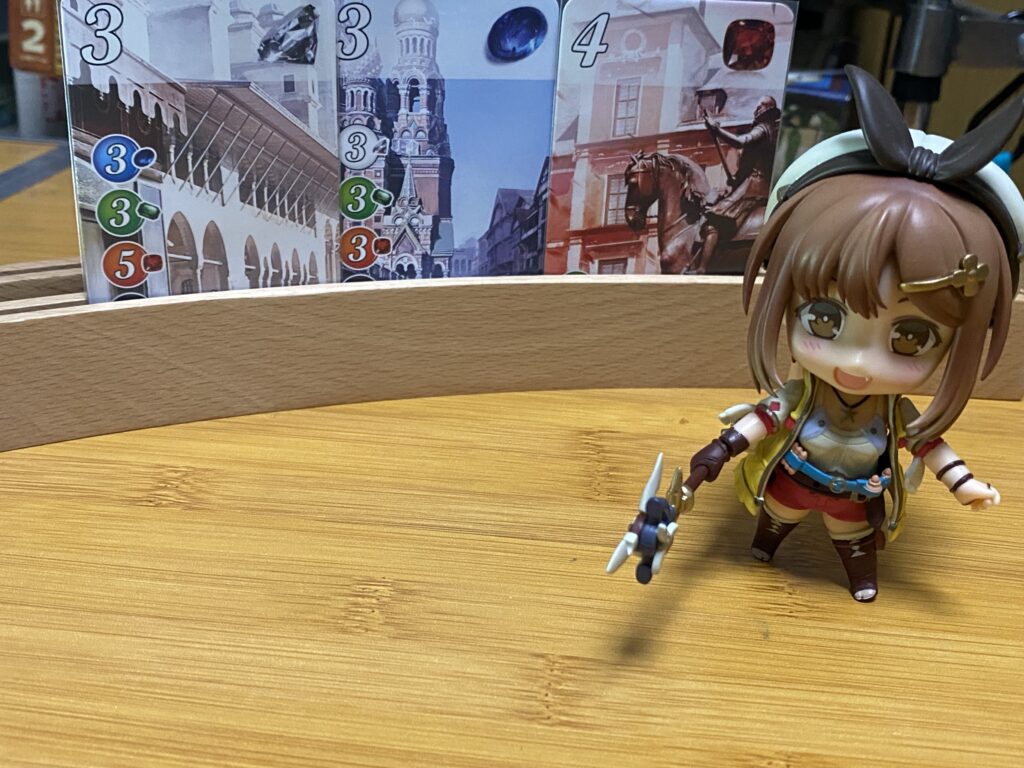
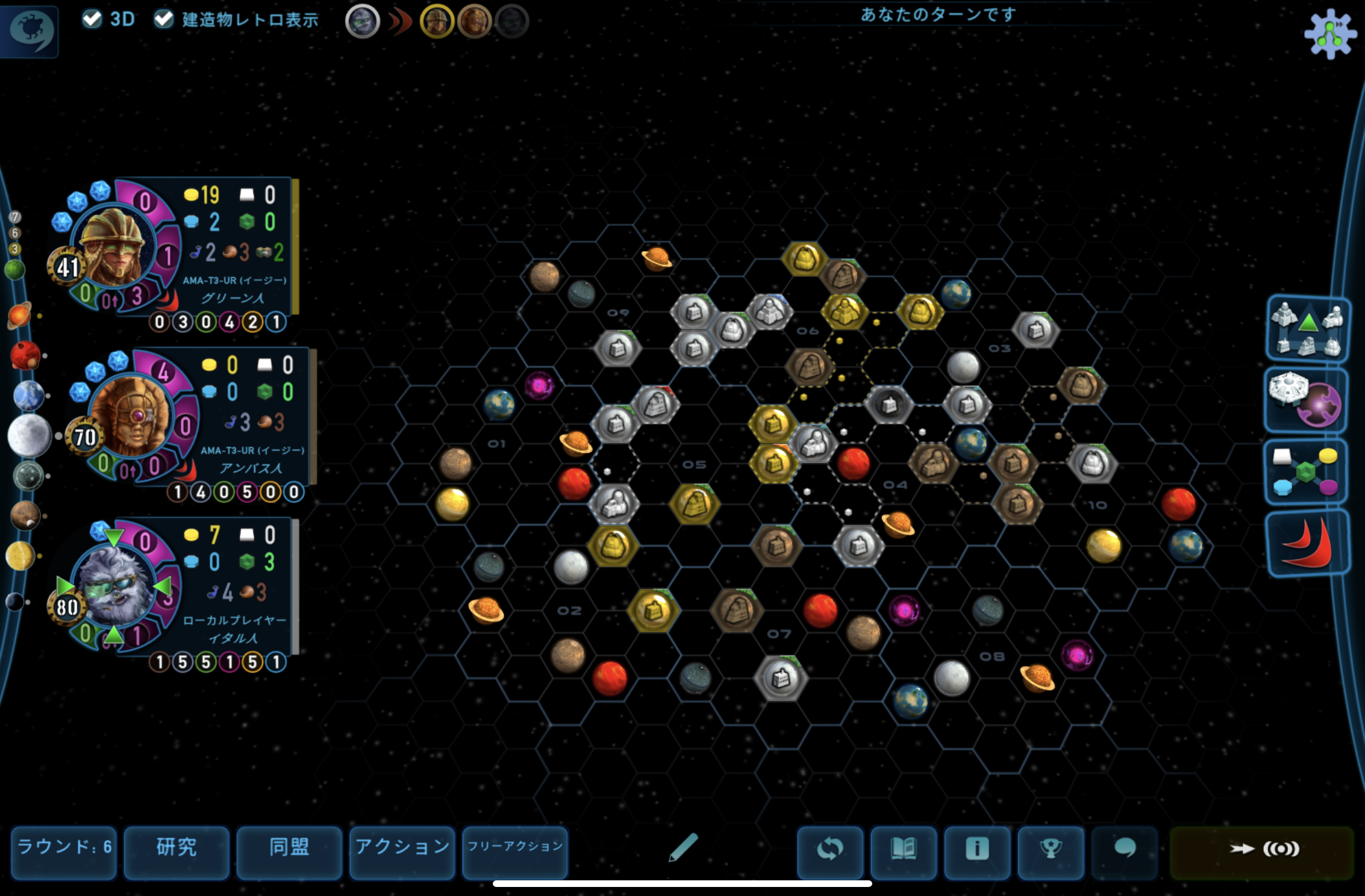
モバイル版『ガイアプロジェクト』イタル人のギャンビット手順。

『ガイアプロジェクト』最強種族の一つに数えられているイタル人。

  • 収入フェイズでパワートークンが1増える
  • 学院の知識が他よりも多い
  • エリア2→エリア3にトークンを「燃やし」ても消費分がガイアエリアに移動する

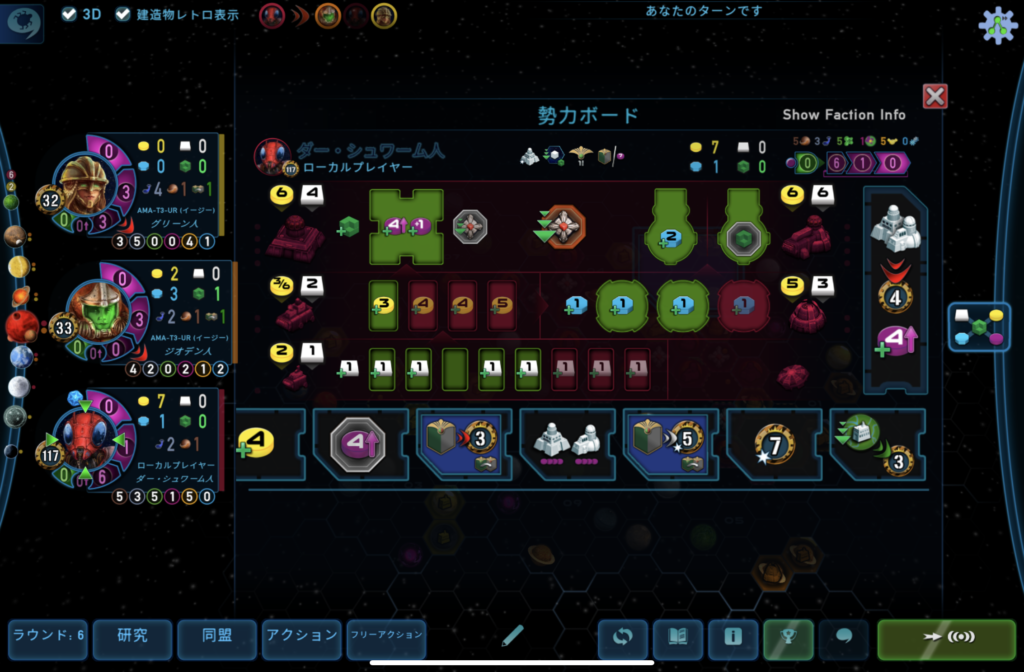
など、様々な利点を持っていますが、特に顕著なのは「条件を満たしていればパワートークンと引き換えに技術タイルを得られる」首府能力。

能力フロー

graph TB A((収入フェイズ)) A-->B((ガイアフェイズ<br>開始)) B-->C{ガイアフォームが<br>次元横断星に} C--ない-->D C--ある-->c1{ガイアフォームの下に<br>ガイア惑星タイルが} c1--ある-->D c1--ない-->c2[ガイア惑星タイル下に<br>ガイア惑星タイルを置く] c2-->D{ガイアエリアに<br>トークンがある} D--ある-->F{惑星首府を} F--建てていない-->f1[全てのトークンを<br>エリア1に置く] F--建てている-->f2[4トークンを破棄するごとに<br>技術タイル1枚取得] f2-->f1 f1-->E D--ない-->E>ガイアフェイズ終了]

と、地球人と同じぐらい特異な能力。これをフル活用できる機会が「2ターン目に技術タイル2つを獲得する」ギャンビット。

手順

前提条件

  • ラウンドブースター:「パワートークン+2」を得ていること
  • パワーの受動によりエリア2にパワートークンが4つあること
  • 到達可能距離に次元横断星があること

第1ラウンドの動き

  1. 鉱山→交易所→首府へと改良を進めます。
  2. その合間にパワートークンが4つエリア2に移ったらそれらを消費します。
    1. 一番望ましい動きはエリア3に2個、エリア2に4個のトークンがある状態に持ち込み
    2. エリア2のトークンを2つ消費。そして2鉱石のパワーアクションを行うことです(4クレジットや2知識でも可)。
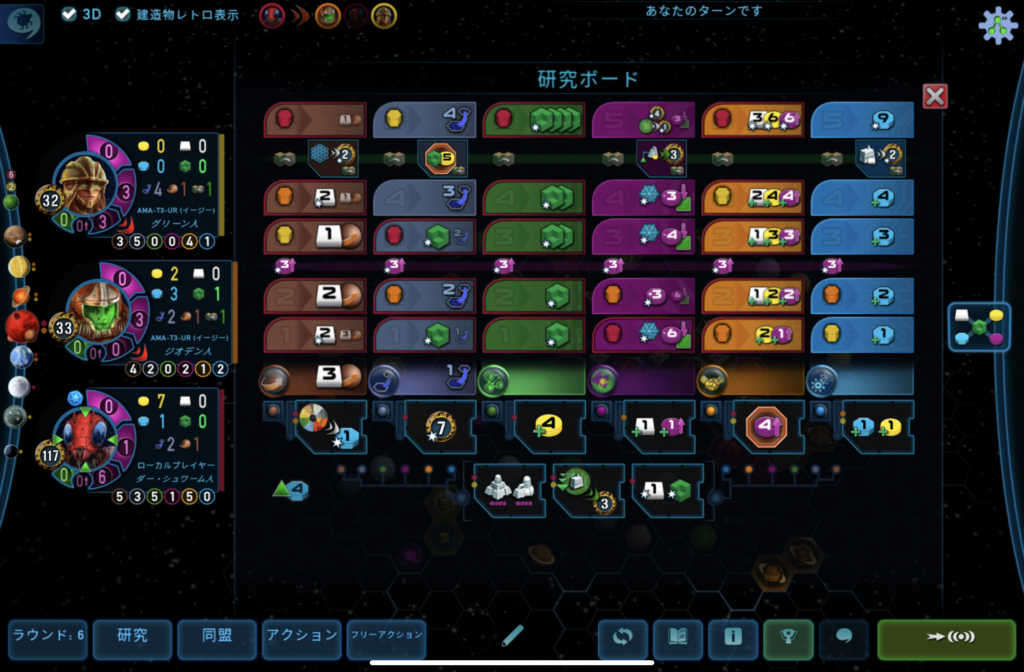
  3. 研究や技術タイルの取得によりガイア計画を進め、ガイアフォームを獲得します。
  4. 到達可能な宙域にガイアフォームを置きます。(この時点でガイアエリアに8個のトークンがあります)

第2ラウンドでの進展

  1. 上述したフローに従い、ガイアフェイズを進めます。
  2. ガイアエリアにあるトークンを戻す代わりに8個のトークンを破棄して2枚の技術タイルを獲得します。
    1. オススメ1:ガイア入植ごとに3勝利点(他にガイア種族がいない場合)
    2. オススメ2:収入フェイズに4クレジット(1ラウンドでクレジットを相当消耗しているので)
    3. オススメ3:1鉱石&1QIC(距離を伸ばしてガイア計画を再利用)

第3ラウンド以降の注意点

  1. このやり方はかなり盤面にインパクトを与えるものの、「8トークン消費」は結構な消耗です。
  2. 特にガイア計画を進めるだけのトークンを得られていないはずです。
  3. パワー3アクション(2トークン取得)やトークン2個のブースターを積極的に狙っていきましょう。
  4. 知識を上げていき、ガイア計画研究ボーナスによる3トークンは必須です。
  5. これにより、もう2〜3枚の技術タイルを首府能力で得られるとは思います。

実際の結果

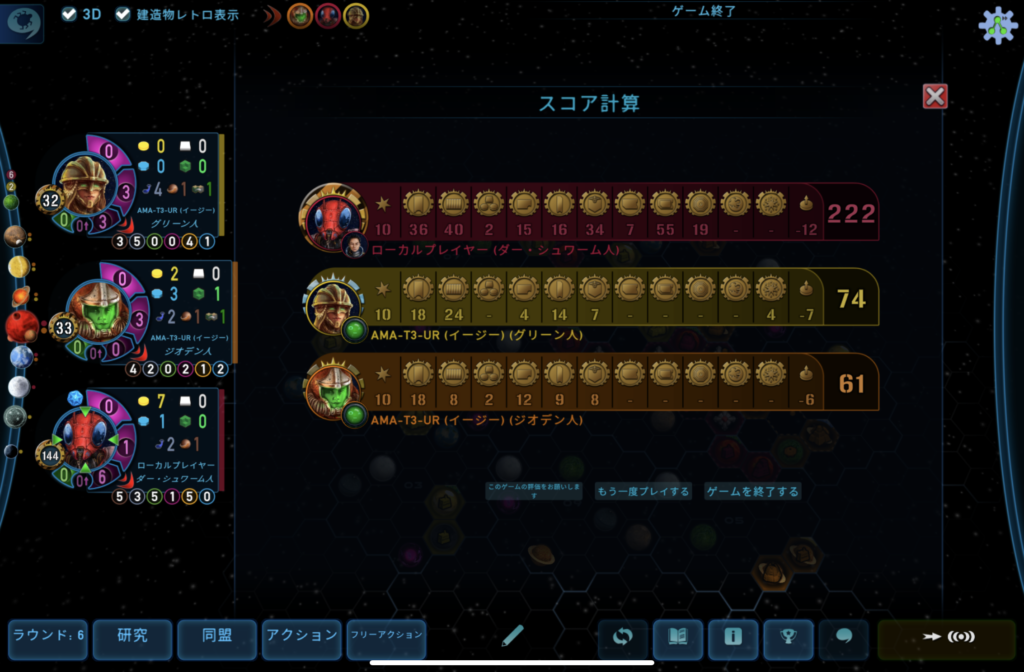
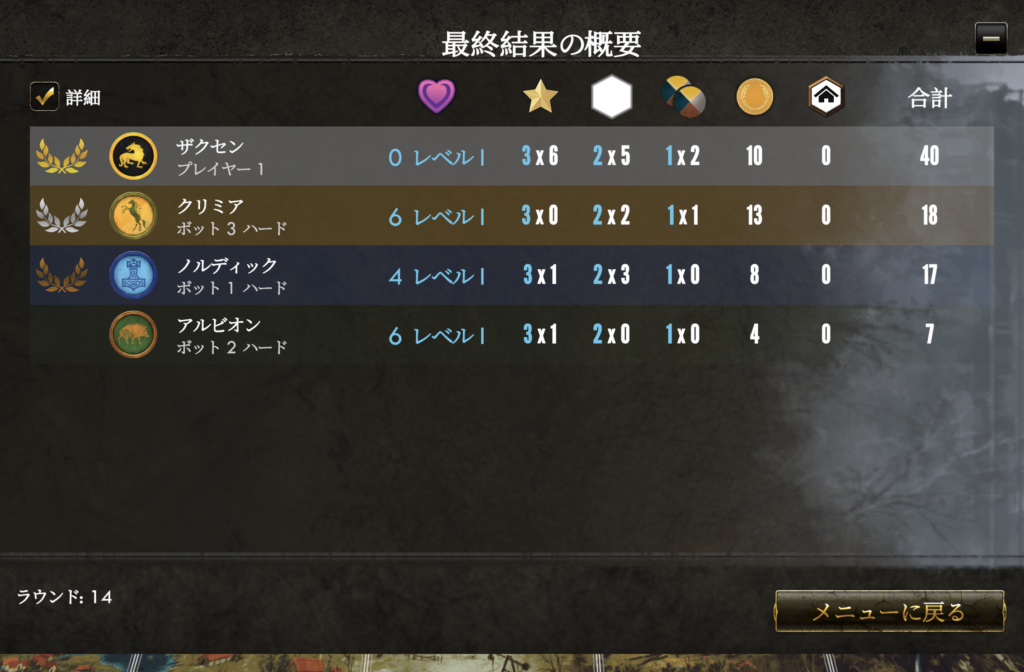
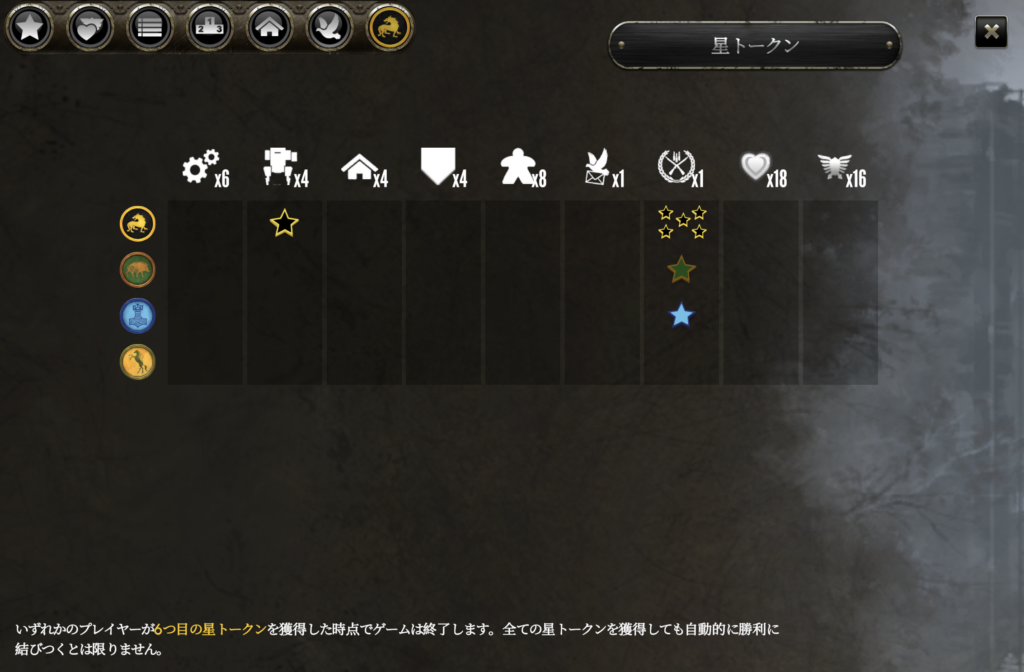
このやり方で順当にガイア計画→経済→航法の研究も進め、176点を取ることができました。

ハイリスクハイリターンなギャンビット、決まると爽快なので狙えるときは狙っていこうと思いました。

redmine、添付ファイルのカテゴライズ。( redmine_attachment_categories プラグイン導入)

概要:redmine_attachment_categories

チケットに添付する添付ファイル。関連するものを放り込んでいくうちにどれがどれだか分からなくなるパターンが多々発生します。
それを解消するために添付ファイルそのものをカテゴライズします。

環境

  • LinuxMint 21.03
    • Ubuntu20.04でも動作確認済み
  • Redmine 4.2
  • Apache 2.4

手順

全て管理者権限で実施しました。

プラグイン配置

cd /var/lib/redmine/plugins
# 各自のplugin配置ディレクトリに読み替えてください
sudo -u wwww-data git clone https://github.com/HugoHasenbein/redmine_attachment_categories.git

設定反映

cd ../
bundle install 
bundle exec rake redmine:plugins:migrate RAILS_ENV=production
systemctl restart apache2

導入後の設定

設定1

  1. redmineに管理者権限でログインします。
  2. 管理>プラグイン>Attachment Categoriesに移動します。
  3. 好みのスタイルに変更します。

設定2

  1. redmineに管理者権限でログインします。
  2. 管理> Attachment categoriesに移動します。
  3. カテゴリーの名称やタグの色を変えられます。 

導入後の動き

ファイルの添付時、カテゴリーごとにラベルを貼ることができます。

モバイル版『ガイアプロジェクト』経済底上げルート。

ここ数日、高得点があったケースをご紹介です。

Case 1: アンバス惑星改造ルート

ゲーム最終目標(マジョリティ)が惑星改造と同盟に含まれる施設数。「惑星改造はパワーアクションで行う」と決め打ちしていたので、研究は

  1. 経済
  2. 航法
  3. 知識
  4. 惑星改造

の順番で開拓していきました。この方法により、コンスタントに惑星改造を行えるだけではなく技術タイル(入植した惑星タイプごとに1知識)の恩恵を大いに受けることができます。

ラウンドブースターに頼らず、ラウンドごとの目標と研究素点で190点台を稼ぎました。

Case 2:ダー・シュワームガイア併用ルート

こちらはダー・シュワームの王道ルート。

  • 初期配置の少なさを経済で補い
  • 開拓をガイア計画
  • 足りない資源は同盟ボーナスで補う

また、このルートはラウンドブースター「パワー4+パス時に大きな施設ごとに4点」の恩恵に大いに預かることができます。

惑星改造の真下にある「同盟タイル1枚毎に5勝利点」で大きく後続を引き離しての205点でした。

今回思ったこと

  • パワーアクション1段階/2段階を取れば、通常のコストで5惑星は取れる。
  • そこにガイアで6惑星、航法ボーナスの暗黒惑星で7までは惑星改造を取らずに取得可能。(ただ、途中の4鉱石とゴールの研究タイルはとても魅力的です)
  • 研究タイルの位置によって戦略がまるで異なる

改めて、本ゲームのリプレイ性の高さに感動です。

Let’s EncryptによるSSL証明書取得と暗号化の強化。

宅内オンプレだけではなくAWSでの運用も始めたredmine。こちらではドメインを取得するためmkcertではくLet's Encryptで証明書を取得します。

環境

  • OS:Ubuntu 20.04
  • Apache 2.4

手順

全て管理者権限で実施しました。

Let's Encryptのcertbotをインストールします。

aptitude install certbot python3-certbot-apache

botの指示に従って証明書を取得します。

certbot --apache

ウィザードに従って設定するだけの非常に簡単な作業。その後、以下のファイルが作成されます。

/etc/apache2/sites-available/redmine-le-ssl.conf
# 既に作成しているバーチャルファイルの内容をコピーしてSSLの設定が追加されていました

SSL接続強化準備

以下のモジュールを有効にして再起動します。

a2enmod headers
a2enmod rewrite

ファイル編集

vi /etc/apache2/sites-available/redmine-le-ssl.conf
ファイルの内容
<VirtualHost _default_:80>
 RewriteEngine On
        RewriteCond %{HTTPS} off
        RewriteRule ^(.*)$ https://%{HTTP_HOST}%{REQUEST_URI} [R=301,L]

# http通信を強制的にhttpsにリダイレクト
</VirtualHost>

<VirtualHost _default_:443>
servername servername
CustomLog /var/log/redmine/access.log combined
ErrorLog /var/log/redmine/error.log
# アクセスログ格納ディレクトリ
Alias /redmine /var/lib/redmine/public
<Location /redmine>
PassengerBaseURI /redmine
PassengerAppRoot /var/lib/redmine
Require all granted
</Location>

# redmineの設定

  SSLEngine on
    SSLProtocol All -SSLv2 -SSLv3  -TLSv1
     SSLCipherSuite ECDHE-RSA-AES128-GCM-SHA256:ECDHE-ECDSA-AES128-GCM-SHA256:ECDHE-RSA-AES256-GCM-SHA384:ECDHE-ECDSA-AES256-GCM-SHA384:DHE-RSA-AES128-GCM-SHA256:DHE-DSS-AES128-GCM-SHA256:kEDH+AESGCM:ECDHE-RSA-AES128-SHA256:ECDHE-ECDSA-AES128-SHA256:ECDHE-RSA-AES128-SHA:ECDHE-ECDSA-AES128-SHA:ECDHE-RSA-AES256-SHA384:ECDHE-ECDSA-AES256-SHA384:ECDHE-RSA-AES256-SHA:ECDHE-ECDSA-AES256-SHA:DHE-RSA-AES128-SHA256:DHE-RSA-AES128-SHA:DHE-DSS-AES128-SHA256:DHE-RSA-AES256-SHA256:DHE-DSS-AES256-SHA:DHE-RSA-AES256-SHA:AES128-GCM-SHA256:AES256-GCM-SHA384:AES128-SHA256:AES256-SHA256:AES128-SHA:AES256-SHA:AES:CAMELLIA:DES-CBC3-SHA:!aNULL:!eNULL:!EXPORT:!DES:!RC4:!MD5:!PSK:!aECDH:!EDH-DSS-DES-CBC3-SHA:!EDH-RSA-DES-CBC3-SHA:!KRB5-DES-CBC3-SHA
SSLHonorCipherOrder On 
SSLOptions +StrictRequire
Header set Strict-Transport-Security: "max-age=31536000; includeSubDomains; preload"

# 弱いSSLを無効化し、HSTSを有効化しています

SSLCertificateFile /etc/letsencrypt/live/serverdomain/fullchain.pem
SSLCertificateKeyFile /etc/letsencrypt/live/serverdomain/privkey.pem

# let's encryptの設定通りです
#Include /etc/letsencrypt/options-ssl-apache.conf

# バーチャルファイル上で用いる暗号化強度を明示しているのでlet's encryptの設定はコメントアウトしています
        RewriteEngine On
        RewriteCond %{HTTP_HOST} ^server\.domain
        RewriteRule ^/$ https://server.domain/redmine/ [R]

# https://server.domainをhttps://server.domain/redmine にリダイレクトします
</VirtualHost>

設定を反映します。

cd /etc/apache2/sites-enable
unlink redmine.conf
# 既存のconfファイルを無効化
apache2ctl configtest
# syntax OKを確認
systemctl restart apache2

この設定後、SSL強度チェックで

A+を獲得しました。

2022/05/08のZENタイル

今回は特筆すべき出来事がいくつかあったのでこちらに記します。

タイル配置

謎の夢でたたき起こされた後、一日が開始。

『ソフィーのアトリエ』クリア

SteamのGWセールで『ソフィーのアトリエ』『フィルスのアトリエ』『莉ディー&スールのアトリエ』3文作のバンドルを購入していたので、連休中に『ソフィー』をやっていましたが

無事にクリア。

  • 2での原型となったパネル配置
  • 2の端々に出ていた人物や出来事

を目の当たりにすることができ、さらに「2」につながる後日談イベントなど楽しめました。

和食ランチ

また、馴染みにしているお店でバースデーランチをいただけたのも大収穫。(お腹いっぱいで夕飯が食べられなかったほどです)

連休まとめ

外出できるようになったことで今年の連休は

  • ボードゲームオフ会
  • Steamゲームクリア
  • 外食

と、楽しめるところがあったなと思う次第です。

AWSのLightsailでredmineを構築。

ローカル環境で大いに役立っているredmine。

「いっそのこと、スケジュール管理をこっちに一任してしまおう」

と決めたはいいのですが、自宅からしかアクセスできないのがネックとなります。

そこで採用した手段がこちらです。

AWS Lightsail

AWSの従量課金が怖いなと思ったところで知ったLightsail

  • 月額USD10ほどで利用でき(最安はUSD5)
  • 定額
  • 簡略化されているとは言えDNSも容易
  • OSとWebアプリのバンドル版もあり

と、言うことなしの環境でした。

Redmine構築までの流れ

以下のようにしました。

  1. ドメインを取得(完全に私的に用いるためここでは非公開です)
  2. AWSアカウント取得
  3. LightsailでUbuntuのみを立ち上げ(redmineのバンドルもありましたけれど、バージョン5は愛用しているプラグインとの関係から一から作ります)
  4. Ubuntuインスタンスに静的IPを付与
  5. それを元にドメイン設定
  6. Ubuntuログイン後
    1. アクセス用のアカウント付与
    2. 秘密鍵認証できるように設定
    3. デフォルトのアカウントを実質的に無効化(公開鍵を所定の場所からずらしました)
    4. OSアップデート
  7. redmineインストール
  8. Let's Encryptで暗号化

暗号化チェック

無事、QualysのSSL強度チェックでも最高評価「A+」を撮ることが出来たので一安心。(この方法は別途記事に起こす予定です)

ボードゲーム『タイニータウンズ』感想。

2022/05/04に実施したボードゲーム会でのピックアップです。

概要

プレイヤーは建材を手に入れつつ小さな町を発展させていきます。「どの建材がほしいか」は持ち回り。相手が望むものでも受け入れる必要があるため、小さな町はたちまち不要な材料で溢れていきます。

限られた資源、限られた区画で、誰が一番街を発展させることができるでしょうか?

手番に行うこと

  1. スタートプレイヤー(棟梁)は建材を一つ指定する。
  2. 全てのプレイヤーは指定された建材全てを4x4の任意のマスに置く。
    1. 他の資源が置かれているところにはおけない。
    2. 建物がある場所にも置けない。
  3. 資源をおいた後、建材の配置パターンと建物の設計図が一致していれば、その建物をマスに置く。(任意)
  4. 次のプレイヤーが棟梁となり、次のステップに進む

と、非常にシンプル。ゲーム終了のトリガーも「全員がこれ以上建材を置けなくなったとき」です。

  • 資源は強制的に置かれる
  • 建物や資源の置かれる場所が段々と少なくなっていく

ことが、ゲームの中盤〜終盤を加速させるとともに、序盤からの計画性が求められます。

また、建物によっては

  • 食料供給源を必要とする
  • 他の建物と隣接することで勝利点
  • 隣接/列ごとに異なる建物で勝利点

など非常に多岐にわたっているだけでなく、各プレイヤーが一度だけ建てられるモニュメント(建築されるまで非公開情報)が異なる盤面をもららしてくれました。

利点・欠点

利点

なんと言ってもインストの簡単さと熾烈なインタラクション。そしてこの手のパズルにしてはダウンタイムが少ないこと。処理が一斉なことと、ゲームが進んでいくほど選択肢が狭まっていくからです。また、建物の種類が多く、上述したモニュメントによってリプレイ性も高いです。

欠点

パズル的思考の適正/不適正が如実に出ること。実際、5/4のプレイでは点数に圧倒的な差が出てきました。一部、区別が付きづらい資源があるので、少し注意が必要です。

まとめ

  • 簡単にゲームのセットアップを行え
  • 1〜6人まで対応
  • 丁度いい時間で終わり
  • 駆け引きが楽しめて
  • 盤面もきれい
画像

と、軽量級よりの中量級として、今後の活躍が見込まれるボードゲームでした。

GWボードゲーム会で遊んだ作品。

概要

2022/05/04、えらく久しぶりに6人以上が参加するボードゲーム会に参加してきました。

プレイした作品

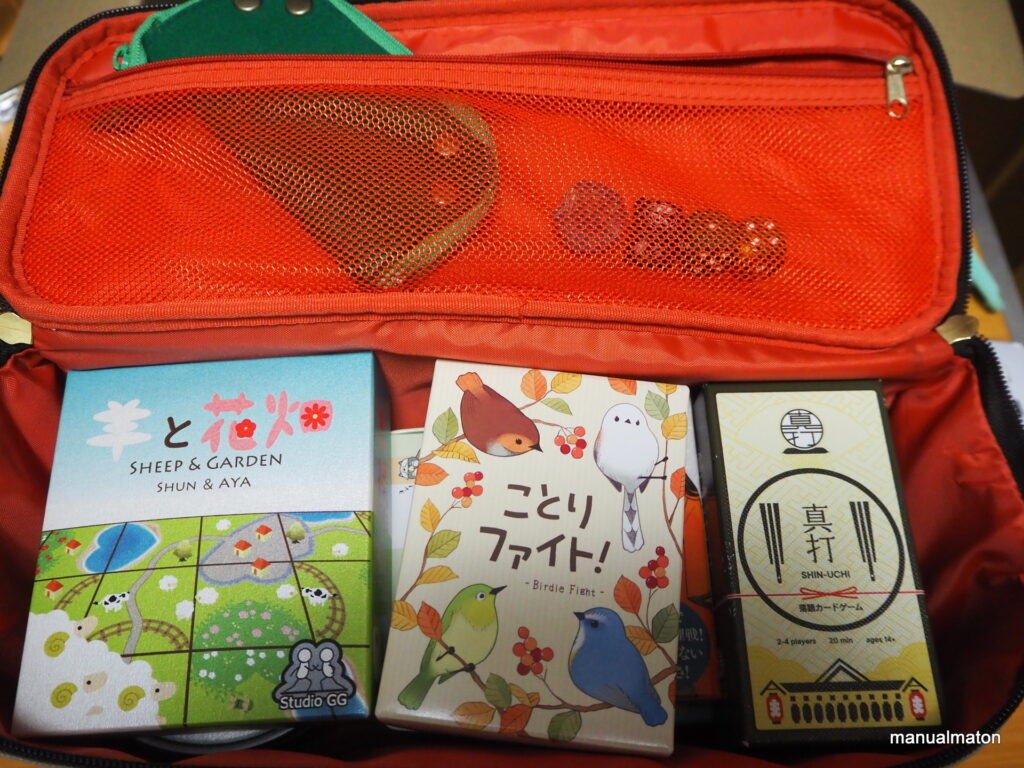
  • 恋文
  • 宝石の煌めき
  • タイニータウンズ
  • もっとホイップを!
  • 一マス先は闇
  • コルト・エクスプレス
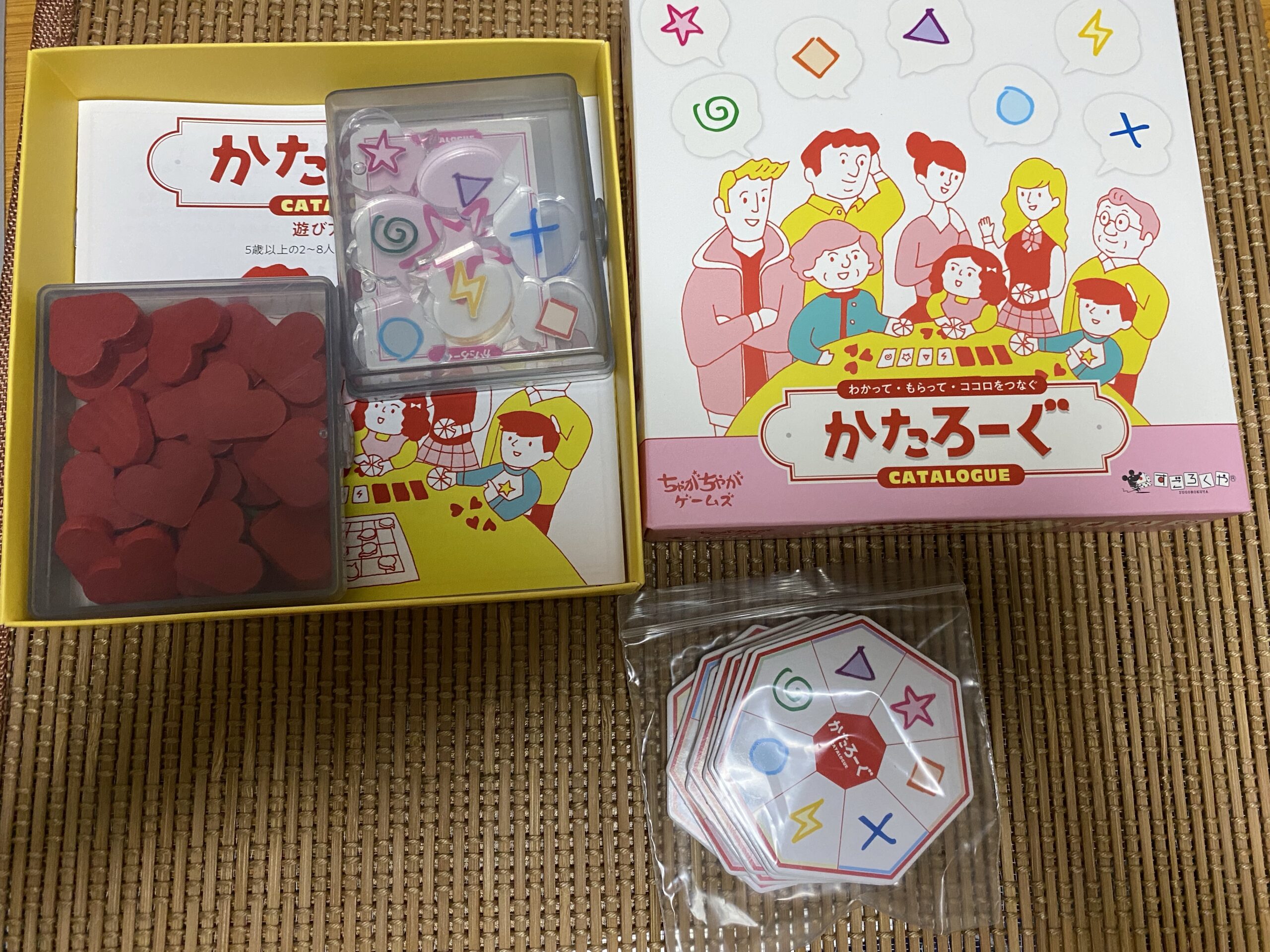
  • カラーコードかるた
  • 24ボム
  • 極めロード
  • Love Letter
  • ハーベイシャス
  • イエス! ジンセイ
  • ドメモ
  • 真打

印象的だった作品

宝石の煌めき

画像

2回プレイし、いずれも好評。(1回目は2手差で負け、2回目は1手差で勝ち)

参加者の一人は「この会終了後に自分用に買った」という報告までいただきました。

コルト・エクスプレス

画像

これはとにかく大人数で楽しめた中量級。豪快な空振りが何度も発生して笑い声がそのたびに発生です。

タイニータウンズ

画像

これはインストも簡単でやりやすく、インタラクションも豊富と楽しい作品でした。

思ったこと

  • 多人数が集まる中では軽量~中量級がメインとなる。
  • 時間配分に要注意。(一個尻切れトンボで終わったのは残念でした)
  • 『宝石の煌めき』は特にMtGプレイヤーに好評でした。

redmine、サムネイルの改善。(redmine_lightbox2プラグイン導入)

概要

この記事に続き、「見た目は地味だけど便利なプラグイン」導入です。

導入のきっかけ

ゲームの進捗状況をスクリーンショットに残していますが、

  • べた貼りだとスクロールが重畳
  • かといってサムネイルは画像内テキストが読めない
  • ダウンロードは面倒

という問題がありました。それを以下のようにして解決です。

Redmine lightbox2 plugin

環境

  • Redmine 4.2
  • Linux Mint 20.03
  • apache2.4

手順

全て管理者権限で実施しました。

ファイル配置

cd /var/lib/redmine/plugins
#redmineのpluginディレクトリ
sudo -u www-data git clone https://github.com/paginagmbh/redmine_lightbox2.git

インストール、設定反映

bundle install
bundle exec rake redmine:plugins:migrate RAILS_ENV=production
systemctl restart apache2

導入後の設定

ありません。

導入後の結果

チケットのコメントに登録された画像をクリックすると

lightboxがモーダル表示。これで

  • 必要なときだけ画像拡大
  • 参照したいときはチケット内に起こしたテキストを読めばいい

の多段階での運用が可能になりました。

redmine、チケット数の一瞥。(redmine_issue_badgeプラグイン導入)

概要

プライベートのスケジュールやゲームの管理に使っている自宅ローカルのredmine。

ログインしたときに「自分が今どれだけのチケットがあるか」を把握するためのプラグインを導入しました。

Redmine Issue Badge plugin

環境

  • Redmine 4.2
  • Linux Mint 20.03
  • apache2.4

手順

全て管理者権限で実施しました。

ファイル配置

cd /var/lib/redmine/plugins
#redmineのpluginディレクトリ
sudo -u www-data git clone https://github.com/akiko-pusu/redmine_issue_badge.git redmine_issue_badge

インストール、設定反映

bundle install
bundle exec rake redmine:plugins:migrate RAILS_ENV=production
systemctl restart apache2

導入後の設定

  1. redmineに管理者権限でログインします。
  2. 管理>プラグイン>Redmine Issue Badge plugin(設定)に進み、以下のように設定します。
  • 全てのユーザにバッジを表示:チェック
  • 担当チケット数のポーリングを許可(60秒):チェック
  • ポップアップでの表示件数:10

設定後

上部「ログイン中」のところに赤い数字が出てきて、進行中のチケット数が表示されます。

ここをクリックすると、担当するチケットが表示され、リンクも表示されます。

まとめ

地味ではありますが、非常に有用なプラグイン。RPGやスマートフォンゲームでよくある「実行中のクエスト」をが表示されるのはモチベーション維持にもつながります。

Page 140 of 284

Powered by WordPress & Theme by Anders Norén