月: 2025年12月

RHEL系LinuxサーバにRTX 6000を認識させる。

※昨今のトレンドである「GPU前提のLinuxサーバ」つまり、AI環境に必須の

  • データセンタークラスのGPU
  • それをRHEL系Linuxに認識させ
  • 更にDockerというトレンドでも動かす

という難易度が高く――そして、インフラ屋にとって極上の素材を得る経験がありました。

そのときのメモです。(氷見の本マグロを捌くことになった調理師のような気分でした)

“逸般”の誤家庭的な環境

まず、これを一般家屋に置くと言うことはないでしょう。

  • OS:
    • Rocky Linux 9.x (Minimal Install)
  • Kernel:
    • 5.14.0-x (RHEL 9 Standard)
  • GPU:
    • NVIDIA RTX 6000 Ada Generation x 1
      • →2025/12/06時点でもちょっとした軽自動車が買えるやつです
  • Driver:
    • NVIDIA Driver 590.xx (Open Kernel Module)
  • Container Runtime:
    • Docker CE 27.x + NVIDIA Container Toolkit

前提環境の整備

  1. OSインストールを行います。(Rocky Linux Minimal)
  2. ネットワークの設定を行います。
  3. dnf updateを済ませます。

NetworkManagerによるネットワーク設定

固定IP化および自動接続設定を行う。

  • 接続プロファイル名の正規化 (デバイス名と合わせる)
sudo nmcli connection modify "Wired connection 1" connection.id eno2
  • 固定IP設定
sudo nmcli connection modify eno2 ipv4.addresses xx.xx.x.x/16
sudo nmcli connection modify eno2 ipv4.gateway Gateway IP
sudo nmcli connection modify eno2 ipv4.dns "DNS1 DNS2"
sudo nmcli connection modify eno2 ipv4.method manual
sudo nmcli connection modify eno2 connection.autoconnect yes

→ これをやっておかないと、再起動したときにNW設定が消えます。

  • 設定反映
sudo nmcli connection up eno2

システム更新とリポジトリ適用

RHEL 9 系でサードパーティ製パッケージを入れるため、これは必須です。特に、CRB (CodeReady Builder) の有効化を忘れると依存解決ができず、高性能GPUを認識させることができません。

  • dnf全更新
sudo dnf update -y
  • サーバ再起動
sudo reboot

→ カーネルアップデートも含まれるため。

  • CRB有効化 (旧 PowerTools)
sudo dnf config-manager --set-enabled crb
  • EPEL導入
sudo dnf install epel-release -y

NVIDIA Driver の導入

ここまで来たらいよいよ本命。(先のマグロの例に例えると、いよいよマグロの身に刃を当てていきます)

【重要】 RTX 6000 Ada はプロプライエタリ版ドライバではなく、Open Kernel Module (open-dkms) を要求します。これに気づかずハマりかけました。

依存関係の解決とリポジトリの導入。

  • 開発ツールの導入
sudo dnf groupinstall "Development Tools" -y
  • カーネルヘッダの導入
sudo dnf install kernel-devel-$(uname -r) kernel-headers-$(uname -r) -y
  • NVIDIA公式リポジトリ (RHEL9用) 追加
sudo dnf config-manager --add-repo https://developer.download.nvidia.com/compute/cuda/repos/rhel9/x86_64/cuda-rhel9.repo

旧ドライバ/競合の排除

以前のインストール試行や(ハマったところ)、OSに入っているであろうGPUドライバを取り除かないと詰まります。

  • nvidia dkmsドライバのアンインストール
sudo dnf remove nvidia-driver kmod-nvidia-latest-dkms -y
  • nvidia dkmsドライバのリセット
sudo dnf module reset nvidia-driver -y

Open Kernel Module 版のインストール

  • dnf module機能を使って open-dkms ストリームを指定してインストール
sudo dnf module install nvidia-driver:open-dkms -y
  • サーバ全体を再起動してカーネルモジュールをロード
sudo reboot

ドライバ動作確認

nvidia-smi

-> `Driver Version: 590.xx / GPU Name: RTX 6000 Ada / VRAM: xxGB が表示されることを確認します。

コンテナ基盤の構築

筆者はコンテナが好みではないのですが、それはそれです。相手のオーダーに答えるのもまたお仕事。

Docker CE のインストール

ここではpodman ではなく Docker CE を採用しました。

  • Docker CEレポジトリ追加
sudo dnf config-manager --add-repo https://download.docker.com/linux/centos/docker-ce.repo
  • Docker CEインストール
sudo dnf install docker-ce docker-ce-cli containerd.io docker-buildx-plugin docker-compose-plugin -y
  • Docker 自動起動有効化
sudo systemctl enable --now docker
  • 現在のユーザをDockerグループに加える
sudo usermod -aG docker $USER

NVIDIA Container Toolkit の導入

DockerコンテナでGPUが見えないと、せっかく「Dockerを入れろ」というオーダーが無になります。

  • Toolkitインストール
sudo dnf install nvidia-container-toolkit -y
  • Dockerランタイム設定 (daemon.jsonの更新)
sudo nvidia-ctk runtime configure --runtime=docker
  • Tookit/ランタイム反映
sudo systemctl restart docker

動作確認 (パススルーテスト)

コンテナ内部から GPU が見えるか確認します。

sudo docker run --rm --gpus all nvidia/cuda:12.4.1-base-ubuntu22.04 nvidia-smi

成功時、コンテナ内からホスト同様の nvidia-smi 結果が出力されれば動作完了です。

追加要素:最新トレンドに合わせた開発環境の用意。

言語ランタイム (Modern Runtime)の導入

OS標準を汚さず、最新の開発環境を整備する。

  • Node.js 22+:
    • NodeSourceリポジトリより導入。これは割愛です。(どっかしら探せば出てくるので)
  • Python 3.12:
    • Rocky Linuxは3.9。しかも、OSの核となっているプログラムなので、ソースコードを用いて altinstall (共存インストール) しないとサーバそのものが吹っ飛びます。

※実行例

  • 開発環境導入
sudo dnf install -y openssl-devel bzip2-devel libffi-devel zlib-devel readline-devel sqlite-devel tk-devel xz-devel
  • ソースコードダウンロード
wget https://www.python.org/ftp/python/3.12.8/Python-3.12.8.tgz
  • ソースコード展開
tar xzf Python-3.12.8.tgz && cd Python-3.12.8
  • ソースコードconfigure(最適化オプション)
./configure --enable-optimizations
  • CPUコアフルに用いての高速メイク
make -j $(nproc)
  • altinstall
sudo make altinstall

altinstallを入れないと上述したようにサーバが吹っ飛びます。

トラブルシューティング (Tips)

以下のエラーに出くわしたときの原因と対策です。

  • NVRM: requires use of the NVIDIA open kernel modules:
    • 原因: Ada世代のGPUに対し、従来のプロプライエタリドライバを入れたため。
    • 対策: dnf module install nvidia-driver:open-dkms を使用しました。
  • Secure Boot:
    • ドライバ導入前に BIOS/UEFI で Disabled になっていることを確認すること(署名周りのトラブル回避)。

RHEL系サーバ、実物環境下でのネットワーク設定

はじめに

GUIが多くなったとは言え、Linuxサーバは基本的にCLI(コマンドライン)・SSH接続によるリモート操作が基本です。この、CLIの環境下でのネットワーク設定という基本のメモです。

環境とやったこと

極めてよくあるユースケースです。即ち

「サーバ実機はこれである。ひとまず組織内(社内)ネットワークにつなげ」

という指令への対処。

  • 物理サーバ
    • 今回はVPSではありません。実機です。
    • その大きさ、重さを知るのもインフラ屋の醍醐味です。
  • Rocky Liunx 9.x
    • (RHEL系フォーク、ミニマルインストール)
  • ローカルNWにサーバのIPを割り当てる。
  • NW設定を有効化する。
    • 固定IP。クライアントならいざ知らず、サーバ運用は固定IPであるべきです。
    • IP: 172.xx.xx.xx/16 (/16はサブネットマスク255.255.0.0を意味します)
    • GW: 172.xx.254.254 (※これはあくまでも例です)
    • DNSサーバ/ドメイン:ローカルで定められているもの。

さっくりとした手順

ではありますが、かなり慎重に書いています。

  1. RockyLinuxサーバをMinimalでインストールします。
  2. サーバコンソールに直接ログインします。
  3. ネットワークインタフェースを確認します。
  4. nmcliによりネットワークを設定します。
  5. ネットワークインタフェースを有効化します。
  6. サーバを結線してリンクアップを確認します。
  7. 最初のdnf updateを行います。

RockyLinux 9.6インストール

インストール方法については割愛。GUI無しのMinimalをインストールします。というのも、多くのサービスが入ってしまうと、自分が管理しきれない部分が増えると共に、そこが脆弱性となるからです。

また、ここでは最初からネットワークにつなぎません。設置する組織によってはLAN接続も許可制になっているパターンが極めて多いです。(IPも指定されたものを使うというのが実情でしょう)

サーバコンソールにログイン

この段階ではrootでも構いません。何せ、物理的に言葉通りの意味で切断されているのですから。

物理ネットワークの確認

vpsと違い、最初からネットワークにつながっていません。当然、IPも振られていません。なので「どのLANポートを使うか?」から始まります。

nmcli

を実行します。これはNetwork Manager Command Line Interfaceの略であり、RHELサーバの肝と言えるネットワーク設定コマンドです。(普段Ubuntuサーバを使う筆者は少々混乱しました)

筆者環境では

  • eno2
  • eno3

がありました。ここではeno2を確認していきます。

ネットワーク設定

  • 現状確認
nmcli connection show

以下のような例が出てきます。

NAME     UUID                                  TYPE      DEVICE
eno2     UUID文字列                             ethernet  eno2
lo       UUID文字列                             loopback  lo
eno3     UUID文字列                             ethernet  eno3

この、eno2というポートを使います。

  • ※例外

もし、もし NAME 列に Wired connection 1 とあり、DEVICE 列が eno2 ならば、次の手順で名前を変更します。

  • ※例外時の実施- "Wired connection 1" を "eno2" にリネーム
sudo nmcli connection modify "Wired connection 1" connection.id eno2
  • IPとサブネット設定 (CIDR表記でスマートに)
sudo nmcli connection modify eno2 ipv4.addresses 172.xx.xx.xx/16

→ 実際に指定されたIPアドレスを入力します。このとき、二重チェックで「同一ネットワーク内にIPアドレスが無いか? / 打ち間違いがないか?」を確認しましょう。被ってしまうと単純な破滅が待っています。

  • ゲートウェイ設定
sudo nmcli connection modify eno2 ipv4.gateway 172.xx.254.254

こちらも同様。別のゲートウェイを設定していないかを確認。

  • DNS設定
sudo nmcli connection modify eno2 ipv4.dns "DNS1 IPアドレス DNS2 IPアドレス"

→ DHCPと異なり、固定IPはDNSサーバを指定します。組織内では冗長性のため複数あるケースがほとんどです。

  • ドメイン設定
sudo nmcli connection modify eno2 ipv4.dns-search "組織内ドメイン"

→ 組織内ドメインで、FQDNの名前解決を効率化するため。

  • メソッドを手動にしてIPアドレス固定
sudo nmcli connection modify eno2 ipv4.method manual
  • 【重要】自動接続をONにする (これを忘れると再起動後に死ぬ)
sudo nmcli connection modify eno2 connection.autoconnect yes

→ autoconnect no の状態だと、システムが再起動した後、NetworkManagerは設定ファイルは認識していますが、その接続を自発的に起動しません。つまり、何らかの事情でサーバそのものを再起動した場合、このネットワーク設定が断たれます。即ち、あらゆるネットワークから完全に切り離されます。

ネットワーク設定の有効化

ここまで来たらいよいよサーバにネットワークを認識させます。このコマンドの前に深呼吸をして落ち着きましょう。(サーバ室/データセンターからの離席を許されるならこの段階で)

  • 再起動して設定をロード
sudo nmcli connection up eno2
  • IPアドレスの確認
ip addr show eno2

→ インターフェース eno2 に正しいIPアドレス、ネットマスクが割り当てられたか。

eno2: <BROADCAST,MULTICAST,UP,LOWER_UP> mtu 1500 qdisc mq state UP group default qlen 1000
  • ルーティングの確認
ip route

→ デフォルトゲートウェイ(外部ネットワークへの出口)が正しく設定されたか。

IPアドレスが正しくても、どこへパケットを送るか(経路情報)がなければ、ローカルネットワーク外へは通信できません。

default via  172.xx.254.254 dev eno2

などの行がないと、外部環境は無意味です。初歩的ですが非常に詰まりやすいポイントです。

  • DNS設定の確認
cat /etc/resolv.conf

→ ネームサーバーと検索ドメインが設定ファイルに反映されたか。

nameserver: 設定した社内のDNSサーバーのIPアドレス(例: nameserver 192.168.1.53)が正しくリストアップされているか。
もしこれらが正しく反映されていなければ、名前解決ができず、Webサイトの閲覧やホスト名でのサーバーアクセスができなくなります。

サーバの結線

上記が確認できたら、サーバという鉄の箱を「ネットワークと通信ができる」状態へと落とし込みます。ここでも、単純ながら致命的なミスが待ち構えています。

以下を確認しましょう。

  • LANポートの接続先と接続元は合っているか?
    • 特に、LANポートの迷路とも言えるサーバ室やデータセンターではこれらを間違えると地獄が待っています。比喩的な意味では無く。
  • LANケーブルは断線が無いか?
    • 切り分けの手間を減らします。
  • ストレートとクロスを間違えていないか?
    • たまにありますが結構盲点です。

疎通確認

  1. Gatewayへの Ping:ping -c 4 172.xx.254.254
    • これが通れば、L2/L3(組織/社内ネットワークへの物理・論理接続)は成功しています。
  2. DNSサーバへの Ping:ping -c 4 [DNSサーバーのIP]
    • これが通れば、名前解決の準備OKです。
  3. 外の世界への Ping:ping -c 4 google.com
    • これで初めて「インターネット接続完了」です。

DNFアップデート

サーバ全体のLinuxシステムを「最新の状態にする」おまじないです。

sudo dnf update -y

ここでの注意点はトラフィック。大容量のデータがこのサーバに流れます。貧弱な回線ではたちまちパンクします。

Complete!と表示されたら、

sudo reboot

で物理的に再起動します。というのも、dnfアップデートはたいがいカーネルの更新も伴うからです。

この再起動後、「先ほどのネットワーク設定が活きているか? 失われていないか?」が伴い、初めてこのネットワーク設定という初歩的な設定が完了します。

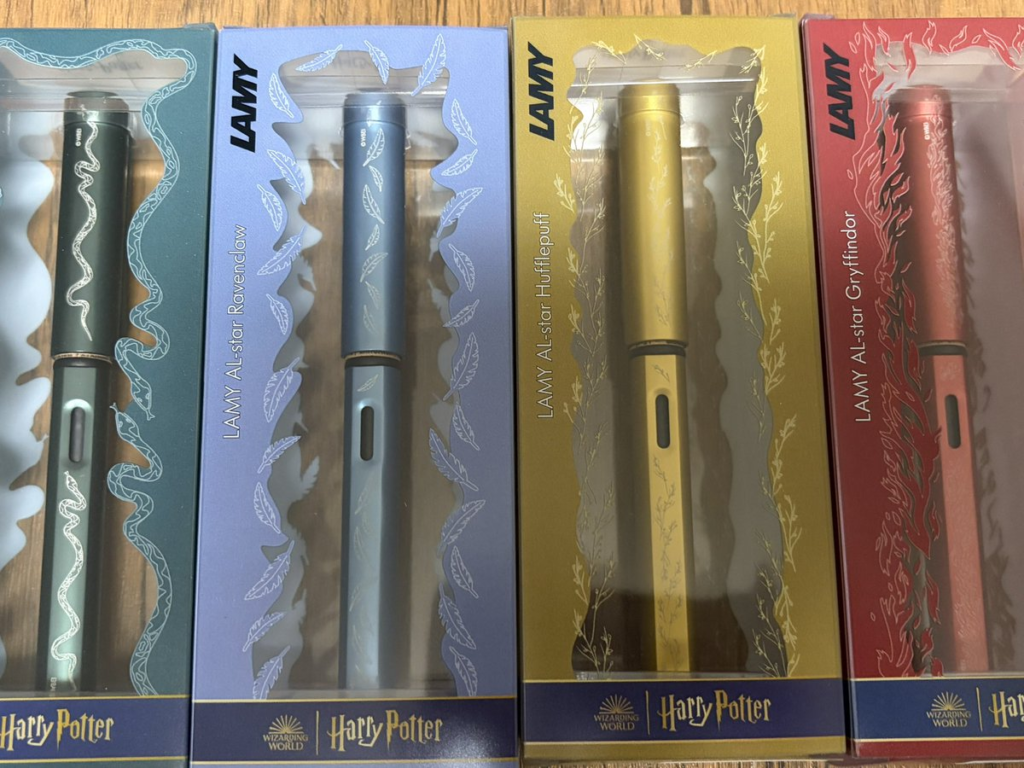
ハリポタツアーでの収穫。弁当箱入れ。

ハリポタツアーでは例によって沢山の買い物をしました。

そんな中での収穫はHONEY DUKEのマドレーヌ…… に入っていた保冷バッグ。

この通り、弁当箱とスープジャーがジャストサイズ。

中身のマドレーヌは職場に提供することで、在庫管理と職場の人間関係の円滑さもちゃっかり手に入れました。

こうして得た弁当箱も、しっかり機能。冬でも温かいスープが食べられる利点も大きいです。

萎びかけた野菜の再活用。

個人的な問題ではありますが、かなり重要な問題に対処しました。

帰宅して明日の弁当をどうするかという時に、冷蔵庫の野菜室に転がっていたほうれん草……

葉の1割以上が黄色くなっていて「明日と持たず今日消費しないとダメだ」

と判断。そこで、AIの力を借りながらも、冷凍庫にある食材を利用。冷凍の塩鮭を軸に組み立てていきます。

この時に活躍したのは「レンジの魚焼き器」。

  • 冷凍から魚を焼ける。
  • 一度セットしてしまえば火加減を気にする必要は一切無し。

そして、空いた時間で野菜の下ごしらえができるという利点もあります。

特にほうれん草の直接レンジはシュウ酸/硝酸塩→亜硝酸塩への変化の危険も鑑みて、しっかりと茹でて洗って切っておきます。

そうして片面を焼いている間に野菜の下ごしらえが完了。

裏返したあとにレンジの魚焼き器の隙間にほうれん草を敷き、バターで味付け。

完成はこちら。この魚焼き器の利点の一つは、これがそのまま器になること。

  • 解凍
  • 加熱

を一手で統合です。待っている時間をただぼーっと過ごすのではなく、食器洗いやお茶の仕込みなどで効率化。

味も問題なし。

  • 塩鮭の塩気
  • ほうれん草の鉄分
  • バターの香り

という、三位一体。また、これにより、食材の廃棄という危機も回避できた次第です。

広角の練習と本番。(2025年2回目のハリポタスタジオツアー)

ふと、「広角レンズをしっかり活かす構図はないものか」と思い立ち、こんな画像を撮ってみました。

唐突に思いついたので被写体はアクキー。アクキースタンドもないため手持ちのレンズキャップで行うという間に合わせでしたが

  • 広角はもともと手前を大げさに、更に全体を撮ることができるレンズ
  • 手すりの隙間をフレームに使える
  • ぼけ味を活かせる

として、こんな形で撮影。手応えはあったと思いながら、それを活かす格好の舞台がありました。

2025年2回目のスタジオツアー

本当にひょんなことから訪れることが出来たスタジオツアー。

これらすべてを広角側で撮影。

もともと映画のスタジオはダイナミックさを活かすため、広角レンズが映えるようになっている…… と、話で聞いてみると、実際に確かめてみるとその理由がよく分かります。

最初は使い道を持て余していたこのレンズですが、方向性が見えてきました。

『ライザのアトリエ3DX』で詰まった所-1-。(サイドエピソード:ストーリー上のネタバレはなし)

『ライザのアトリエ3DX』で追加されたエピソード「それぞれの『宝』」に関するメモです。

ノーヒントは結構厳しいものがありました。

ギミック「足踏み」

マップの各所に

このような「いかにも押してくれ」というフットスイッチが今回のメインギミックです。

>に○がついたものがスタート。○がゴール。>が途中。

基本的にスタートからゴールまで「矢印がある方向に」進んでいきます。

途中に待ち受けるギミック

扉を開けるためにも

スイッチがあります。

途中のクリスタルを調べていくギミックがあります。

中には同フロアに複数のゴールとスタート

岩を壊さなくては出てこないギミックまであります。

その他メモ

  • 調合、採取はありません。
  • 途中で出てくるボスは恐らく勝てないステータスです。無視しましょう。
  • 敵と戦ったところで旨味はありません。

ライザのアトリエ3(DX)素材によるステータス(パラメータ)上昇で、初期武器を強化。(シナリオに絡まないネタバレあり)

ライザのアトリエ1~3(DX含む)はアトリエの伝統「調合時に材料を投入することでパラメータが上昇するというフィーチャーがあります。

そこで、ちょっとした実験です。

最初に装備されているアイテムを

  • 作法に則り
  • 厳選素材で

調合・リビルドしたらステータスはどこまで上がるのか?

この、ゲーム開始時に装備されている「錬金術士の杖」で実験です。

ステータスは

  • 攻撃力8
  • 素早さ3

と、「何故前作/前々作で作った最高の武器がこのステータスになっているのか」と腑に落ちないレベルですが、図鑑で

クーケン島での平和な生活に強い力は必要ないため、オシャレさに力を入れて作った

と明言されているので致し方なし。「なら、オシャレさと強さの両方を」という形でリファインです。

真・錬金術士の杖への路

  • 調合

調合メニューから錬金術士の杖を選択。

インゴットを投入します。

  • 装備作成 攻撃+3
  • 装備作成 防御+3

が備わっています。

グランツオルゲンを投入回数リミットまで入れていきます。(煩雑な手順を踏みますが、序盤から調合は技術的に可能です)

  • 装備作成 全能+6
  • 装備作成 攻速+7

を持っています。また、特性として

  • 全能力強化++ 99
  • 攻速強化++ 99
  • 攻防強化++ 99

は嗜みとして選んでいます。

この時点で

  • HP 54
  • 攻撃力 128
  • 防御力 57
  • 素早さ 120

と、大幅に上昇。

そしてリビルドした数値は

  • HP 104
  • 攻撃力 378
  • 防御力 207
  • 素早さ 270

と上昇。「平和な生活」の終わりを告げるには十分な強さへとリファインされました。

おまけ

シリーズにつきものの「前作の最強武器は何故弱くなったのか」に対して、『ライザのアトリエ2』では

ちなみに、前に使っていた杖はなくした

という、ライザらしい説得力で担保されました。

Powered by WordPress & Theme by Anders Norén