今後、書きたいテーマ。

自宅のPC環境を刷新し、ルーチンワークを見える化したことで、作業環境は一気に整ったと言えます。

なので…… ようやく、このブログでやりたいことが明確になってきました。それは

「旅行記をきちんと作ること」

書き始めの頃は少しだけ紹介とかを良くやっていたのですが、本格的な旅行記って余り書いてなかった気がします。

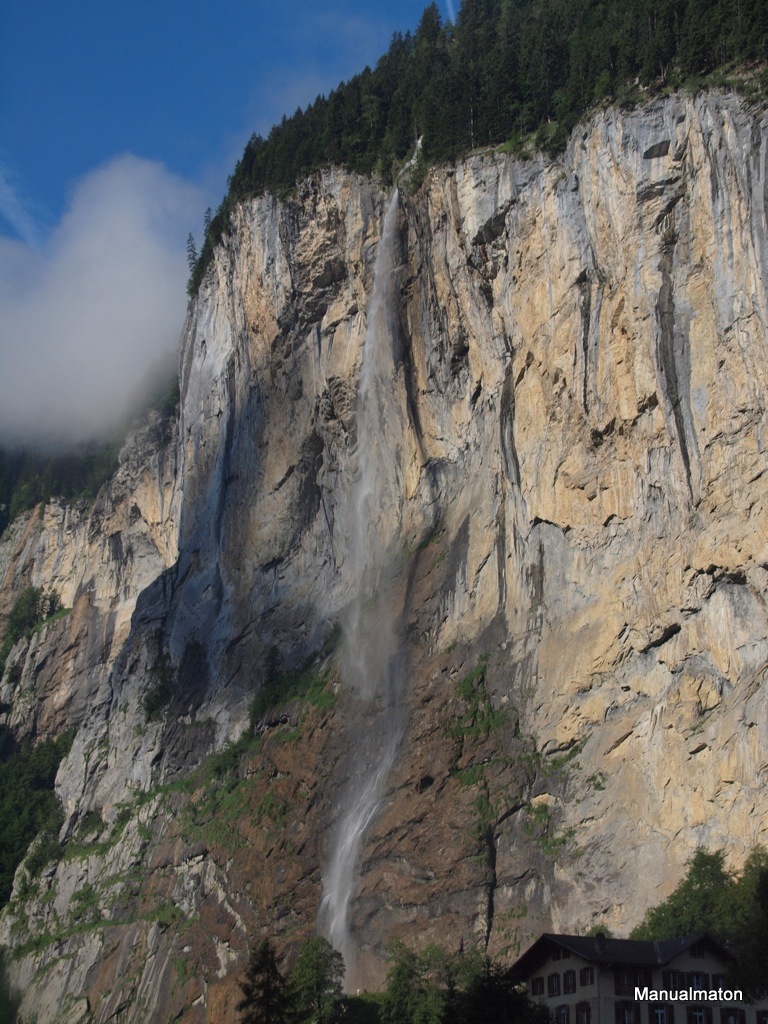
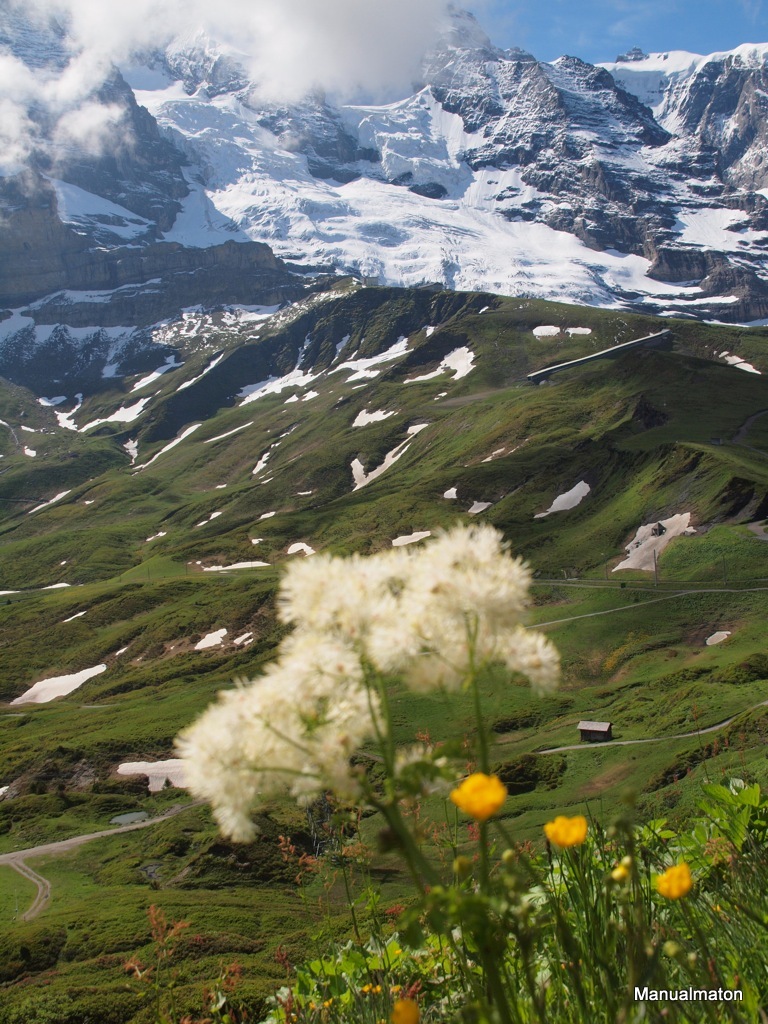
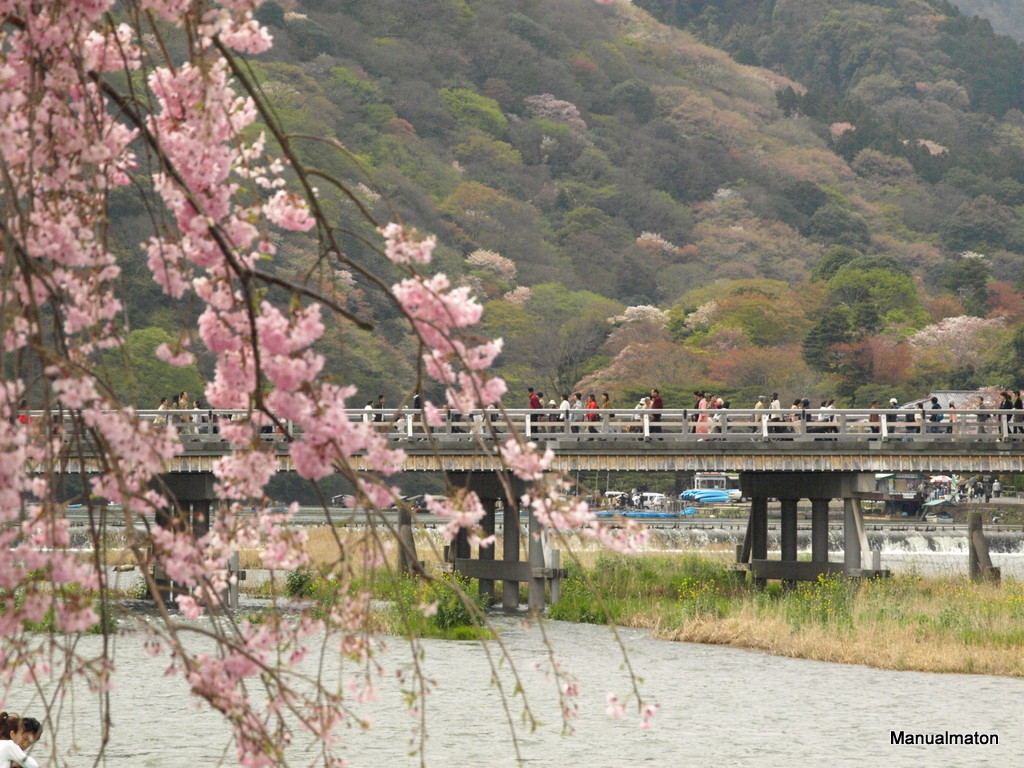
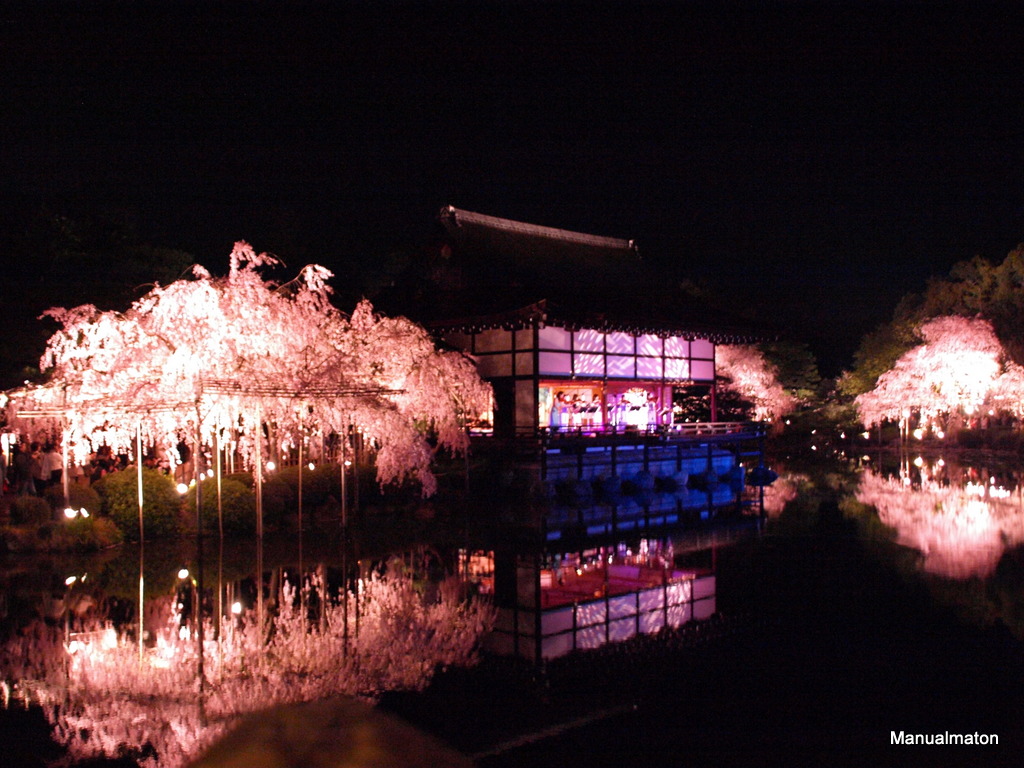
【上記2枚、スイス-ベルナー・オーバーラント地方】

mixiでこういった写真をアップロードしていたものの、外部に公開したいという気持ちはやはりありますので、

  • 写真の整理
  • 章立て
  • 構成

を考えながら、一度、自分が「どういう旅行をしてきたか」を改めて書き上げていきたいものです。まずは「日常生活にこれをどうやって組み込むか」ですね。

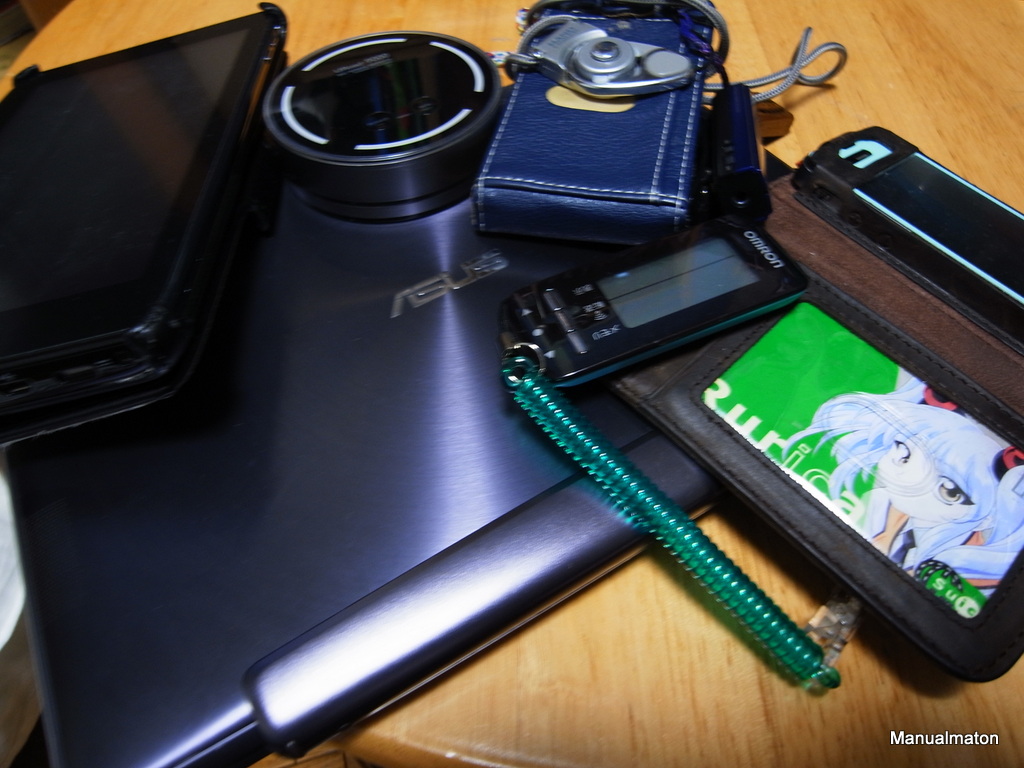
普段携行する電子器具。

毎朝、出勤前に「どれだけのものを入れているのか」をリスト化したら、結構なモノになりました。

  • 10インチタブレット(キーボードセパレート式)
  • 7インチタブレット(電子書籍閲覧用)
  • モバイルルータ
  • iPhone×2(業務用と私用)
  • 活動量計
  • Bluetoothレシーバー

……計7個。毎日、そのほとんどを充電してチェックする。ホント、抜け漏れがないかを確認するのが大変です。

そして、こんだけのものを持ち歩いているなら、そりゃあ、鞄が恐ろしい重さになるよなぁと、今更痛感した次第。

5年が経過したインテリア。

TimeCapsuleの中に入っていた写真を眺めていると、

「2007年9月24日」という日付のフォルダを発見。

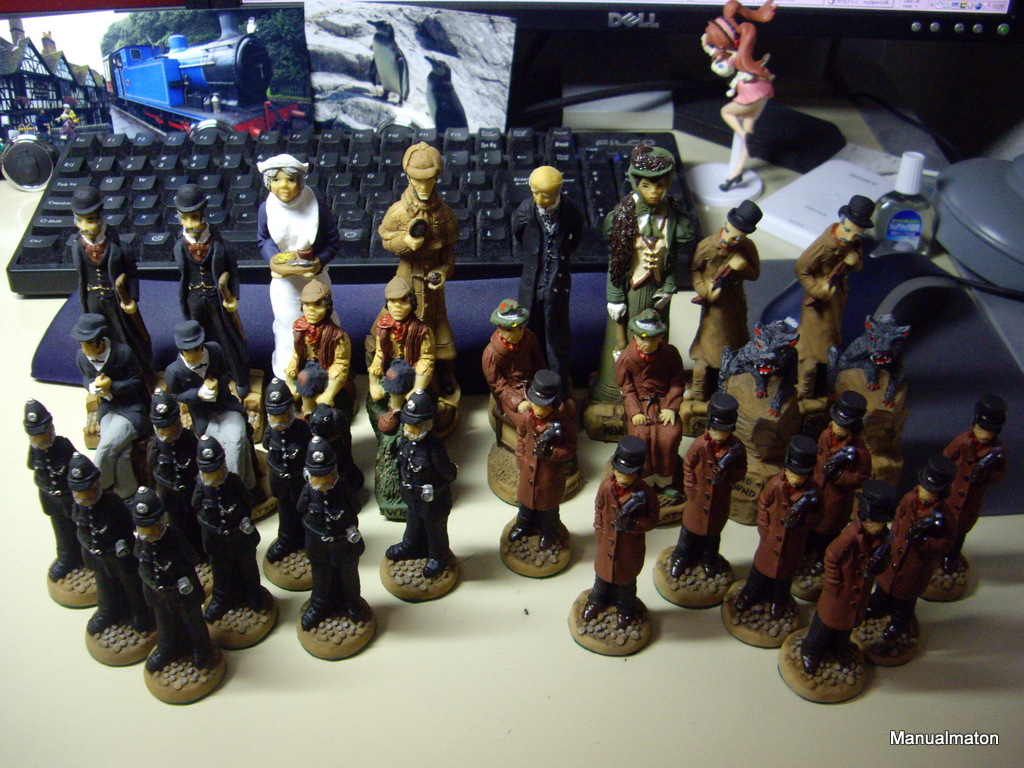
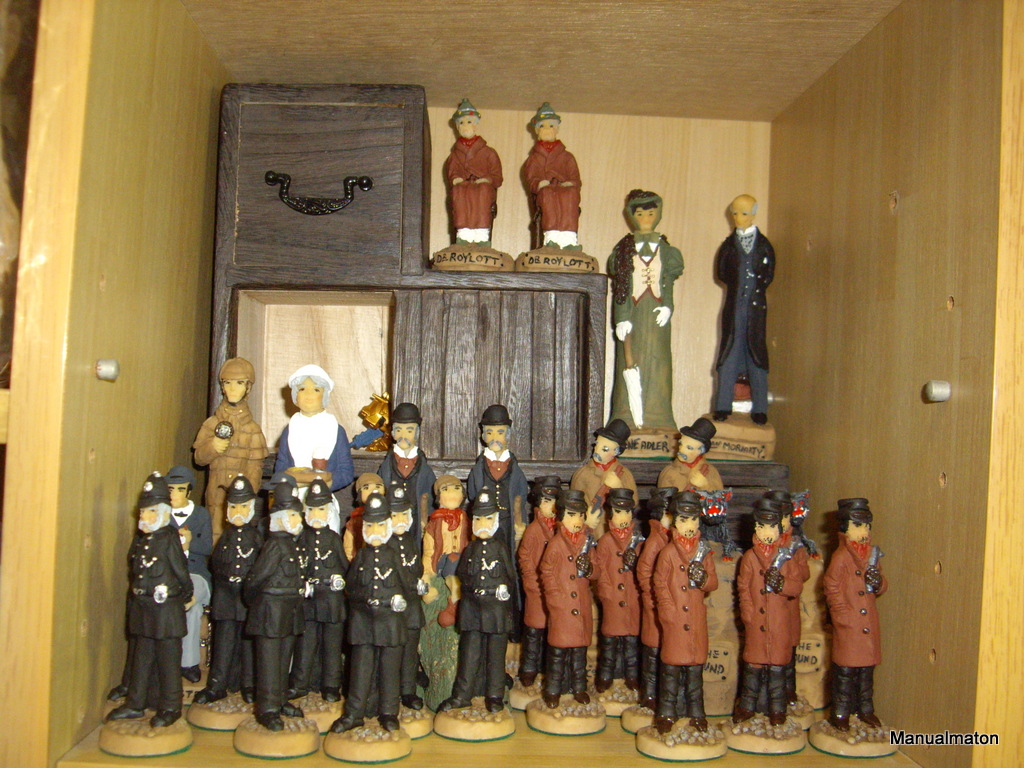
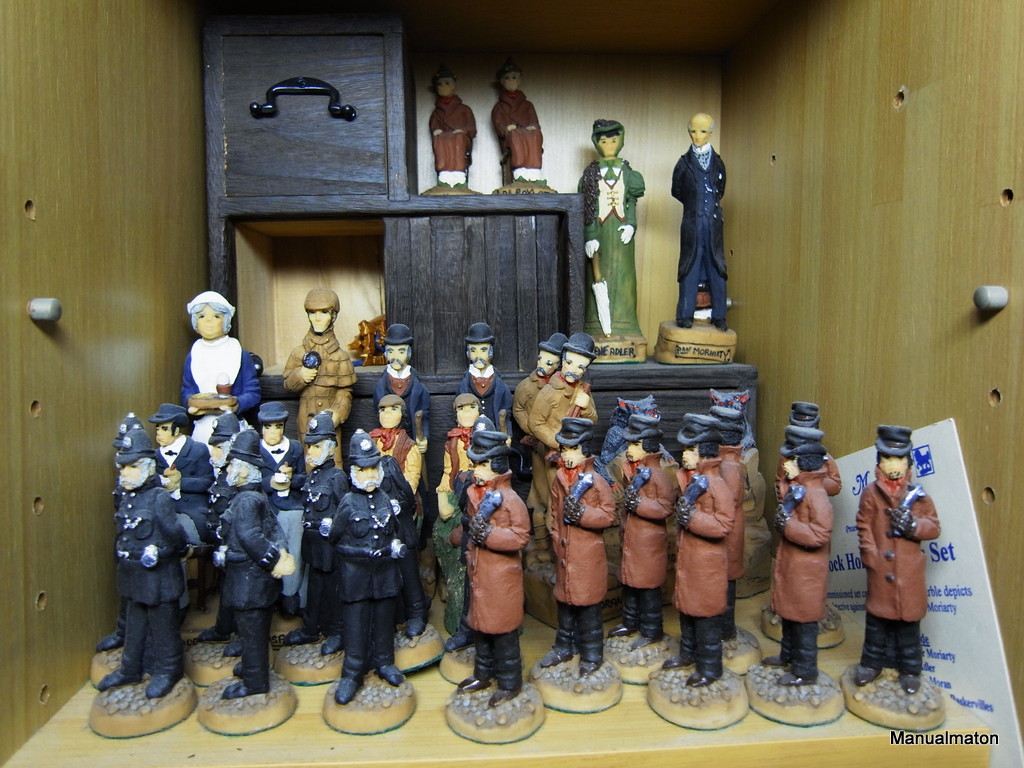
中にはシャーロック・ホームズのチェスセットの写真が収められていました。今では考えられない円安の時期に購入したので、ゾッとする値段だった記憶があります。

それは棚の然るべき場所に陳列。それから丸5年――

地震の影響でポーンの位置が微妙に異なり、また、5年という歳月でホコリが積もっています。

値段もさることながら、最初にシャーロック・ホームズ博物館に訪れた15年以上も前に「絶対、いつか、このセットを自分のものにしてやる」と決意していた思い入れのある品だけに「ホコリを除去する」必要がありますねぇ……。

どうにかして時間を作れればいいのですが。

ルーチンワークを「見える化」する。

今年に入ってからというもの、下記の習慣が増えました。

  • 毎日、ほぼ日手帳に日記を書くようになった。
  • 入出金、体重などの管理をするようになった。
  • WordPressへの投稿が途切れないようになってきた。

こんな風に習慣が増えると、「日々やることの抜け漏れ」が問題となっていきます。別にタスク帳を携行していた時期もありますが、それを毎日書く習慣にはまだ至っていません。それに、まだまだ「そういった別のメモを見返す」ということに慣れていなかったりします。

さて、どうしたものか…… と考えながらウェブを見ているとドンピシャな記事を見つけました。

□ほぼ日手帳でGTD!□

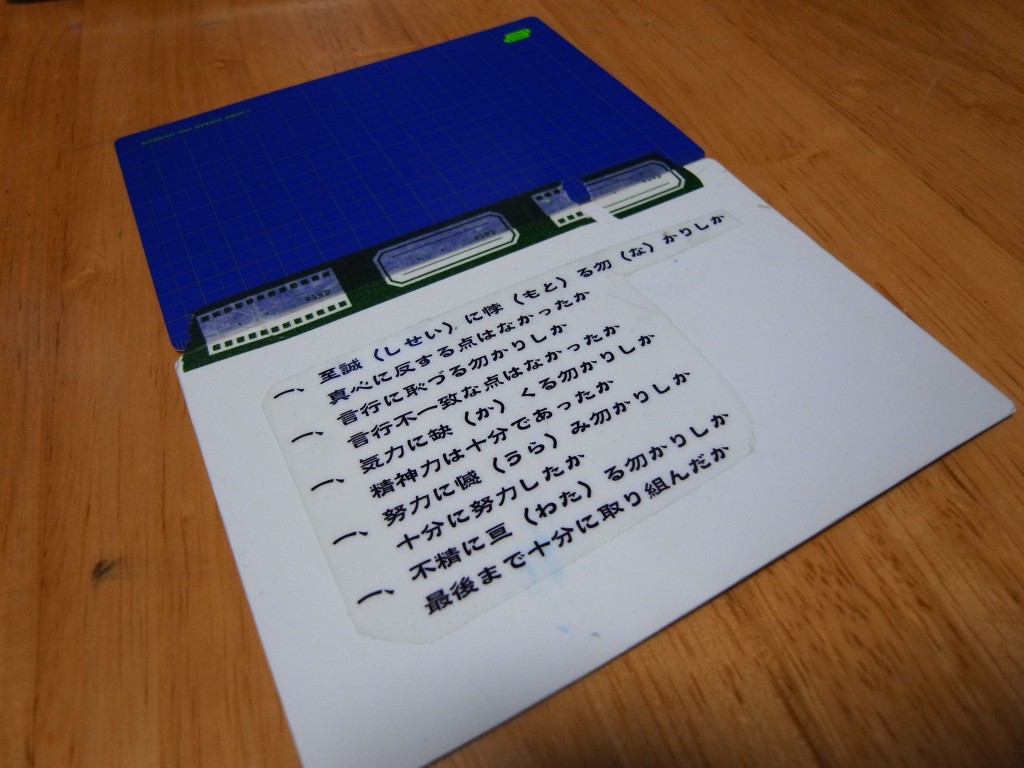
ここに言及されている「バタフライ下敷き」を作って見ることにしました。

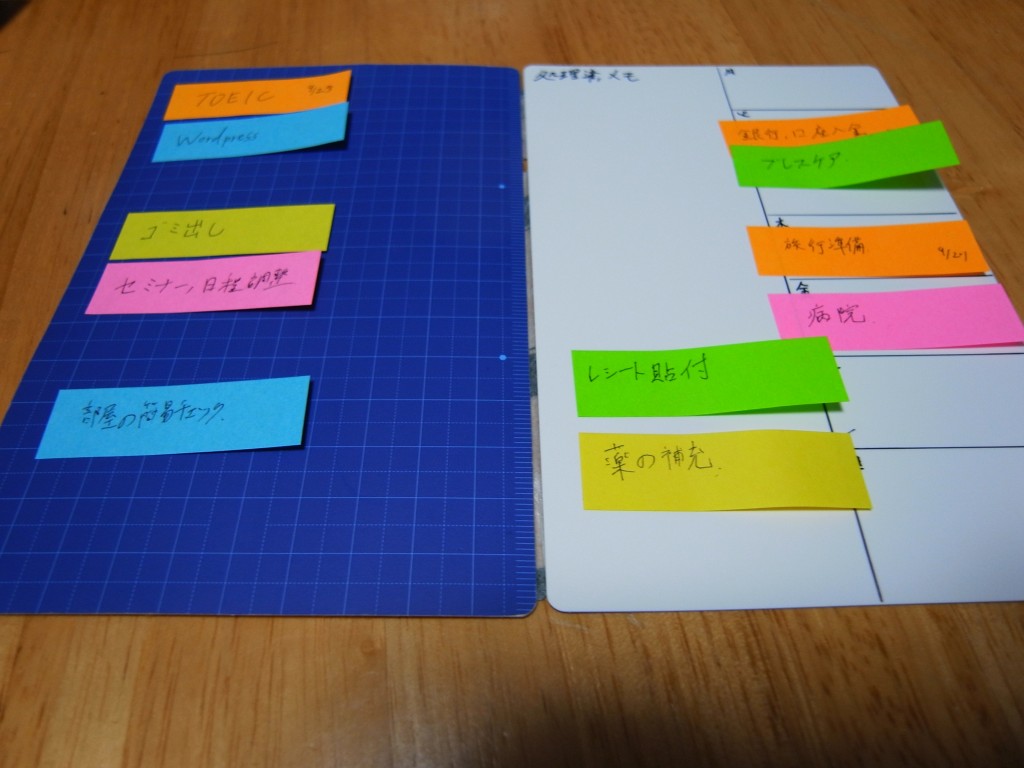
言及元とは異なる形で「ウラ・オモテ」で貼り付け。裏側には自省と自戒として最高な「五省」を記しています。そして、裏側には

左側:着手していないルーチンワークを貼り付け 右側:行動済み及び週に起こりうるルーチンワークの待機場所

付箋には各タスク1つずつ。必要であれば日付も書きます。付箋の色でカテゴリーに分けています。今のところは

  • オレンジ:特別なイベント(ルーチンワークの例外)
  • 青:毎日やる必要があるもの
  • 緑:毎日ではないけれど定期的に行う必要があるもの
  • 黄色:週に1回以上回行うもの
  • ピンク:他の人や施設との調整が必要なもの

アクションは簡単。毎朝、左側にルーチンワークを記した付箋を「貼りつけて」いきます。実際の作業を行ったら右側に移動していくだけ。最終的に、左側に何も貼られていない状態になれば、その日の作業は全て終了。

こうした一連の流れは昨日決めたものですが、長続きできそうな感じです。「手帳の下敷き」にアドオンする形なので、無理なく日々の携行品に組み込めるのいい感じ。

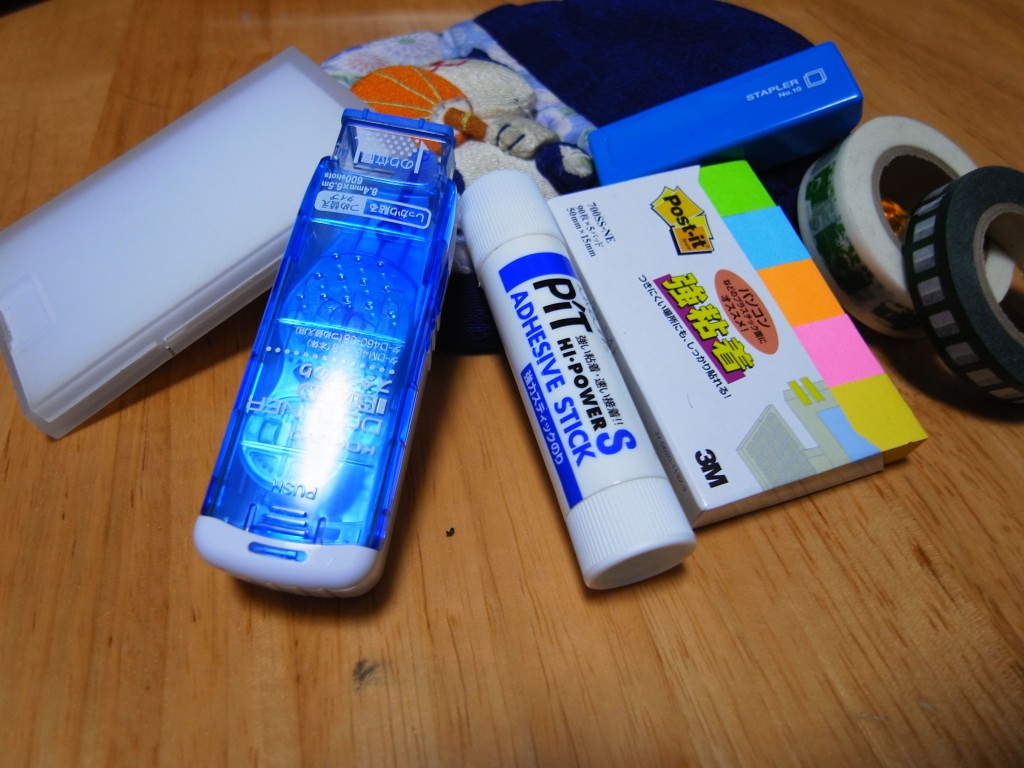
ついでに、道具入れを増やしました。

左から

  • 名刺サイズの情報カード入れ
  • スタンプのり
  • スティックのり
  • 付箋(今回のキーアイテム。ヘビーユースを想定して強粘着のものを導入しました)
  • マスキングテープ

マスキングテープは貼り直しが簡単なのに粘着力が強いという、かなり素晴らしいアイテム。複数持ってて損はありません。

さてはて、「やるべきことをすべて書きだす」GTDの理念にはまだまだ遠いですが、出来ることから少しずつやっていきますか。

ノートPCにUbuntu Linux 12.0.4LTSをインストール。そしてEvernote連携。


先だってLinuxをインストールしたものの、アップデート中に様々な設定をしてしまったのか、動作がとても不安定。再びノートPC[Eee PC 1225B]に入れなおしです。
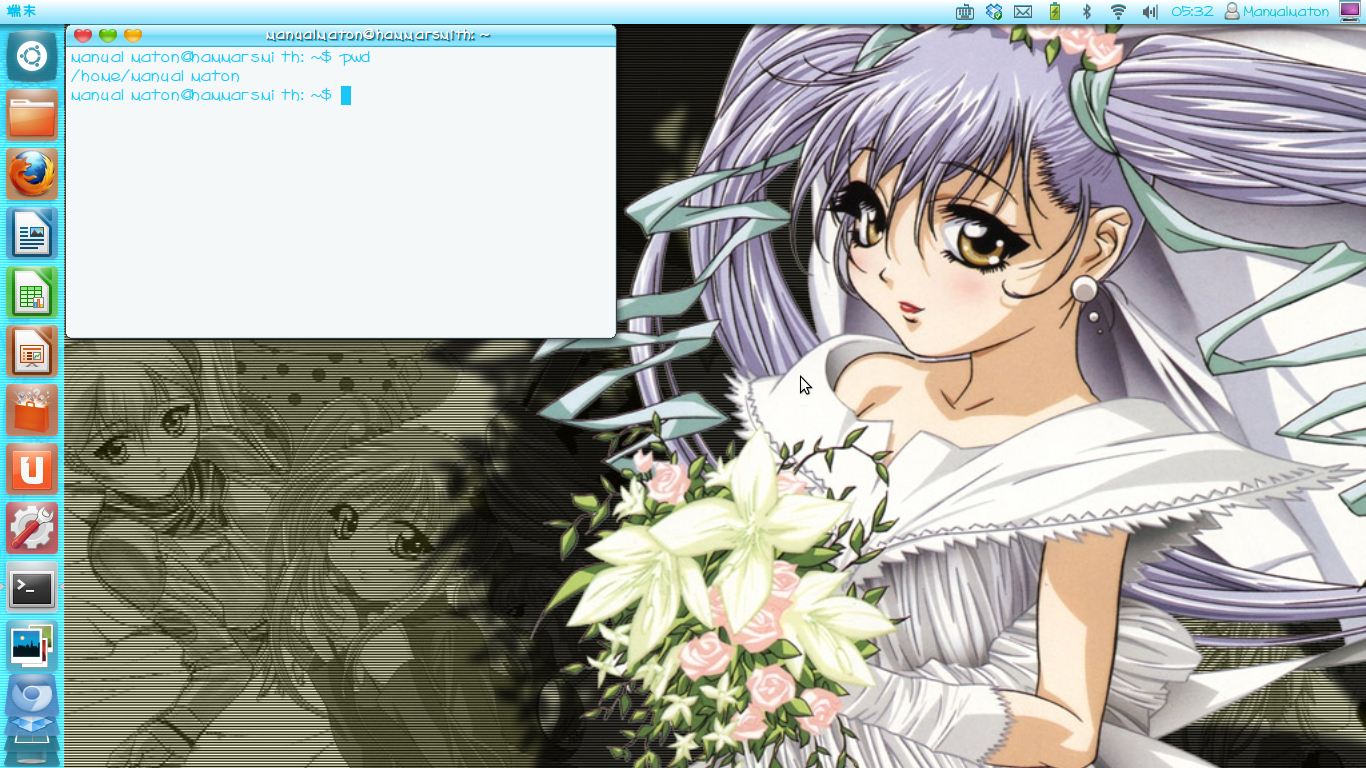
今回は趣味全開。「moebuntu」を元に外観をいじりまくってます。

日本語入力はもともと持ってるATOK Xと行きたいのですが、辞書がどうしても弱いのでMozacにしました。ただ、キーバインドがIME風なのはいただけないので下記のように設定。
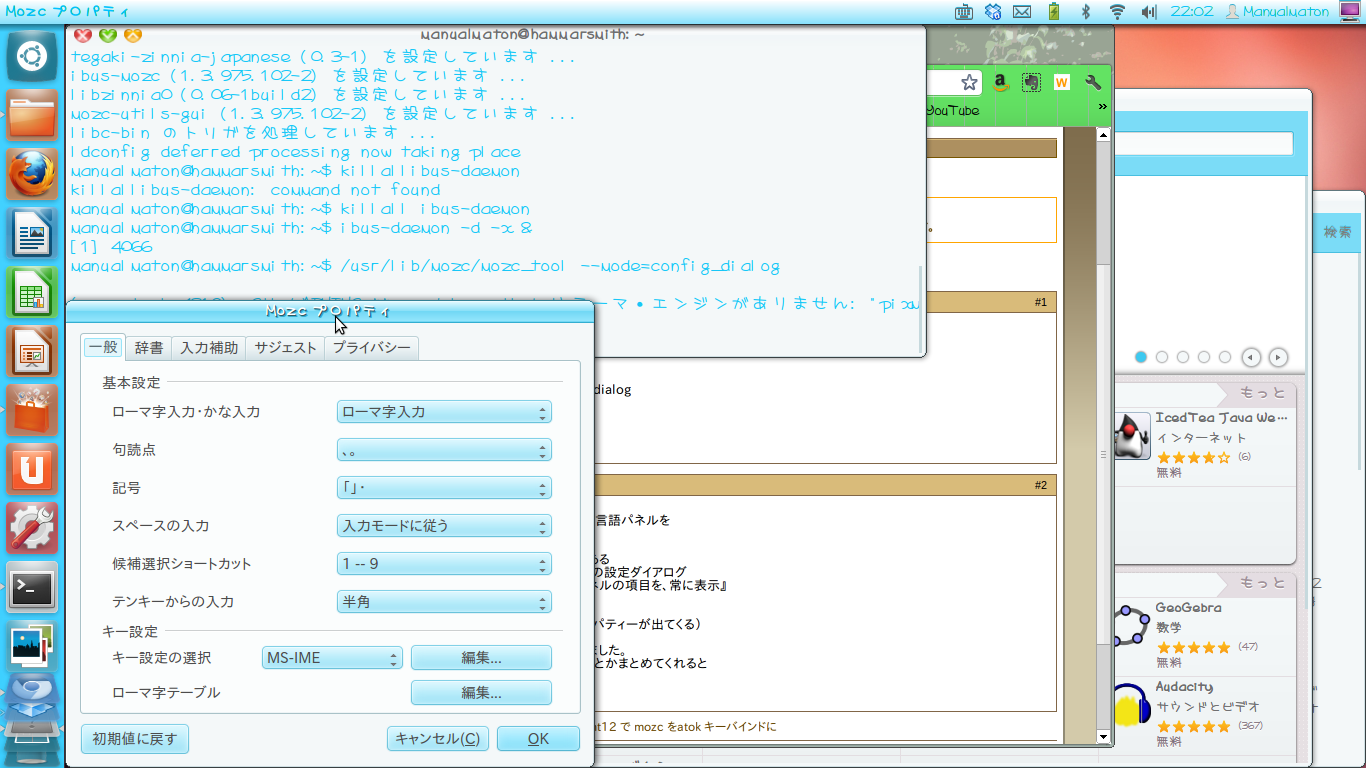
端末上で

$ /usr/lib/mozc/mozac_tool --mode=config dialog

を実行したところ、上記のプロパティ画面が出てきたので、キー設定の選択をATOKに変更。

そして――一番やりたかった「Evernote連携」を行いました。結論から言って、これがとても難儀でした。今回、僕はまず

  1. Ubuntu Linux 12.0.4LTSをインストール
  2. apt-update → apt-upgradeで最新バージョンに即座にアップグレード

という手順を行ったあとで、こちらの情報を元にEvernoteクローンNixNoteをインストール。

$ sudo add-apt-repository ppa:vincent-c/nevernote
$ sudo apt-get update
$ sudo apt-get install nixnote

さて、起動! と思って同期をさせたら

SSL Support Not Found, Aborting Connection

の文字がアプリケーション下部のツールバーに表示されます。どうすればいいと思いながら検索をしていると、海外フォーラムでそれっぽい記事を発見。早速、下記のコマンドを試します。

$ sudo apt-get install libssl0.9.8

そうした上で再度NixNoteを立ち上げ、「接続」をインストールすると
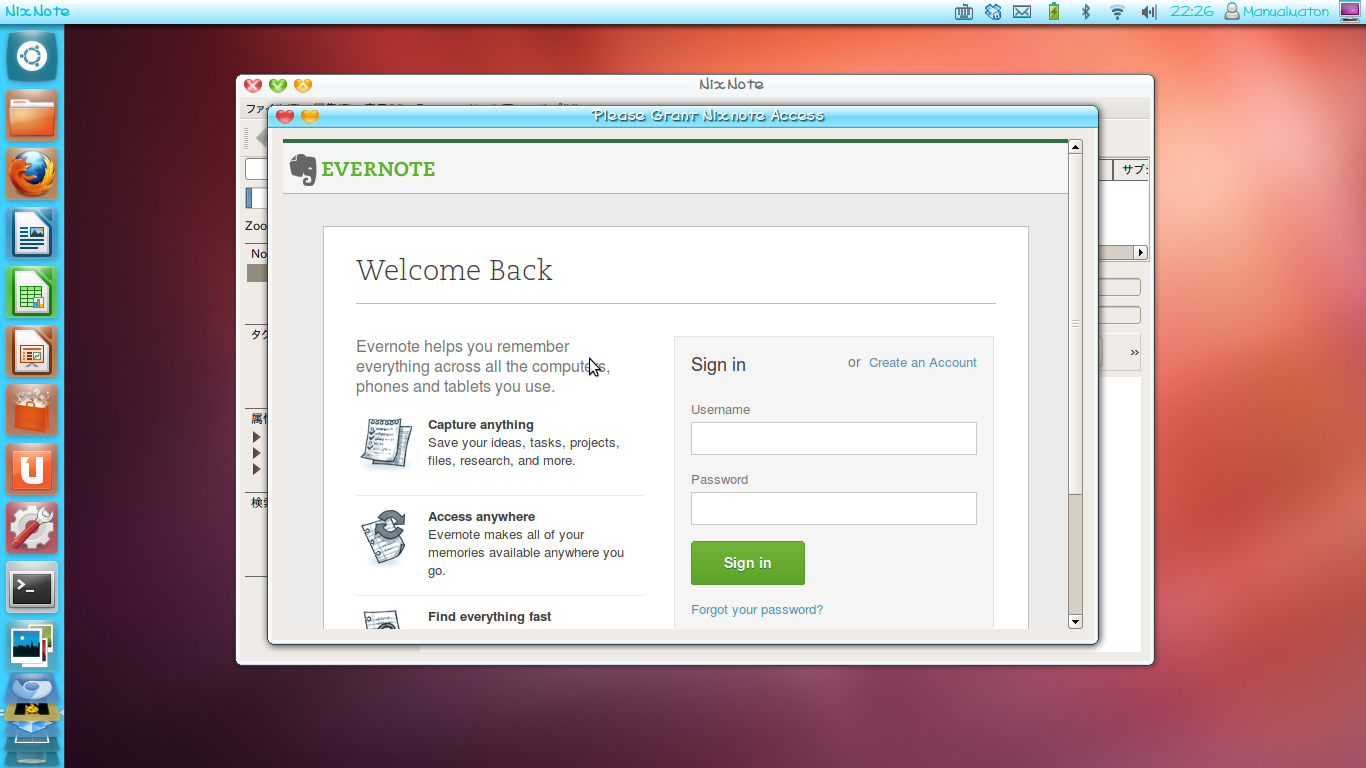
見事にサインイン画面が出現しました! 同期に一晩かかりましたが、
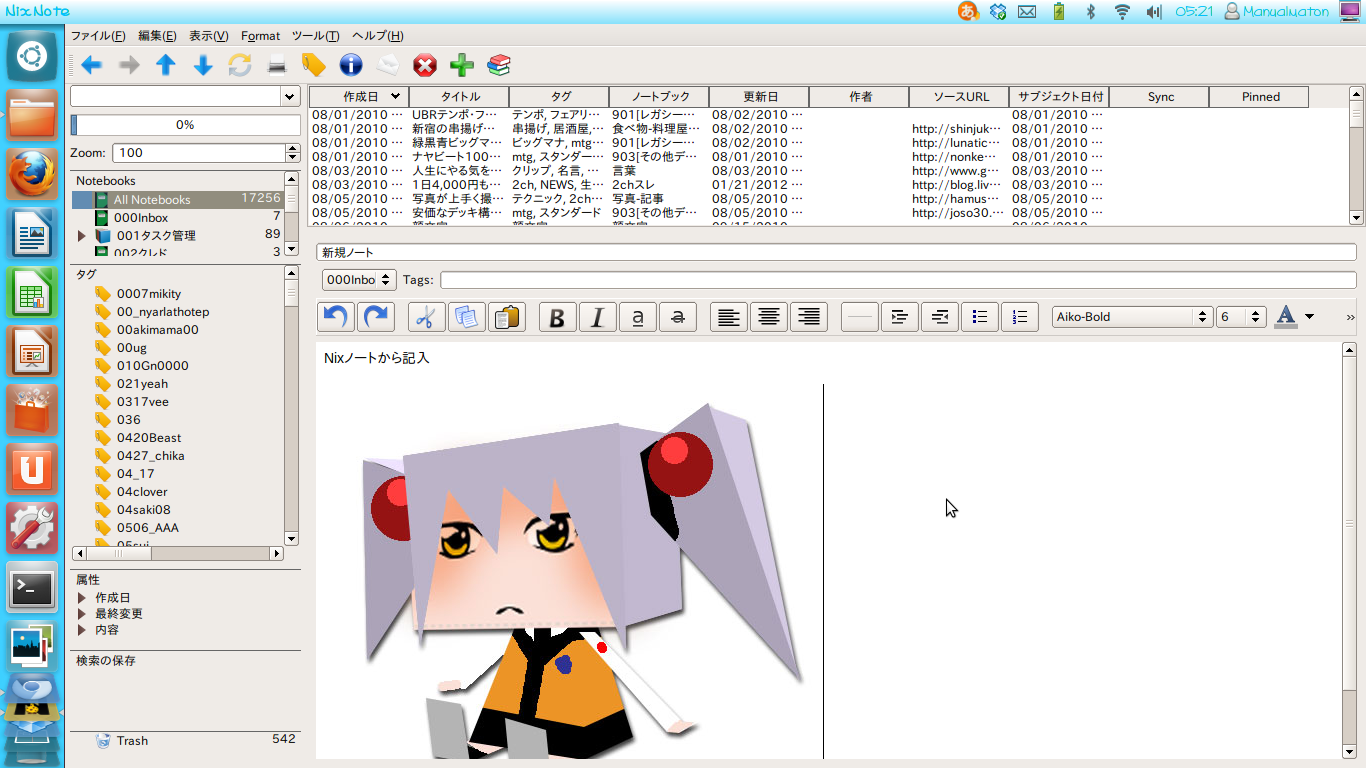
Evernoteライクな画面がきっちりと出てます。

「起動に時間がかなりかかる」というのが目下の弱点ではありますが、大きな前進。

こういう、Tweakが初心者でもできるのが今のLinuxの素晴らしいところです。

 

言葉通りの意味で「タイムカプセル」。

ワイヤレス+有線ルータとして使っているappleのTime Capsule。

最初こそバックアップメディアとして利用していたのですが、英国遊学のゴタゴタやOS入れ替えなどで「アクセスパスワードを忘れてしまう」という為体。

これはいかんと思って一念発起。消えても構わないとハードリセットを掛けたら…… 「ルータの設定はクリアされていて、データは残っている」理想的な状況が生まれました! 03年~08年のデジカメデータが復活したのです。もう、タイトルにもあるように「タイムカプセルから昔の遺産が飛び出してきた」感じです。

その一部をご紹介です。

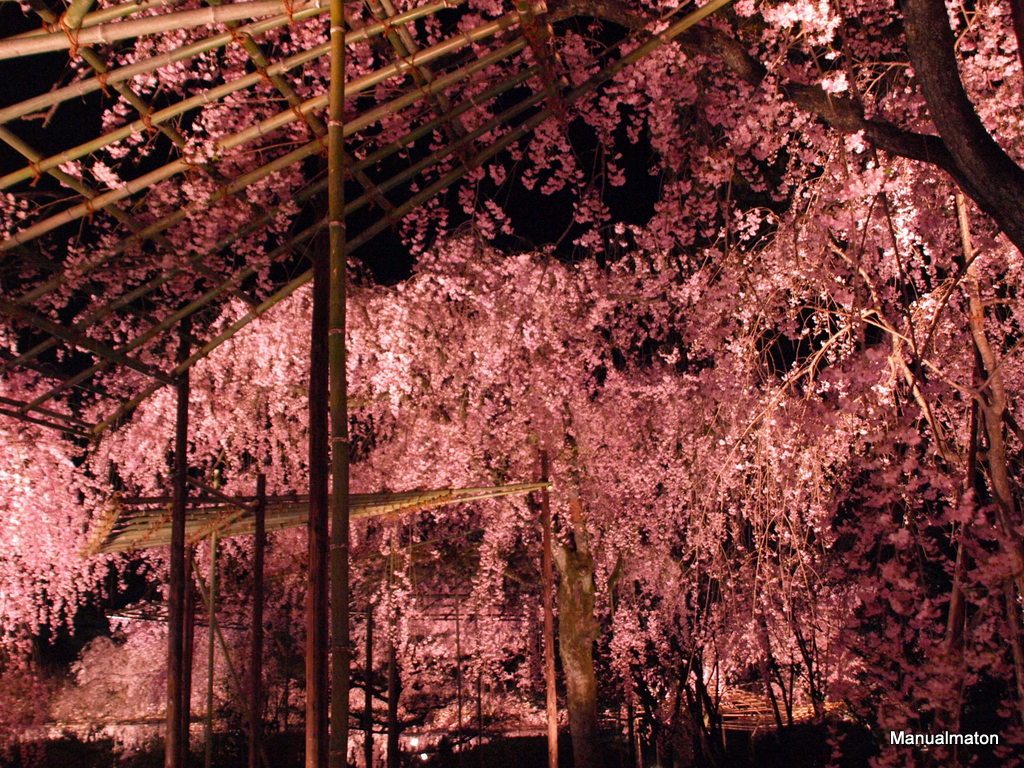
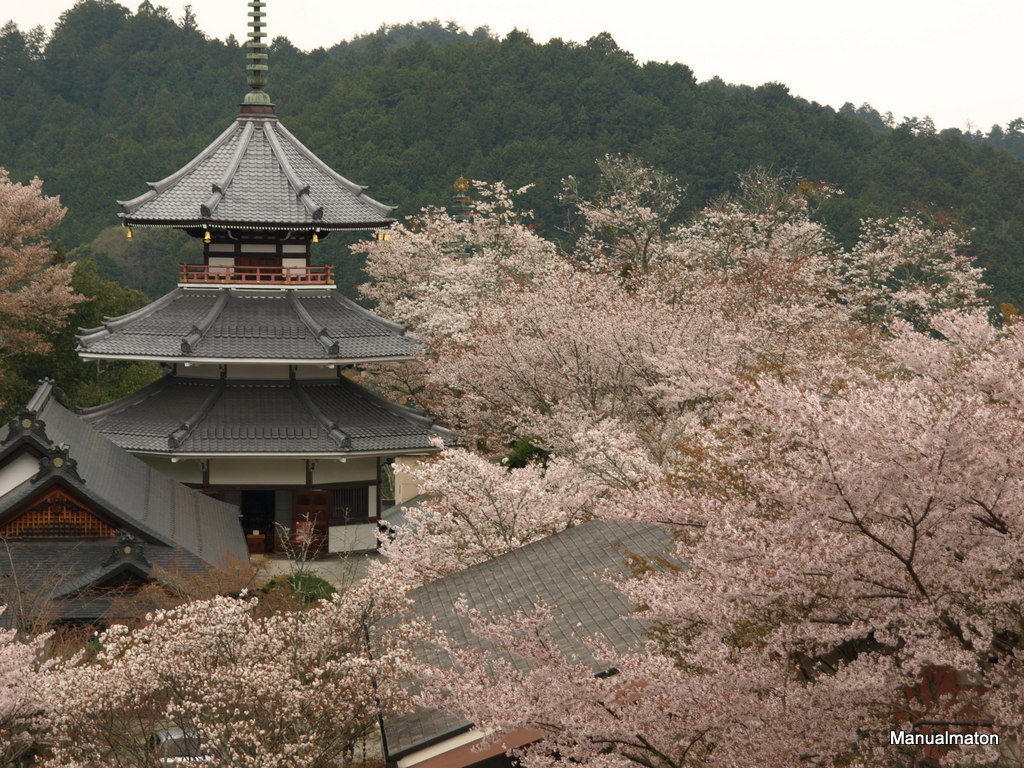
2008年4月12日~4月13日に訪れた京都と奈良吉野。満開の桜が楽しめました。この光景、今のカメラで撮影したらどうなるのか……

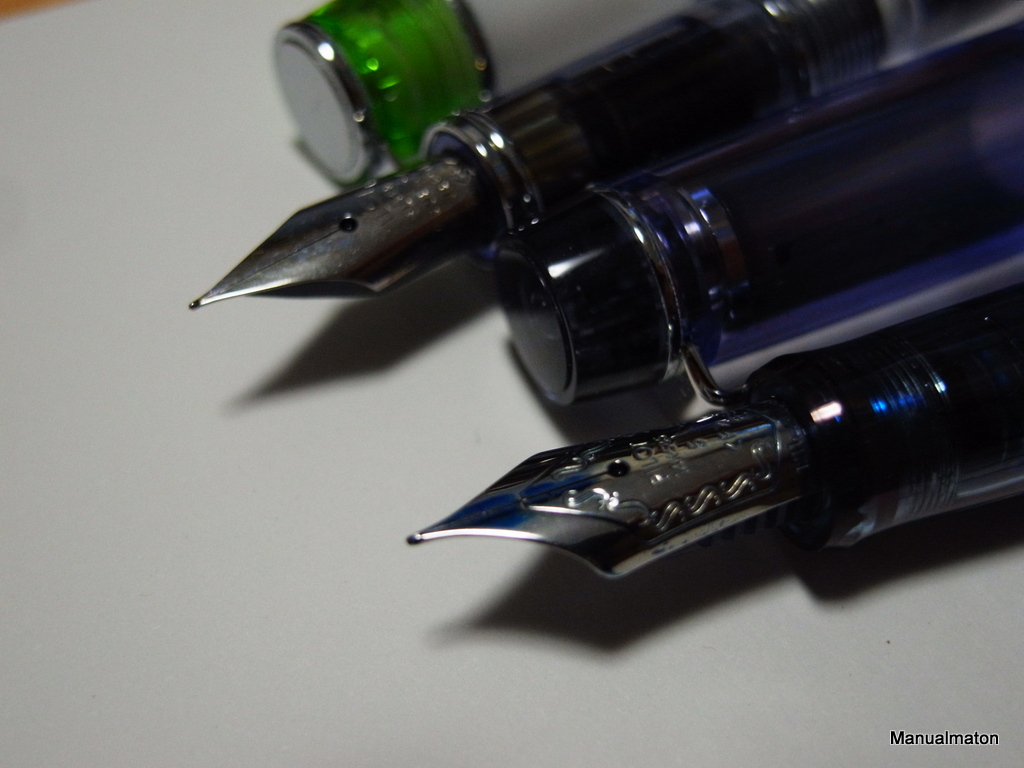
三連休を利用して、万年筆を洗浄しました。


この三連休を利用して、万年筆の洗浄を行いました。

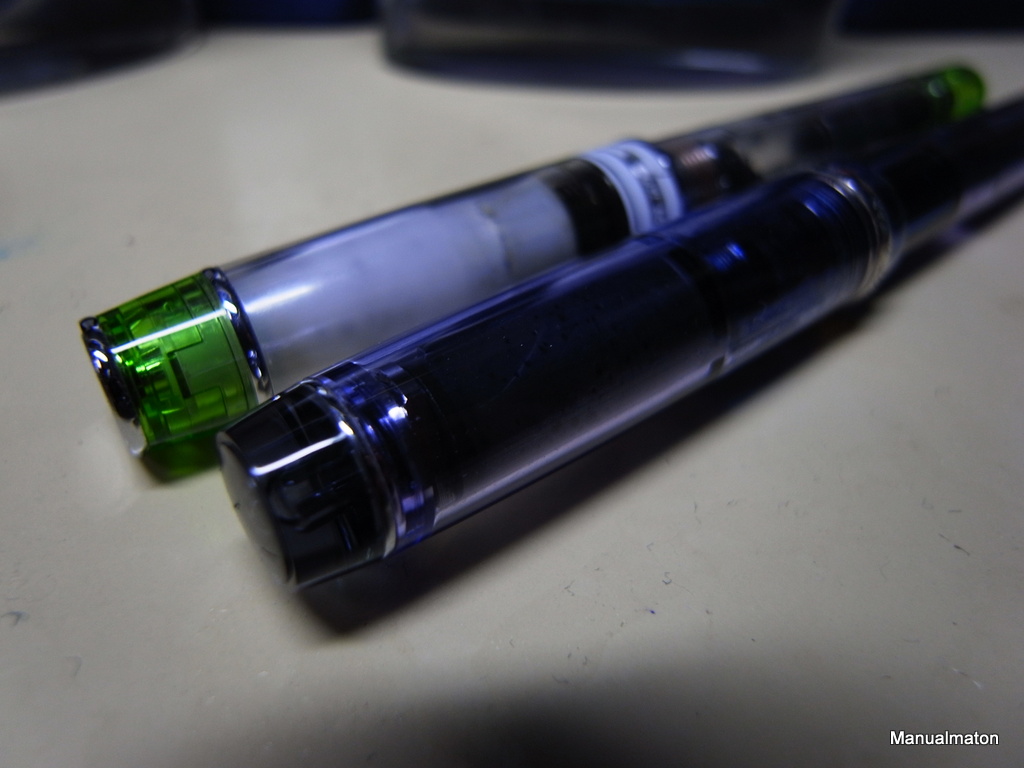
こちらが金曜夜。キャップがうっすらと汚れています。

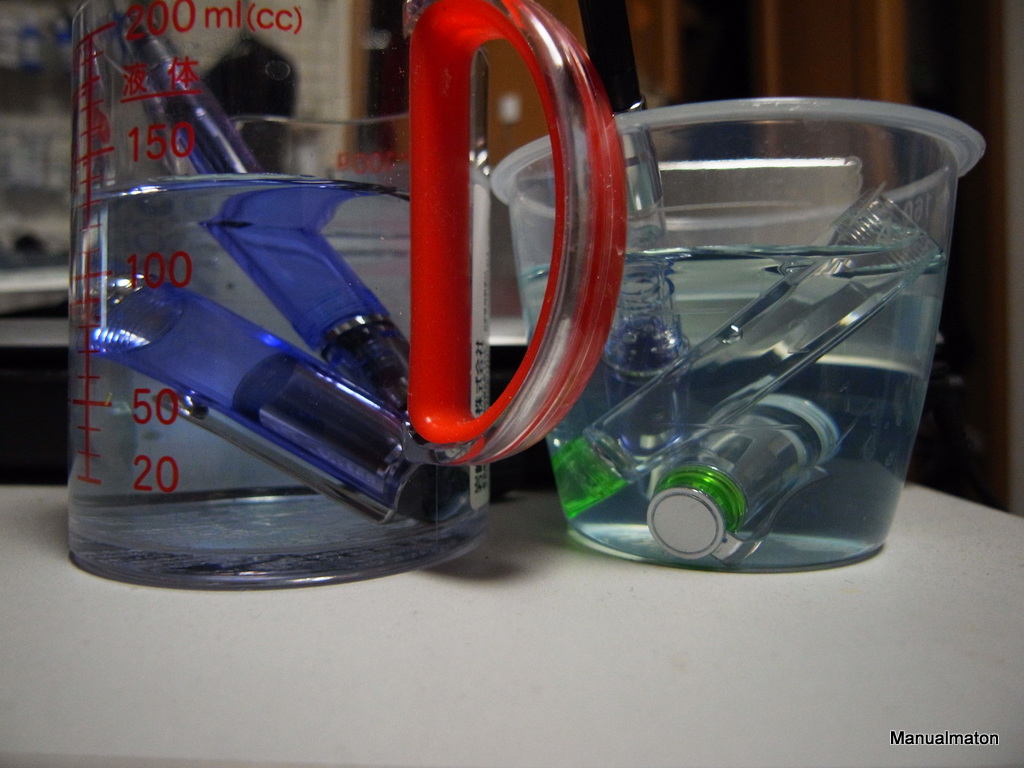
まずはインクを空にして水が入ったコップの中で洗います。水を何度も取り替え、インクの水色が出なくなったのがこちら。

土曜日の朝までこんな感じに浸けておき、月曜日の夕方まで放置して乾かしました。

最後にインクを補充して洗浄完了。

「万年」筆って言うぐらいですから、永年使えるようなメンテナンスの機会は定期的に持ちたいものです。


朝の一枚。

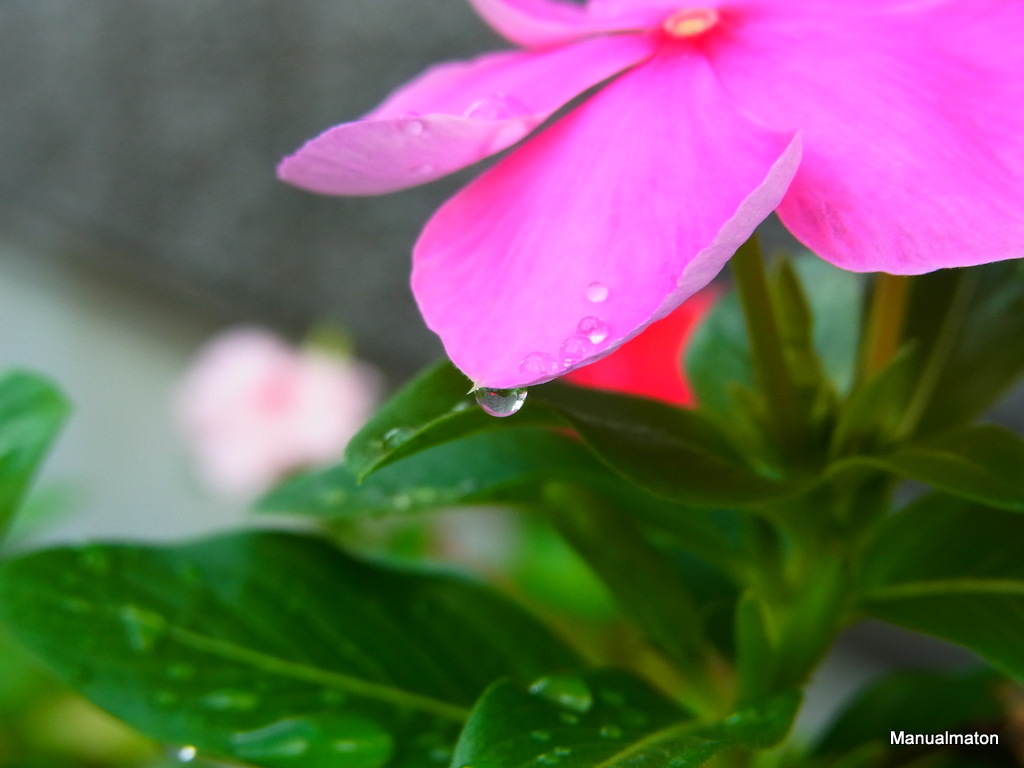
玄関で発見。いい感じだったので、大急ぎで自室に戻ってRICOH GX-R P10ユニットを取り出し、デジタルマクロで撮影した次第。

[撮影場所:自宅 露出時間:1/143秒 F値:4.5 絞り:4.3 ISO感度:100]

昨日の雨の水滴がちょうど残っていました。しずくの反射まできちんと再現できている辺り、いいカメラの実力を垣間見た気がします。

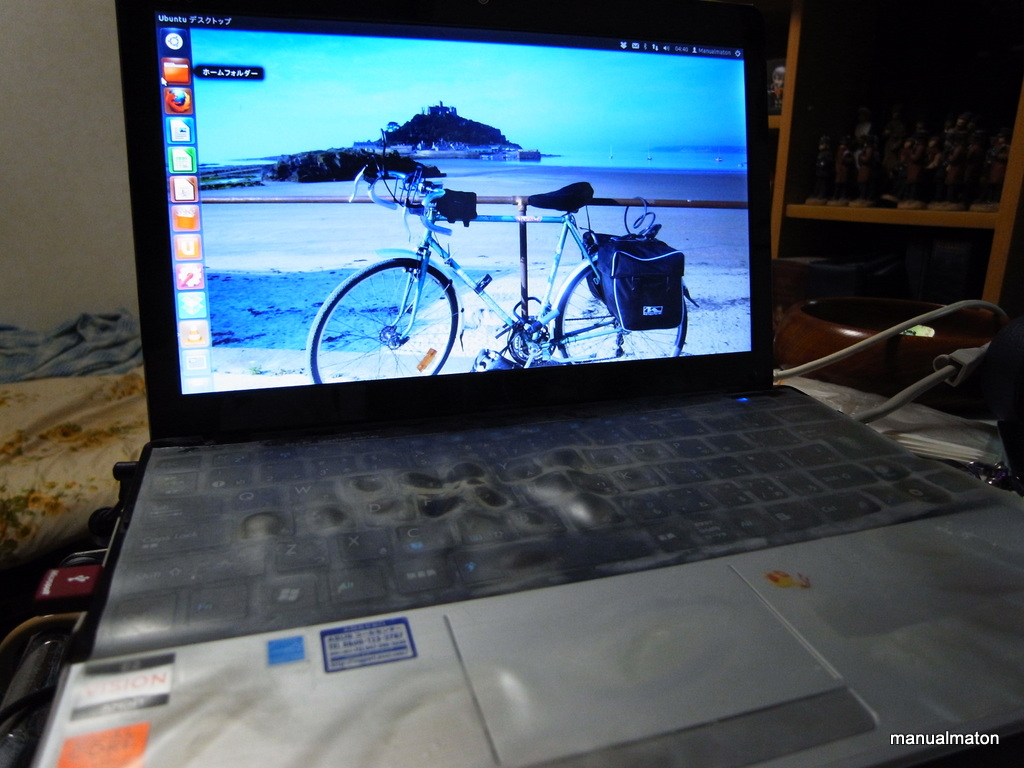
ノートPCがLinux専用機に。


DVD-ROMこそ見つからなかったものの、UNetbootinの力を借りて、Ubuntu 12.04LTSをインストールすることが可能になりました。

英国にいた頃、10.01あたりを使って他のですが、その頃と比べてインタフェースが相当変わってて驚きです。

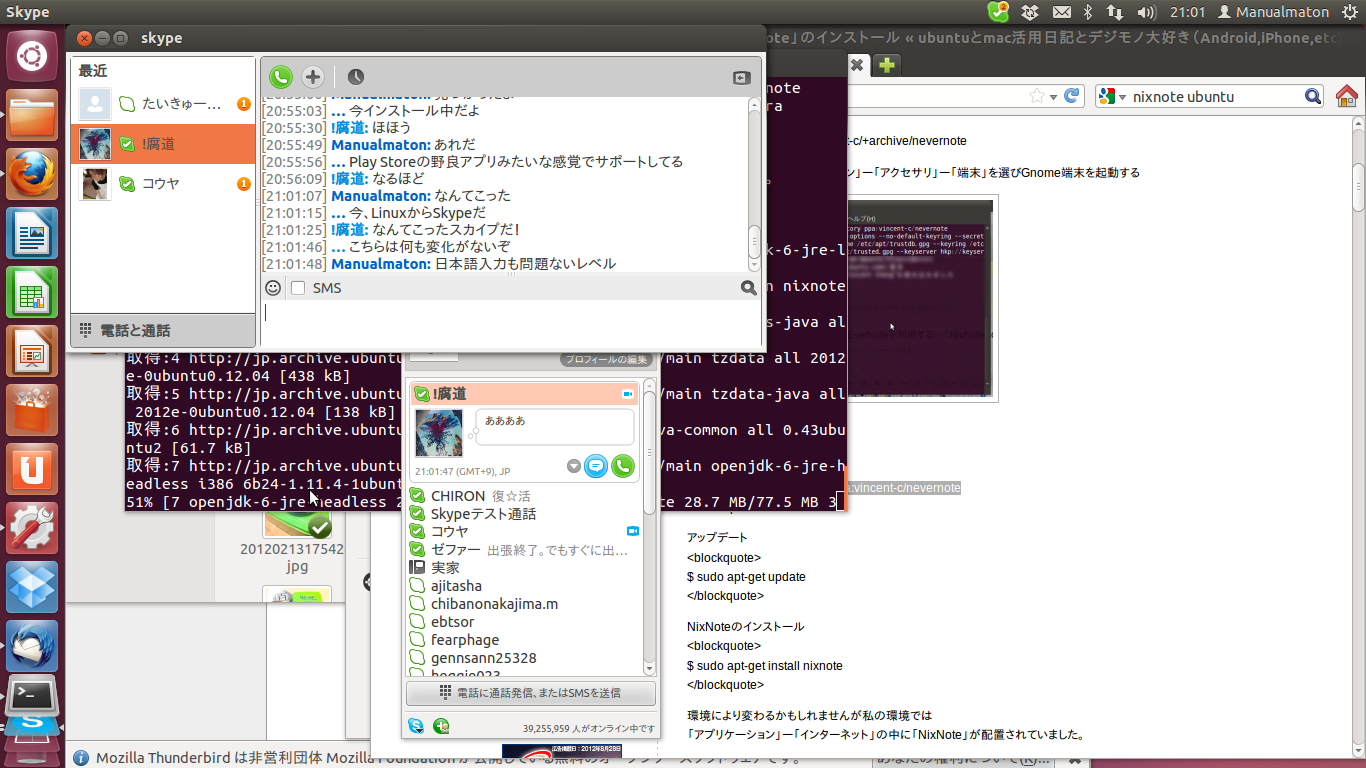
「アプリケーションのランチャーが横にあるMac OS」というのがぱっと見の印象。ソフトウェアの管理もAppStoreみたいなインタフェースがありますし、Skypeも問題なく動くわけで。

何よりも、OSがWindowsよりも軽いというのがすばらしい。学習だけじゃなく、様々なシーンで使っていきたいものです。

新しいPCにVMWareとUbuntuをインストール。

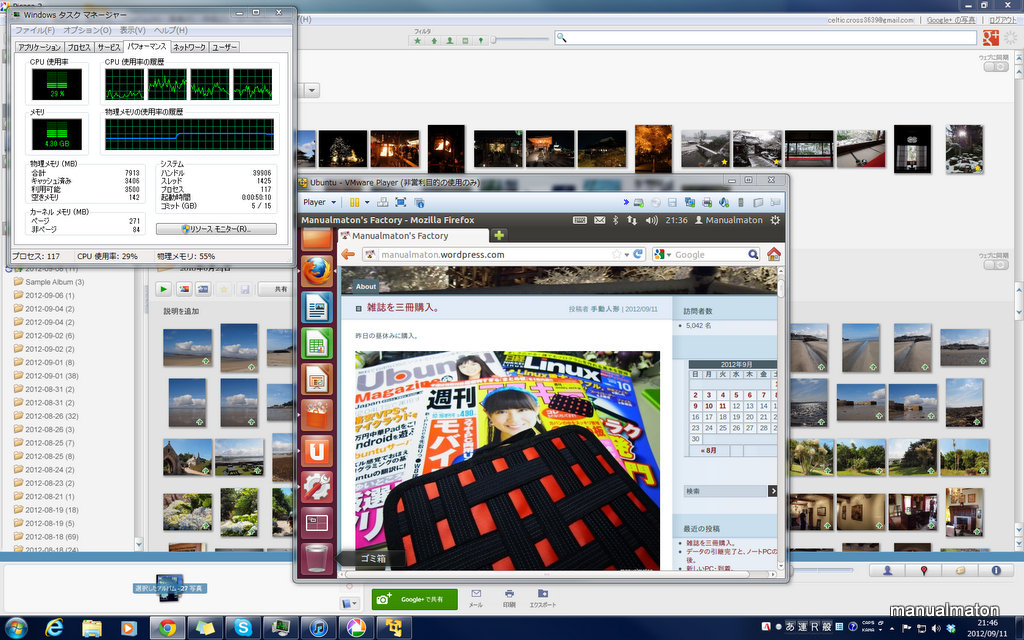
昨日の日記で取り上げましたが…… その時に入っていたUbuntuを元に仮想環境を構築しました。

といっても、たいそれたことを一切やっているわけではなく……。 VMWare Playerをインストールしたぐらいです。


こちらがスクリーンショット。サブ窓でOSが動いているというのは、過去の仕事でも見てきましたが、やっぱり不思議な感覚にとらわれます。

Ubuntuは英国にいた頃、そのときに購入したNetbookで走らせていました。「日本語入力が可能で無料で手に入るOS」とは、これぐらいしかなかったというのもあります。そこからもう、2年ぐらいたっているわけで……

インタフェースがすごく変わっているのでビックリです。特に「Software Centre」なんて、AppStoreとかPlayStoreみたいな感覚です。少しずつ勘を取り戻しつつ、このリナックスになれていきましょうか。

そして…… やっぱり、新しいPCを購入してよかったです。CPUの乱高下こそありますが、8GB メモリ+クァッドコアのお陰で、プロセスを消費してもなお余裕があります。「ベースマシンの底上げ」はいい選択でした。

Page 272 of 285

Powered by WordPress & Theme by Anders Norén