カテゴリー: IDEA SPHERE Page 1 of 2

IDEA SPHERE『坂道と、選ばれなかった物差し』

IDEA SPHEREとして、8年ほど前の記憶を。

発端

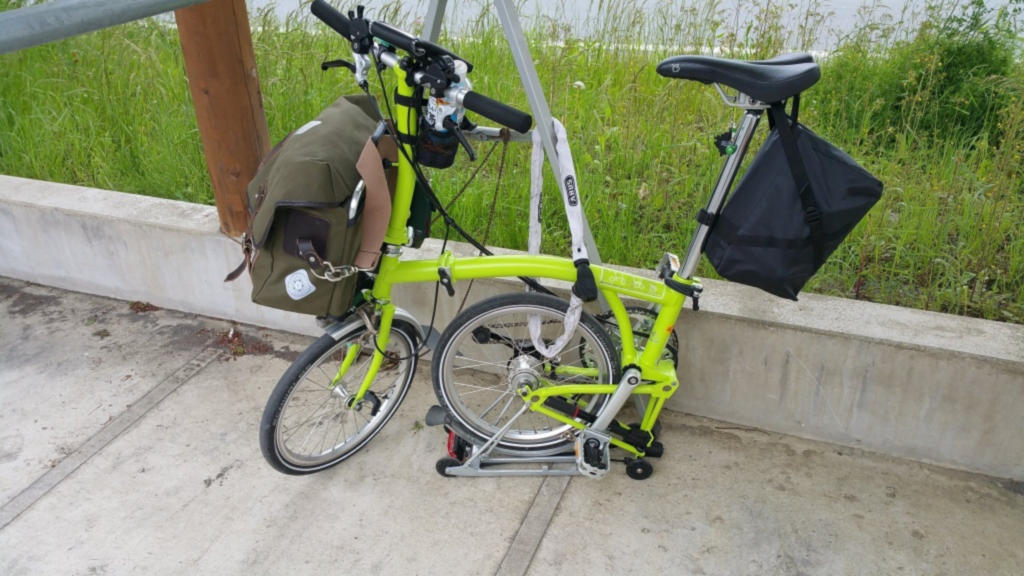
今でも乗っているブロンプトンで、(当時は1年も発っていない新車でした)奥秩父から祖父宅へと向かう途上です。

見通しはいいが延々と続く、なかなか骨の折れる上り坂の麓にさしかかろうかという中、

前方に二人のロードバイク乗りがいました。

  • 一人はフルカーボンに高級コンポーネント、引き締まった体つきの年配の方。
  • もう一人は、明らかにおろしたてのピカピカのロードに乗った30代くらいの男性

こちらを見るなり、二人がニヤニヤと笑ったのを覚えています。(特に年配の方)

やがて坂道にさしかかり、しばらくして、後ろにいた新しいロードの方が、勢いよく私を抜いていきました。

「おお、飛ばすなあ」

ぐらいの心境です。そもそも速度に差がある小径車とロードバイク。競うつもりは端からありません。

違和感

ところが、しばらくすると前方の自転車(というよりも自転車乗り)に違和感がありました。

  • 明らかに速度が落ちています。
  • ペダリングが不安定。
  • 脇腹をかばっているのが遠目にも分かります。

差は、少しずつ、しかし確実に縮まっていったわけです。

斜度が一番きつい区間を越え、ようやく平坦に近いところへ出た瞬間、私はそのロードを抜きました。

すると、後ろで見ていたであろう年配のローディが、すごい勢いでのぼってきて、新しいロードの前に立ち、何かを強い口調で言い始めました。

「こんなのに負けてちゃ、上達しないぞ」
「こうやってダンシングするんだ」

その瞬間、流石に気づきます。

私は当て馬にされたのかと。

  • 小径車。
  • 折り畳み。
  • ギアも少ない。
  • 前にバッグ。
  • 普段着
  • ビンディングも無し。

彼らから見れば、極上の“かませ犬”だったのだと思います。

物語の終わり

しかし、彼等には3つの誤算がありました。

地の利

祖父宅の近くとあるように、実質地元民です。どこで力を使い、キツいところと楽なところはどこか? 適切な力配分は? と体で知っていたこと。

「小径車が有利になる状況」

  • 慣性モーメントの小ささ
    • ロードの700Cホイールに比べ、16インチのブロンプトンのホイールは圧倒的に軽く、回転させ始める(あるいは加速を維持する)ためのエネルギーが少なくて済みます。
  • 低速域での粘り
    • 急勾配で速度が落ちた際、大きな車輪を回し続けるのは筋力的に大きな負担(高トルク)がかかりますが、小径車は軽い力でクルクルと回し続けることが可能です。

「戦力の過小評価」

これが最も致命的。

年配のローディーが犯した最大のミスは、「乗り手というエンジンの性能」と「経験値」を無視したことです。

こんな、素人に毛が生えた(ように見える)私を、小径車というだけで判断。

なにせカーボンとクロモリフレーム。軽さは歴然です。ギアもウェアの性能も明らかです。初心者に自信をつけさせるには十分な理があったのでしょう。

しかしながら、ロードの方々はブロンプトンのしなやかな剛性と「長距離を淡々と走ることができる『折りたたみ』自転車」という認識が欠けていて、私はその乗り方に合っていた。

ここで思うこと

この出来事を未だに昨日のことのように思い出すのは、私の普段のサーバ運用のスタイルと重なるからです。

「目的を見失ってはいけない」

サーバにしても、自転車にしても、その目的の本質は「安全性」です。特に、自転車はITと異なり「切り戻し」ができません。(できたらそれこそ魔法か何かです)

何かに勝つのは確かに重要ではありますが、「本質を見失っていないか?」「その勝負に適した獲物は?」「相手が有利、自分が不利な状況は?」を自答していく覚悟が問われました。

「相手に敬意を払う」

これは父が生前言っていた

「戦う相手には常に敬意を払え。その上で全力で叩き潰せ」

という言葉。これには続きがあり、父が夢枕に立ち

「これは、敬意を払わないと必ず慢心を生む。その慢心は油断になるという意味だからな」

とわざわざ但し書きをしたほどです。

まとめ:「道具に使われるか、道具が選ぶか」

またこれを引き合いに出しますが、『ハリー・ポッターと賢者の石』のオリバンダー翁の

The wand chooses the wizard, Mr. Potter. It's not always clear why
「杖が魔法使いを選ぶのです、Mr.ポッター。何故そうなるかは、はっきりとは分かりませんが」

に通じるものがあります。

高価な道具を使うことで自分が強くなったと錯覚してしまう。これは「自転車を楽しむ」ことではなく「他者と比較して優越感に浸る」ことが目的化している状態です。

抜かれた後に新人に説教を始めた年配者も、結局は「自分の見立てが外れた恥ずかしさ」を新人に転嫁しているに過ぎません。本来、自転車は自由な乗り物であり、他者を格付けするための道具ではないはずです。

結局の所、「道具と使い方、その覚悟」が問われる出来事だったので、未だに鮮明に覚えているんだろうなと思います。

『フルメタル・パニック ふもっふ』の『仁義なきファンシー』の

「貴様はひとつミスを犯した」
「敵の戦力は過小評価しないことだ。」

という真理を持って、本稿を締めくくりたいと思います。

IDEA SPHERE 『前任者の罠を解除せよ』使い手の意図を読み解く

再掲しますが『ハリー・ポッターと賢者の石』のオリバンダー翁の言葉

The wand chooses the wizard, Mr. Potter. It's not always clear why.
「杖が魔法使いを選ぶのです、Mr.ポッター。何故そうなるかは、はっきりとは分かりませんが」

これをまたもや引き合いに出し、「前の魔法使いを選んだ杖」をどう制御したかというお話です。

降ってわいた幸運

本当に些細なきっかけで「カメラの引き取り手を探している人がいる」という家族からの依頼に二つ返事。

「まぁ、何らかの収穫はあるだろう」程度の認識でしたが、その認識を遙かに上回るものがありました。

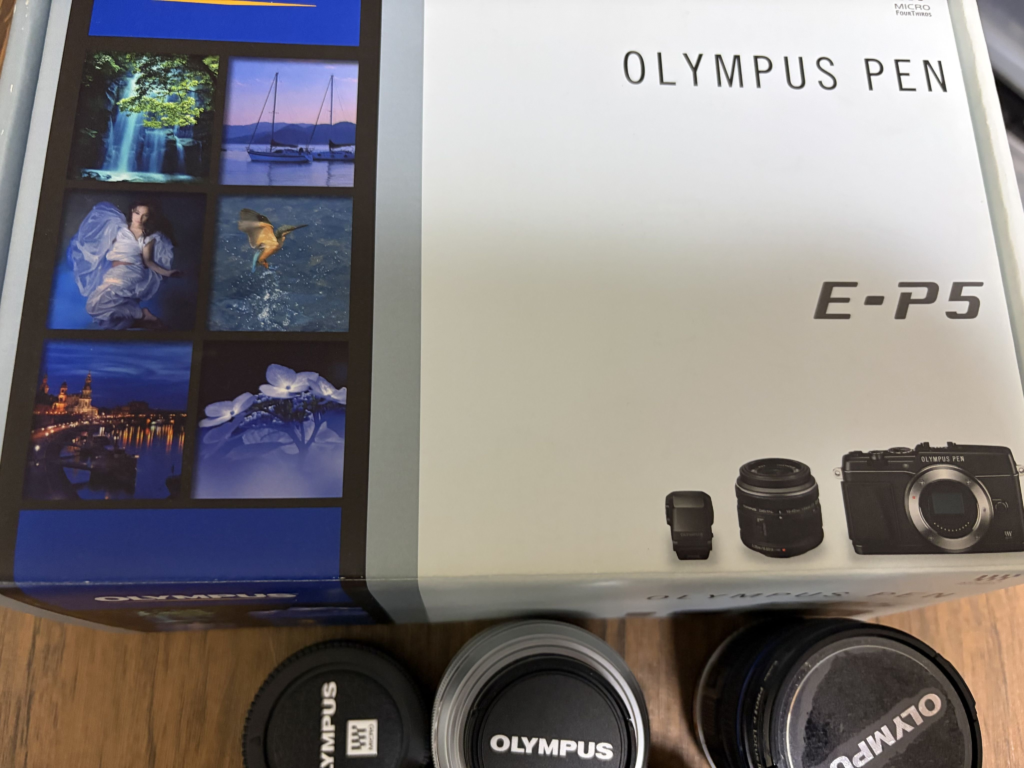
OLYMPUS E-P5 レンズ付き。

一瞬、自分の目を疑いました。というか三回ぐらい確認しました。

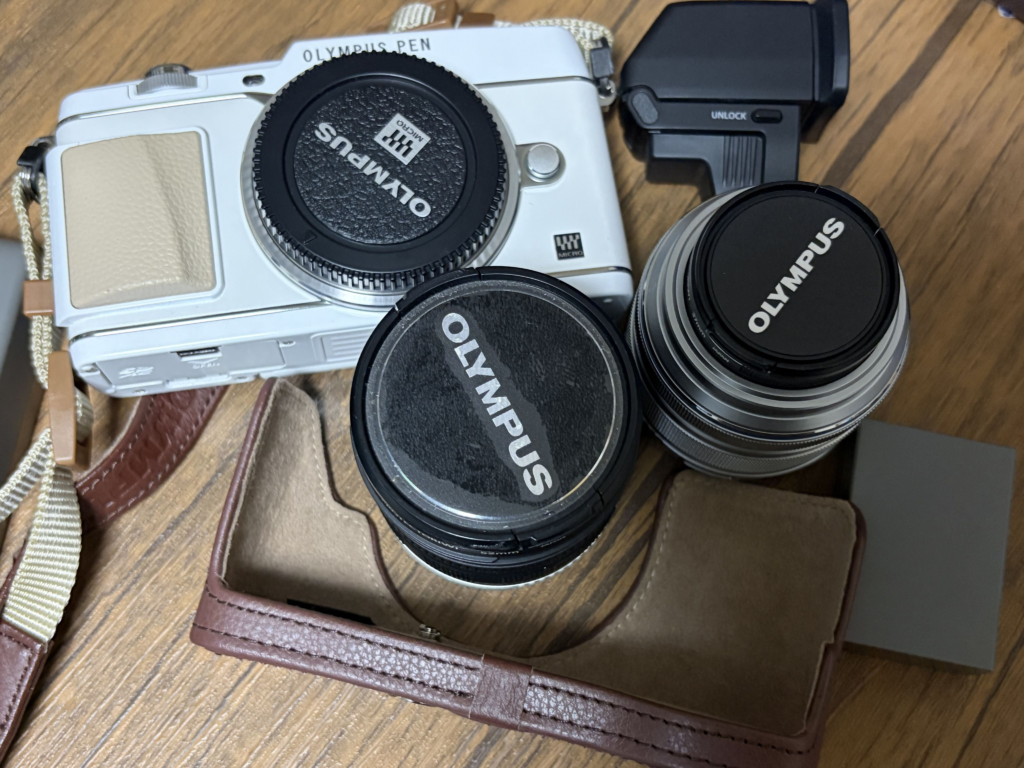
空き箱だけかと思えば

  • レンズ
  • バッテリー
  • 充電セット
  • オプションストラップ
  • カメラカバー
  • カメラケース

と、メモリーカードを除く全てがそこにありました。

筆者はその後継であるE-P7を使っていますが、その前々モデルは眠気も一週間の疲れも吹っ飛ぶものです。

試し撮りの違和感

早速、試し撮りを行いますが、大きな「?」がつくもの。普段のフィギュア撮影を鑑みても

「何かが違う。このレンズ、ここまでズームしないはず」
「なんでこんなにブレるんだ? (15年ぐらい前に買った)E-PL1でもここまで揺れないぞ?」

が最初に思ったこと。広角なのにやたらとズームしている。標準レンズとほぼ同等の60mmがやたらと近い。マイクロフォーサーズの距離感は体で知っているのに、その体感が「明らかに違う」と見て取れるもの。

では、故障か? それはあり得ません。傷一つ無いボディにレンズプロテクターと純正アクセサリ。そしてボロボロに読み込まれたマニュアルは「大切に扱われた代物」という明白なサインです。

そこで、検証を行います。

設定の見直し

設定の中に答え(というか前の持ち主が残した罠)の一つがありました。

それは「デジタルテレコン(カメラ内部でズームする機能)がOn」になっていたという罠。

これを解除して、ようやく見慣れた画角が蘇りました。これを伴って、終わりつつある紅葉を撮りに出かけます。

屋外での検証結果

冬の澄み切った空気での撮影は成功。特に広角レンズの描写力には感動です。紅葉の赤と青空がしっかり決まっています。

これで満足……という訳にはいきませんでした。

カメラからの挑戦状

さて、撤収するかと言うときに、カメラが語りかけるような「声」が聞こえてくるかのようでした。折しも作業用に見ていた『アカギ』の盲目の裏プロ、市川のこの言葉が引っかかったのです。

「まだ半分しか済んでない そうだろう?
 君はわしに向けて引き金を引いた……
 ならば自分に向けても一度引くべきだ
 それでこそ この場は丸く収まろうというもの……
 違うかい? アカギくん…………」

つまり「撮ったときのもう一つの違和感」である「ブレ」を確認しなければならないという、もう一つの決定的な違和感です。

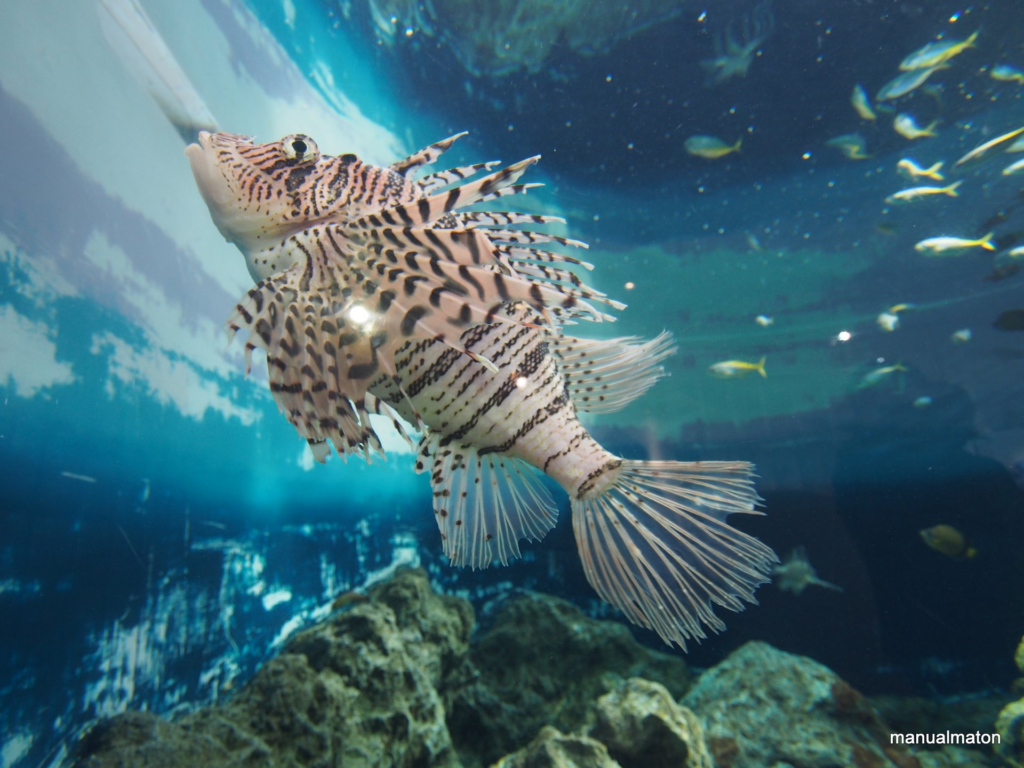
この、カメラ自身からの挑戦状に等しい検証として選んだのが、筆者がよく訪れる葛西臨海水族園。

  • 格段に落ちる光量
  • 動く被写体
  • 多種多様な光源

と、カメラの「ストレステスト」には十分すぎる条件が揃っています。

見つけたカメラの「枷」

水槽を前にして、泳ぐ魚で撮影しましたが:「やはりシャッタースピードが遅くてブレる」でした。念のため、携行していたE-P7は問題なく撮影できます。レンズを差し替えてもです。

  • 屋外では問題なく撮影できた
  • 屋内では真価を発揮できない
  • デジタルテレコンはオフにした

ここで考えられる状況は何か? と、液晶を確認し、一つの決定的な答えを見つけました。

「そういえばISOが全然変化していない!」

です。光量が格段に落ちる屋内。ましてや水族館。ここで求められるのはISO1600を超える超高感度です。マニュアル撮影ならいざ知らず、Pモードでのこの光量はもはや何かの異常……

ではなく「カメラの設定」で、ISOが固定されていたという、もう一つの「枷」を見つけ、それを解放。

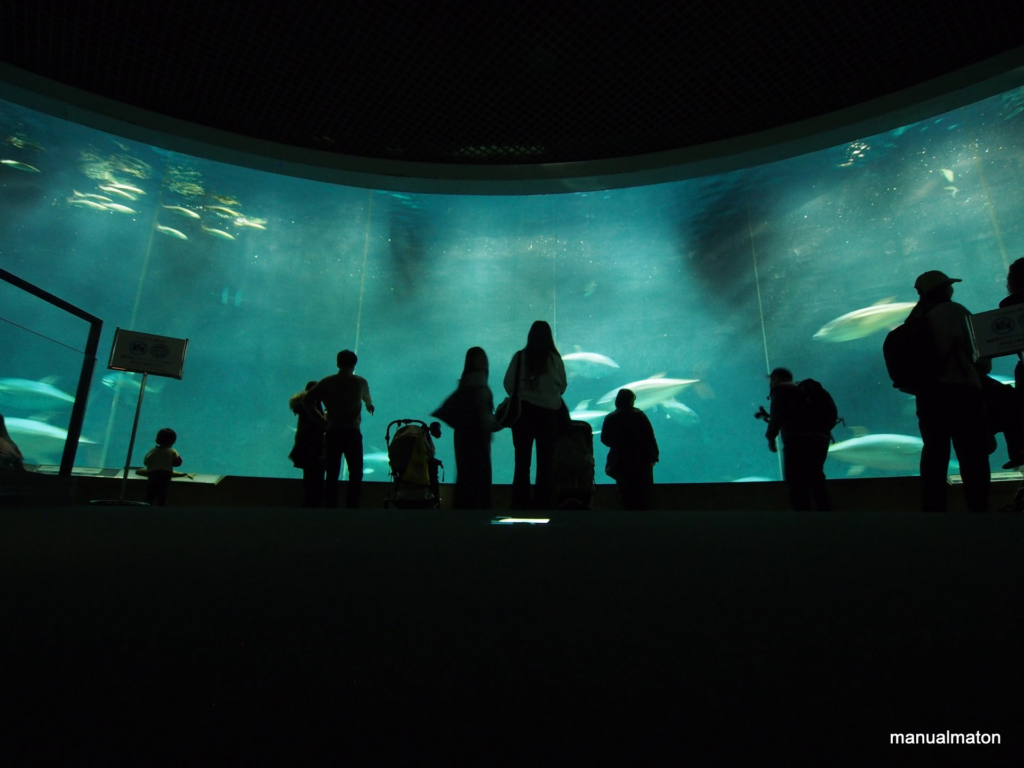
結果は歴然。そうして撮影した写真がこちら。「やはりこのカメラは大切に使われていた」という確信を持てました。

思ったこと

「この罠には気づかなかった」というよりも

「なぜ、前の持ち主はこういう設定にしていたのか?」です。おそらく、

  • 三脚大前提
  • スタジオのような強烈な光のもと
  • 細かいものを撮影する

運用をしていたのでしょう。前述した「杖が魔法使いを選ぶ」とは、「杖(カメラ)が魔法使い(使い手)の好みに合うよう、設定で最初からこうなった」と考える方が自然です。

なので、道具というものは、使い手の意志に沿って成長していく。それこそが、オリバンダー翁の言う

「 It's not always clear why / 何故そうなるかは、はっきりとは分かりませんが」

のwhyの正体だと思いました。

時間のROIを測ってみよう(IDEA SPHERE)

投資やらなんやら色々と言われている中、「自分への時間」という投資はしているでしょうかという話。

ROI (Return on Investment/投資利益率)とは?

ビジネスやITでも取り入れられている「投資効率」を測る指標、ROI (Return on Investment)。

これは、投じた費用に対してどれだけの純粋な利益が得られたかを測る指標です。この数値が高いほど、投資の効率が良かったことになります。

計算式は極めてシンプル。

ROI(%) = 純利益 ÷ 投資額 × 100

ROI計算の具体例

例えば、1,000万円の売上を得るために、投資額その他の費用を合わせて800万円かかったとします。この場合の純利益は 1,000万円 - 800万円 = 200万円 です。

200万円 (純利益) ÷ 800万円 (投資額) × 100 = 25

つまり、投じた金額に対して25%の利益が得られたという計算です。

応用:時間のROI(Return on Investment)

このROIの概念、お金だけではなく時間にも適用できます。

  • この作業は面倒だから後回しにしよう
  • 当日できる作業だから

と後回しにしがちです。ですが、これは「機会損失」や「未来の時間の質を下げる」リスクを伴います。

ユースケース:弁当の手間

筆者は弁当を毎朝作っていますが、その中でも厄介なのは「食材の下ごしらえ」です。肉と魚は言うに及ばず。野菜も結構な下処理が発生します。

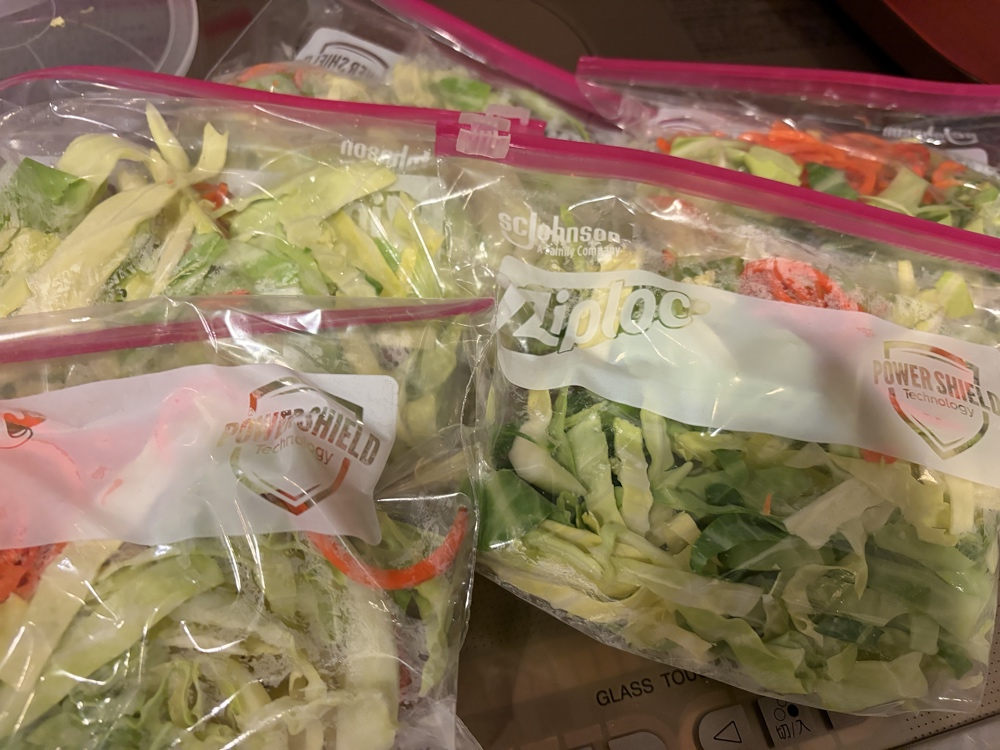
ある日(といっても先週の土日ですが)大量のキャベツをもらったので、これを「時間の投資」と考えてみます。

さっくりとしすぎた手順

  1. キャベツをざっと洗う
  2. かなり適当に切っていく
  3. チャック式バッグに詰める
  4. 他に野菜があればマッチベター。

こうしてできたのがこちら。

この下ごしらえで得たROI(Return on Investment)

この、野菜の下処理は休日の夕方という、最もやる気が出ない時間に「せめてこんだけやっておくか」と、20分ほどの手間をかけて実施。

ですが、これで得られる時間は、少なく見積もっても「平日5日につき10分の時短」が見込めます。

なぜなら、

  • 作業を中断して野菜を切ったりまな板・包丁を洗うスイッチングコスト
  • 道具の出し入れと、シンク洗いなどの細かいオーバヘッド

を一気に解決。冷凍状態であっても、冷凍庫から袋を取り出して中身を鍋やフライパンに入れれば一発です。

それ以上に大事なのが

  • 「平日の朝」という、最もSAN値(精神力)が削られやすい時間帯における「判断コストの削減」

が見込めます。

では、そのROIを改めて見てみましょう。

  • 投資額: 20分
  • 総削減時間: 5日 × 10分/日 = 50分
  • 純粋なリターン(利益): 50分(総削減) - 20分(投資額) = 30分

リターンとして得られた時間は単純計算で30分です。

30分 (純利益) ÷ 20分 (投資額) × 100 = 150

なんと、そのROIは150%!これは、『桃太郎電鉄』の高効率物件とされる出雲そばが、独占ボーナスを考慮しない場合の年間収益率(50%)と比べても、その効率の良さが歴然としています。

「タイパ」とやらは時短だけではない

さて、翻り、ここ数年の「タイパ」」とやらの手法は、筆者は苦手です。

  • 倍速再生:論外です。役者のリズムや間の取り方、BGMと言った「芸術」が損なわれるからです。
  • 切り抜き動画:便利ではありますが、「切り抜いた者のバイアス」に囚われます。これは自分の判断力をいざというときに頼ることができません。
  • ながら再生:時と場合により。歩きながら等は自らの命が危険です。

なので、「多少の一時的な損失が、後のリターン」となって返ってくるのであれば、それは「必要経費」として支払う必要があるというお話。

余談

その一種のROIとして最も秀逸な例が『ハリー・ポッターと賢者の石』。

最終盤、寮杯ポイント、優勝確実だったスリザリンと160点のビハインドがあったグリフィンドールは三人組の活躍で立て続けに160点を獲得。

しかし、最後の一押しとなったのはネビル・ロングボトムへの10点でした。

この、「友に立ち向かう勇気」という、ダンブルドア校長の「ささやかな投資」が彼の自信という自己肯定感を涵養し、後の

  • ダンブルドア軍団のサブリーダー
  • 特にハリー不在時の精神的支柱
  • 最強の分霊箱「ナギニ」討伐
  • 10数年後の薬草学教授

として返ってきたのです。「この程度の投資」と軽視しても、適切に行えば莫大なリターンになってくると言う

「お前、最後のそれが言いたかっただけだろ」

という突っ込みに「Exactly」と答えて本稿は終わりにします。

手順書による状況のコントロール。(切り戻しの重要性)

前にも述べた『むこうぶち』の江崎のこの言葉。

「船が陸にたどり着く寸前に生憎の嵐…… どうすればいいと思います?
いったん沖に引き返すんですよ
船ってのは水に浮かぶようにできているんです
無闇に上陸を焦って座礁する事が一番怖い」

この言葉が持つ意味を手順書の「切り戻し」により、改めて掘り下げていきます。

そもそも切り戻しとは?

  • アップデートの不具合
  • バグの確認
  • 機能追加/削減
  • オペレーションミス

等によって起きた障害・サービスダウンを「無かったことにする」技術全般です。Linuxサーバで言うならば

  1. 設定ファイルを元に戻す
  2. DBを元に戻す

等による、逆転時計(タイムターナー)のような存在です。これは、ITの最大のメリットと言ってもいい技術。医療や建築のような「不可逆性」を“ある程度”緩和してくれます。

「破滅は、常に隣にある」

これは、物流・メーカー・医療・その他諸々の業界の方には釈迦に説法でしょう。

  • どんな安全策を講じても、予測不能なリスクは必ず発生する。
  • たった一つの『バグ』や、人間の『思い込み』で、破滅に直結するような、壊滅的な暴走を引き起こす。

は、予測不能なリスクを奇跡的な幸運から乗り切ったから言える生存バイアスです。

このような、予測不可能なミスを少しでも減らし、起きてしまったことを「無かったことにする」技術が、バックアップからの切り戻しです。

ちょっとした具体例

https://barrel.reisalin.com/books/950a4/page/mysql

こちらでも少し触れている「Webアプリで不具合が発生した際の切り戻し」の方法。

mysqldump -h localhost -u redmine -p --no-tablespaces --single-transaction redmine > redmine_backup.$(date +%Y%m%d).sql

等としてバックアップを取っておき、

mysql -h localhost -u redmine -p redmine < redmine_backup.$(date +%Y%m%d).sql

で戻す。多くのシングル構成のDBは(つまり、個人運用程度であれば)これで復旧するパターンがほとんどです。筆者はサーバ移行や「やっちまった」時のリカバリのほとんどをこれで復旧させることができました。

この切り戻しをどうやって組み込んでおくのか

これが、「手順書によるコントロール」に他なりません。

  1. 大きな作業を伴う作業は「元に戻す」手順を先に作る。
  2. 切り戻しを鑑みて全体の手順を作る

という、一種の逆順処理を取ります。筆者が紹介した手順において

  • 確認する
  • 照合する

を含めるのは、「何かあったときに元に戻せる」を確実にするためです。

「行ってこい」の精神であればここまではやりませんし、やる必要はありません。しかし、情報という価値あるものを「維持する」ためにも戻り道という名のPoint of Returnable(回帰可能点)を随所に作っておくための確認、照合は必要なのです。

「コントロール(Control)」の語源について

こちらを言及した方がよりよいでしょう。

「control」が現在の「制御する」「管理する」といった意味になるまでの主な流れは以下の通りです。

  1. 中世ラテン語: contrā-rotulus
    contrā-(反対の、対照の)と rotulus(巻物、帳簿、リスト)が合わさった言葉です。
    文字通りの意味は「対照リスト」、具体的には「(会計などを)チェックするための二重帳簿」を指しました。
  2. 古期フランス語: contreroller
    ラテン語が古期フランス語に取り入れられ、「(対抗手段として)登録する」「照合する」という意味で使われるようになりました。
    二重の記録を照らし合わせる行為は、不正がないか確認し、管理・監督することにつながります。
  3. 英語 (中世): controllen
    古期フランス語から中世英語に入り、「帳簿をチェックする」「正式な記録で確認する」という意味を経て、「権威をもって監督する」「指揮する」といった現在の「管理・制御」の意味へと広がっていきました。

この流れから、「control」のコアな概念は、記録を照合して物事を正しくチェックし、それに基づいて物事を支配・管理するという点にあることが分かります。

拙稿でも述べた「Manual」の語源が「手を動かす」から来るように、「Control」の語源は記録することにあります。

まとめ

いくらバックアップがあるから安心はできるといっても、それは両翼の片方に過ぎません。このバックアップでどうやって「破滅を回避するか」というもう一つの翼を担うのが「切り戻しの手順」というお話。

この姿勢を貫くためにも、筆者は“片羽の妖精”ことラリー・フォルクのこの言葉を目につくところに掲げて自らの戒めとしています。

Those who survive a long time on the battlefield start to think they are invincible. / 不死身のエースってのは戦場に長く居たものの過信だ。
I bet you do too, buddy. / お前のことだよ相棒。
――Ace Combat Zero

「手順(Manual)」を作ろう。「技術の言語化と言語の行動」

趣味の延長でも手順は必要

筆者はサーバ運用の、ほぼすべてを手順化しています。

「なぜ、趣味の一環なのにプロのような手順を設けているのか」を疑問に持った方もいるでしょう。

これに関しての理由付けを示します。

「未来の自分が慌てないため」

これに尽きます。私の性格上、一度躓いた作業は二度目以降も同じところで詰まります。

「この私なら絶対にやらかす」

という、自分の信頼のなさへの信頼感があるため、

  • 注意すべきポイント
  • 何を持って「完了」とするのか
  • “やらかした”場合のリカバリ方法は?

などのPoint of No Return (回帰不能点)を少しでも減らすための強力なアンカーとしてマニュアルを作成しています。

特に、障害というやつは「起きてほしくないタイミングで起きる」から障害なのですから。

歴史的意義。

そもそも「マニュアル(Manual)」とは、ラテン語の「manus(手)」という単語に由来しています。

元々は「手を使う」「主導の」と言った意味の形容詞でしたが、そこから派生して「手引き」や「取扱説明書」といった名詞の意味で使われるようになりました。

  • management
  • manufacture
  • manicure

なども、すべて同じ語源から来ており、「手」に関する言葉となっています。

古代ローマと「マニュアル」

古代ローマ軍が規格外の強さを誇った背景には、「行動が全てであり、一定の標準的機能の遂行が勝敗を決定する」という思想があったとされています。

  • 古代ローマ軍の強さは、厳格な軍規と徹底した訓練によって支えられていました。
  • 膨大な数の兵士と多岐にわたる任務を効率的かつ確実に遂行するためには、経験や感覚に頼るのではなく、手順や規範を統一し、共有することが不可欠でした。
  • この技術や行動の「言語化・共有化」は、現代でいう標準化やマニュアル化の考え方につながるものであり、古代ローマの軍事的な成功の重要な源泉の一つであったと言えます。

特に、古代ローマ軍の圧倒的な強さは「各人が優れた土木技術者であり、野営のみならず街を作ることすら可能だった」ことにも現れています。

各軍人が軍事技術だけではなく土木技術の手引き書も共有化されていたからでした。

つまり

マニュアル通りとは、漫画や小説で言う

  • 融通が利かない人
  • 堅物

という意味ではないと筆者は考えます。むしろ「想定外の出来事が起きたとしても標準以上の行動ができるための引き出し」として定義しています。

マニュアルを作る意義

技術の言語化

  • どの要素を組み込んだから上手くいったのか
  • 何が元で失敗したのか
  • これを「同じ轍を踏まないようにするためには?」

など、すべての人が生み出した技術は言語化される余地があります。この言語化というやつは「自分の意を伝える」「相手の意をくみ取る」の両方で必要であり、他者からのフィードバックをもらうための最高の機会となります。

詰まったところの確認

失敗した部分のロギングです。

「マニュアルのどこが行けなかったのか?」を確認することで、すっ飛ばしたところや、怠った事による裏目がすべて結果となって現れます。

では、具体的なものを。

以下、筆者が過去に行った「Ubuntuサーバにスワップを設定する」手順です。ここで、実際にどのような点に気をつけてマニュアルを作っていったかを解説します。

https://barrel.reisalin.com/books/linux/page/vpsswap
### 環境

- Ubuntu 24.04
- 4GBメモリ/80GBディスクのインスタンスを利用

### さっくりとした手順

1. 現在のメモリとディスク容量を確認します。
1. Swap領域を確保します。
1. 確保したSwap領域を有効化します。
1. Swap領域が増えたことを確認します。
1. fstabを修正します。
1. fstab修正後にシステムを再起動し、Swap領域有効化を確認します。
  1. ここで環境を定義するのは「スタート地点が明確でないと明後日の方向に行ってしまうから」です。既に設定されている場合は作業をする必要が無いという目安になります。
  2. さっくりとした手順を記すのも、「だいたいの時間の見積もり(Estimated Time of Arrival)」を取るためです。これにより、いつ行うべきか、どのぐらいの工数を取るべきかの目安となります。
#### 作業の前に

ディスク起動時のオプションなど、特に重要なシステム領域の設定ファイルを修正する作業です。
失敗時に復旧できるようシステム全体のバックアップを取ることを強く推奨します。

これは、先に挙げたPoint of No Return (回帰不能点)を「Point of Returnable (回帰可能点) 」とするためのおまじないです。最悪の事態を挙げておくことで、もしもの時に備えます。

#### 現在のメモリ情報を確認

- メモリ情報を確認


free -h

-hオプションは(human readable)の略だそうです

- 実行結果

               total        used        free      shared  buff/cache   available
Mem:           3.8Gi       450Mi       2.9Gi       2.5Mi       688Mi       3.4Gi
Swap:             0B          0B          0B


Swapが全く作成されていません。

#### 現在のディスク容量の確認

- 要領確認


df -h


- ○実行結果


Filesystem      Size  Used Avail Use% Mounted on
/dev/root        78G  5.0G   73G   7% /
tmpfs           2.0G     0  2.0G   0% /dev/shm
tmpfs           784M  980K  783M   1% /run
tmpfs           5.0M     0  5.0M   0% /run/lock
/dev/vda15      105M  6.1M   99M   6% /boot/efi
tmpfs           392M   12K  392M   1% /run/user/1001


容量は問題ありません。実メモリと同じ4GBの領域を作ります。

と、作業の前の確認を行います。Markdownの判定で省いていますが、

1コマンド1ブロック というルールを遵守するように筆者は心がけています。

それがたとえ、参照するための

free -h

であってもです。この、最初の一歩を確認できない場合は

sudo rm -rf ./*

などの重要で致命的なコマンドも疎かにしてしまうからです。

#### Swap領域の確保

- Swap領域作成

sudo fallocate -l 4G /swap

- ファイル作成確認


ls -ldh /swap


指定ディレクトリに4GBのファイルがあることを確認します。

#### Swapの有効化

- /swapのパーミッション変更


sudo chmod 600 /swap


- パーミッション変更確認


ls -ldh /swap

rootのみが読み書き可能なことを確認します\

#### /swapの設定

- Swap領域作成


sudo mkswap /swap


- 実行結果


スワップ空間バージョン 1 を設定します。サイズ = 4 GiB (4294963200 バイト)
ラベルはありません, UUID=08cf06da-757e-4ab4-b049-e7da8ee73341


 ★/swapの有効化


sudo swapon /swap


#### Swap有効化確認

- メモリ情報確認

free -h

- ○実行結果


               total        used        free      shared  buff/cache   available
Mem:           3.8Gi       446Mi       2.9Gi       2.5Mi       689Mi       3.4Gi
Swap:          4.0Gi          0B       4.0Gi


4GBのSwap領域が確保されました。

ここで、作業手順を一気に書きます。ここでも、一つ一つの確認を行うことで、「すっ飛ばしたときのリカバリー」を容易にしています。

#### fstab設定

- /etc/fstabのバックアップ


sudo cp -pi /etc/fstab /path/to/backup/directory/fstab.$(date +%Y%m%d)


- バックアップ作成確認


diff -u /path/to/backup/directory/fstab.$(date +%Y%m%d) /etc/fstab 


差分が無いことでバックアップが取れていることを確認します。

- /etc/fstab追記


cat <<- __EOF__ | sudo tee -a /etc/fstab
/swap none swap sw 0 0
__EOF__


- 差分確認


diff -u /path/to/backup/directory/fstab.$(date +%Y%m%d) /etc/fstab

- 差分


+/swap none swap sw 0 0

ここでは、「単にスワップを作成しただけでは終わらない」というLinuxのファイルシステムに言及しています。この/etc/fstabはディスク全体を司るテキスト群。そのため、

  • バックアップ
  • 実施時のオペレーションを確実に減らすためのteeによる追記
  • 追記後のdiffによる確認

と、「実際に作業を行ったか」を感覚では無くコマンドという冷静で絶対的な眼として確認します。

#### 再起動後の修正確認

- システム再起動


sudo reboot

- 再起動後の確認

以下が確認できれば作業完了です。

1. サーバにログインできること
1. Webサービスなど既存システムが設定前と同様に稼働すること
1. free -h を実行し、Swap領域が確保されていること

ここで、最終確認を行います。rebootを実施するのは、それだけシステム全体に関わる作業を行うからです。

ここまでやって

ようやく筆者の「標準」といえる手順書が作成されました。まぁ、最初にここまでやるというのは酷な話ではあると思いますが

  1. まずは非常に簡単な手順書を作る。それこそsystemctl status apache2.servicesudo systemctl restart apache2.service程度で構いません。
  2. そこから一つずつ発展させていく

と、ある程度の段階を積んでいくことが、より確実な手順と言えます。

最後にもう一つ

「自分で作った手順書が有効かどうか、第三者に実際に行ってもらう」手法は極めて有効です。

その手順書で失敗してしまったら → 確実に作成した自分自身の責任です。

この、言語化・共有化というのは「間違った手段も共有される可能性がある」からです。私もそうならないよう気をつけますが、

『超電磁マシーン ボルテスV』の

岡長官
 「そんな杓子定規な」
左近寺博士
「杓子結構、定規賛成」

という、割とガチめの引用で以て本稿を締めくくります。

PCにおけるメモリ量の観測。(低スペックのPCは使用に耐えられるのか?)

概要

2025年10月にサポート終了を迎えたWindows 10。

巷では

  • 入門用のWindows11搭載スペックは……
  • 古いPCでもLinuxであれば……

などの記事を見かけたと思います。

しかしながら

  • 入門用とされるWindows11のスペック( N100 / 8GB程度メモリ )のPCを買う
  • それよりもはるかに劣るスペックのPCをLinuxに換装する

程度ではビジネスユースはおろか日常の

  • オフィスソフト
  • ブラウザ

の同時利用には「とうてい耐えられない」と言い切れる根拠。

言い換えると「絶対に越えられない壁」という奴を「リソースの消費量」という形で証明します。

それも、巷にあるベンチマークソフトを使わずに。『アカギ』で言うところの「俺はもっと ストレートに行くよ……」です。

使うもの

  • Windows 11
  • テキストエディタ
  • PowerShell
  • Officeソフト(この例ではWord)
  • Chrome

のみです。

Word計測ツールの用意

テキストエディタを用いて、以下のパワーシェルスクリプトを作成します。

C:\batあたりにディレクトリを掘っておくといいでしょう。

  • benchmark_word.ps1
# --- ユーザー設定 ---
# ファイルサーバ上のWordファイル(UNCパス)
# サンプルとして、ファイルサーバー名、共有名、ディレクトリ名を一般的なものに変更しています。
# 実際の環境に合わせてパスを変更してください。
$FilePath = '\\YourFileServer\ShareName\SampleProject\TestDocument.docx'

# ログファイル(ローカル保存)
$LogPath = "C:\Temp\Log\word_benchmark_log.txt"
# ------------------

# --- ログ出力関数(リトライ付き) ---
function Write-Log {
    param (
        [string]$Message,
        [string]$Color = "White"
    )
    # コンソール出力
    Write-Host $Message -ForegroundColor $Color

    # ログファイル出力(リトライ付き)
    $maxRetries = 5
    $retryDelay = 500 # ミリ秒

    for ($i = 0; $i -lt $maxRetries; $i++) {
        try {
            # ログファイルのディレクトリが存在しない場合は作成
            $LogDir = Split-Path -Path $LogPath -Parent
            if (-not (Test-Path $LogDir)) {
                New-Item -Path $LogDir -ItemType Directory | Out-Null
            }

            Add-Content -Path $LogPath -Value ("[{0}] {1}" -f (Get-Date -Format "yyyy-MM-dd HH:mm:ss"), $Message)
            break
        } catch {
            Write-Host "WARN: ログ書き込みに失敗しました。リトライ中... ($i/$maxRetries)" -ForegroundColor "DarkYellow"
            Start-Sleep -Milliseconds $retryDelay
        }
    }
}

# --- 初期化 ---
# ログファイルをクリア
Clear-Content -Path $LogPath -ErrorAction SilentlyContinue
Write-Log -Message "--- Word(UNCパス指定)ベンチマークテスト ---" -Color "Yellow"

# --- ファイル存在確認 ---
if (-not (Test-Path $FilePath)) {
    Write-Log -Message "エラー: 指定されたファイルが見つかりません。パスを確認してください: $FilePath" -Color "Red"
    return
}

# --- 既存のWordプロセスを終了 ---
Write-Log -Message "INFO: 既存のWordプロセスをクリーンアップします..." -Color "White"
Get-Process winword -ErrorAction SilentlyContinue | Stop-Process -Force
Start-Sleep -Seconds 2

# --- 変数初期化 ---
$wordApp = $null
$document = $null
$TimeTaken = $null
$ProcInfo = $null
# COMメソッドの省略可能な引数に使用する値
$Missing = [System.Reflection.Missing]::Value

try {
    # 1. Word起動とファイルオープンの時間を計測
    Write-Log -Message "1. Wordの起動とファイルオープンを計測中..." -Color "White"
    $TimeTaken = Measure-Command {
        # Wordアプリケーションのインスタンスを作成
        $wordApp = New-Object -ComObject "Word.Application"

        # ファイルを開く (引数: FilePath, ConfirmConversions, ReadOnly, AddToRecentFiles, PasswordDocument, PasswordTemplate, Revert, WritePassword, Format, Encoding, Visible)
        $document = $wordApp.Documents.Open(
            $FilePath,
            $false,         # ConfirmConversions
            $false,         # ReadOnly
            $false,         # AddToRecentFiles
            $Missing,       # PasswordDocument
            $Missing,       # PasswordTemplate
            $false,         # Revert
            $Missing,       # WritePassword
            $Missing,       # Format
            $Missing,       # Encoding
            $false          # Visible (False: 開いた直後は非表示)
        )
    }

    # Wordを可視化し、プロセスが完全に立ち上がるのを待つ
    $wordApp.Visible = $true
    Start-Sleep -Seconds 2 

    $StartTimeSec = [math]::Round($TimeTaken.TotalSeconds, 2)
    Write-Log -Message "  [結果] 起動&ファイルオープン時間: $StartTimeSec 秒" -Color "Green"

    # 2. リソース使用量の計測
    Write-Log -Message "2. リソース使用量を計測中..." -Color "White"
    Start-Sleep -Seconds 3 # リソースが安定するのを待つ

    $ProcInfo = Get-Process winword -ErrorAction SilentlyContinue
    if ($ProcInfo) {
        # 複数のwinwordプロセスがある場合の合計を計測
        $TotalMemMB = [math]::Round( ($ProcInfo | Measure-Object -Property WS -Sum).Sum / 1MB, 2)
        $TotalCpuSec = ($ProcInfo | Measure-Object -Property CPU -Sum).Sum
        if ($TotalCpuSec -eq $null) { $TotalCpuSec = 0 }
        $TotalCpuSec = [math]::Round($TotalCpuSec, 2)

        Write-Log -Message "  [結果] メモリ使用量 (WS 合計): $TotalMemMB MB" -Color "Green"
        Write-Log -Message "  [結果] CPU使用時間 (Total 合計): $TotalCpuSec 秒" -Color "Green"
    } else {
        Write-Log -Message "  [警告] Wordプロセスが見つかりませんでした。" -Color "Yellow"
    }

} catch {
    Write-Log -Message "致命的なエラーが発生しました: $($_.Exception.Message)" -Color "Red"
    # エラーの詳細ログ
    Write-Log -Message "エラー詳細: $($_.ScriptStackTrace)" -Color "Red"
} finally {
    # 3. クリーンアップ
    Write-Log -Message "3. クリーンアップを実行します。" -Color "White"

    if ($document -ne $null) {
        # 変更を保存せずに閉じる
        try {
            $document.Close($false) 
            [System.Runtime.InteropServices.Marshal]::ReleaseComObject($document) | Out-Null
        } catch {
            Write-Log -Message "WARN: Document COMオブジェクトのクリーンアップ中にエラー: $($_.Exception.Message)" -Color "DarkYellow"
        }
    }

    if ($wordApp -ne $null) {
        try {
            $wordApp.Quit()
            [System.Runtime.InteropServices.Marshal]::ReleaseComObject($wordApp) | Out-Null
        } catch {
            Write-Log -Message "WARN: Application COMオブジェクトのクリーンアップ中にエラー: $($_.Exception.Message)" -Color "DarkYellow"
        }
    }

    # 変数の解放
    Remove-Variable wordApp, document, ProcInfo, TimeTaken -ErrorAction SilentlyContinue

    # 残っているWordプロセスを強制終了
    $remaining = Get-Process winword -ErrorAction SilentlyContinue
    if ($remaining) {
        Write-Log -Message "INFO: 残留Wordプロセスを強制終了しました。" -Color "White"
        $remaining | Stop-Process -Force
    }

    Write-Log -Message "--- テスト完了 ---" -Color "Yellow"
}

開きたいファイルを正確に指定し、文字コードをUTF-8(BOMつき)で保存します。

Powershellの実行

まず、Windows Powershellを開きます。(管理者権限である必要はありません)

次に、スクリプトに一時的な実行権を与えます。(デフォルトでは自作のスクリプトの実行権が与えられていないため)

Set-ExecutionPolicy -Scope Process -ExecutionPolicy Bypass

そうした上で、

& "C:\script\benchmark_word.ps1"

を実行。

結果は以下の通りです。

--- Word(UNCパス指定)ベンチマークテスト ---
INFO: 既存のWordプロセスをクリーンアップします...
1. Wordの起動とファイルオープンを計測中...
  [結果] 起動&ファイルオープン時間: 1.36 秒
2. リソース使用量を計測中...
  [結果] メモリ使用量 (WS 合計): 289.7 MB
  [結果] CPU使用時間 (Total 合計): 4.44 秒
3. クリーンアップを実行します。
INFO: 残留Wordプロセスを強制終了しました。

と、300MB近くの使用量がありました。数MB程度の文書を開く際でも、ワードのようなモダンアプリケーションはメモリもCPUもそれなりに使うことが判明。

ブラウザの場合

続いて、ブラウザの場合はどうなるでしょうか? 先ほどのフォルダに

benchmark_chrome.ps1

を作成します。

# --- ユーザー設定 ---
# ログファイル(ローカル保存)
$LogPath = "C:\Temp\Log\chrome_benchmark_log.txt"
# Chromeの実行ファイルパス (通常はこのままでOK)
$ChromePath = "C:\Program Files\Google\Chrome\Application\chrome.exe"
# 検索するURLとクエリ
$InitialUrl = "https://www.google.com/search?q=wikipedia"
# ------------------

# --- ログ出力関数(リトライ付き) ---
# (前回のスクリプトから変更なし)
function Write-Log {
    param (
        [string]$Message,
        [string]$Color = "White"
    )
    Write-Host $Message -ForegroundColor $Color

    $maxRetries = 5
    $retryDelay = 500 # ミリ秒

    for ($i = 0; $i -lt $maxRetries; $i++) {
        try {
            $LogDir = Split-Path -Path $LogPath -Parent
            if (-not (Test-Path $LogDir)) {
                New-Item -Path $LogDir -ItemType Directory | Out-Null
            }

            Add-Content -Path $LogPath -Value ("[{0}] {1}" -f (Get-Date -Format "yyyy-MM-dd HH:mm:ss"), $Message)
            break
        } catch {
            Write-Host "WARN: ログ書き込みに失敗しました。リトライ中... ($i/$maxRetries)" -ForegroundColor "DarkYellow"
            Start-Sleep -Milliseconds $retryDelay
        }
    }
}

# --- 初期化 ---
Clear-Content -Path $LogPath -ErrorAction SilentlyContinue
Write-Log -Message "--- Chrome Webアクセス・ベンチマークテスト ---" -Color "Yellow"

# --- 実行ファイル存在確認 ---
if (-not (Test-Path $ChromePath)) {
    Write-Log -Message "エラー: Chrome実行ファイルが見つかりません。パスを確認してください: $ChromePath" -Color "Red"
    return
}

# --- 既存のChromeプロセスを終了 ---
Write-Log -Message "INFO: 既存のChromeプロセスをクリーンアップします..." -Color "White"
Get-Process chrome -ErrorAction SilentlyContinue | Stop-Process -Force
Start-Sleep -Seconds 2

# --- 変数初期化 ---
$TimeTaken = $null
$ProcInfo = $null

try {
    # 1. Chrome起動、Google検索、Wikipedia移動の時間を計測
    Write-Log -Message "1. Chrome起動からWikipedia表示までの時間を計測中..." -Color "White"

    # ストップウォッチを開始
    $Stopwatch = [System.Diagnostics.Stopwatch]::StartNew()

    # Chromeを起動し、Google検索URLへ移動
    # -Wait: プロセスが終了するまで待機(この場合はタブを閉じるまで待機してしまうため使用しない)
    $Proc = Start-Process -FilePath $ChromePath -ArgumentList $InitialUrl -PassThru

    # プロセスが完全に立ち上がり、ページがロードされるのを待機
    # ページの完全なロード完了を正確に捕捉するのは困難なため、ここでは固定の待機時間を使用します。
    Start-Sleep -Seconds 5

    # ストップウォッチを停止
    $Stopwatch.Stop()

    $TimeTaken = $Stopwatch.Elapsed
    $StartTimeSec = [math]::Round($TimeTaken.TotalSeconds, 2)
    Write-Log -Message "  [結果] 起動&Webアクセス時間: $StartTimeSec 秒" -Color "Green"

    # 2. リソース使用量の計測
    Write-Log -Message "2. リソース使用量を計測中..." -Color "White"
    Start-Sleep -Seconds 3 # リソースが安定するのを待つ

    # Chromeは複数プロセスで実行されるため、全てを対象とする
    $ProcInfo = Get-Process chrome -ErrorAction SilentlyContinue
    if ($ProcInfo) {
        # 複数のchromeプロセスの合計を計測
        $TotalMemMB = [math]::Round( ($ProcInfo | Measure-Object -Property WS -Sum).Sum / 1MB, 2)
        $TotalCpuSec = ($ProcInfo | Measure-Object -Property CPU -Sum).Sum
        if ($TotalCpuSec -eq $null) { $TotalCpuSec = 0 }
        $TotalCpuSec = [math]::Round($TotalCpuSec, 2)

        Write-Log -Message "  [結果] メモリ使用量 (WS 合計): $TotalMemMB MB" -Color "Green"
        Write-Log -Message "  [結果] CPU使用時間 (Total 合計): $TotalCpuSec 秒" -Color "Green"
    } else {
        Write-Log -Message "  [警告] Chromeプロセスが見つかりませんでした。" -Color "Yellow"
    }

} catch {
    Write-Log -Message "致命的なエラーが発生しました: $($_.Exception.Message)" -Color "Red"
    Write-Log -Message "エラー詳細: $($_.ScriptStackTrace)" -Color "Red"
} finally {
    # 3. クリーンアップ
    Write-Log -Message "3. クリーンアップを実行します。" -Color "White"

    # 確実にChromeプロセスを終了
    $remaining = Get-Process chrome -ErrorAction SilentlyContinue
    if ($remaining) {
        Write-Log -Message "INFO: 残留Chromeプロセスを強制終了しました。" -Color "White"
        $remaining | Stop-Process -Force
    }

    Write-Log -Message "--- テスト完了 ---" -Color "Yellow"
}

Powershellの実行

まず、Windows Powershellを開きます。(管理者権限である必要はありません)

次に、スクリプトに一時的な実行権を与えます。(デフォルトでは自作のスクリプトの実行権が与えられていないため)

Set-ExecutionPolicy -Scope Process -ExecutionPolicy Bypass

そうした上で、

& "C:\script\benchmark_chrome.ps1"

を実行。以下の驚くべき結果が出ました。

--- Chrome Webアクセス・ベンチマークテスト ---
INFO: 既存のChromeプロセスをクリーンアップします...
1. Chrome起動からWikipedia表示までの時間を計測中...
  [結果] 起動&Webアクセス時間: 5.03 秒
2. リソース使用量を計測中...
  [結果] メモリ使用量 (WS 合計): 1413.37 MB
  [結果] CPU使用時間 (Total 合計): 17.97 秒
3. クリーンアップを実行します。
INFO: 残留Chromeプロセスを強制終了しました。
--- テスト完了 ---

なんと、メモリは1.4GB利用。単にWikipediaを計算しただけです。

補足しておくと、この検証に使用した筆者の環境は

  • Ryzen 5 4500 3.6GHz (6コア12スレッド)
  • GTX 1650 (4GB VRAM)
  • メモリ64GB

と、ビジネスユースにしては「化け物」なスペックであってもです。

PCの利用=ブラウザの利用

という現代の環境において、以下のポイントが、「ネット閲覧程度であれば云々」の神話を打ち破る主要な論拠となります。

マルチプロセスアーキテクチャによるメモリの膨張

Chrome(および他のモダンブラウザ)が採用しているマルチプロセスアーキテクチャが、メモリ消費量の最大の原因です。

  • 従来のアプリ (Word):
    • 1つのウィンドウやドキュメントにつき、通常はメインプロセス1つが主体となります。
  • モダンブラウザ (Chrome):
    • ブラウザ全体を制御するプロセスに加え、タブごと、拡張機能ごと、時にはWebサイト上の異なるフレームごとに独立したレンダリングプロセスを生成します。

結果として、たった1つのタブを開いているだけでも、タスクマネージャー上では10〜30個のchrome.exeプロセスが立ち上がり、ベンチマーク結果のように、それらの合計で1GBを優に超えるメモリを消費します。

Webコンテンツの「リッチ化」

そして、現在のWebサイトは、単純なテキストや画像で構成されていません。

  • JavaScriptの肥大化:
    • 多くのWebサイトが、高度なインタラクティブ機能やリアルタイム通信のために巨大なJavaScriptフレームワーク(React, Vue, Angularなど)を使用しています。これらのスクリプトエンジンと実行環境がメモリを大量に占有します。
  • 高解像度メディアと広告:
    • 高解像度の画像、埋め込み動画、そして追跡スクリプトや動的な広告は、ブラウザに多くの処理とメモリ負荷をかけます。

3. ベンチマーク結果の対比

アプリケーション目的メモリ消費量 (WS 合計例)
Word (COM操作/UNCファイル)文書作成(重量級ローカルアプリ)290 MB
Chrome (Google検索 → Wikipedia)ウェブ閲覧(単一タブ)1,413 MB

この対比から、現代の「ウェブ閲覧」が、伝統的なローカルの重量級アプリケーションよりも、起動直後で約5倍近いメモリリソースを要求することが明確に示されます。

ここに、

  • OSそのもののメモリ消費量
  • ウィルス対策ソフト
  • マルチタスク(ビジネスユースであればこれらを開いたと同時にSlackやTeamsを開くのが当然のはずです)

が加わるとなると、古い、低スペックのハードウェアをLinuxに変えた「程度」では、付け焼き刃にすらなりません。

したがって、「ネット閲覧程度」の利用を想定してPCのスペックを決める場合、最低でも16GBのメモリを搭載しないと、動作が非常に緩慢になるリスクが高いという結論になります。

なぜなら、2025年現在、通常のインターネット環境でのビジネスや学習というのは「ブラウザのタブ多重起動」を前提に作られているのですから。

ジェレミー・クラークソン(旧TopGearやGrandTour司会者)の

Power is EVERYTHING. More is better.
( パワーはすべてを解決する。気筒数は多ければ多いほどいい)

A horsepower, A horsepower!
Horsepower for my kingdom!
「馬力だ! 馬力の代わりに我が王国をやるぞ!」

は、こと、PCのリソース割当については「反論の余地がない真である」という結論で本稿を締めくくります。

「あなたにとっての“ナイフ”」とは?-3- (「私が量産品を選ぶ理由」)

前回、「万年筆」を

  • 格好良いから

という理由で使い始めました。その書き味や機能性に惹かれて言った結果、なぜLAMY Safari(AL-Star)を選択したかという部分について解説します。

自分の感覚という「Book」

『メリー・ポピンズ・リターンズ』の『本は表紙じゃ分からない/Cover is not the Book』に曰く

Cover is not the book / 心が目に見えないように本も
So open it up and take a look / 表紙の美しさに騙されちゃダメ
'Cause under the covers one discovers / 中身読んだらやさしい王様
That the king may be a crook / 詐欺師だとわかるかも

とあります。この、「きちんと中身を読んだ」結果として、今の自分はLAMY Safari(AL-Star)になったという形です。

LAMYを使って良かった点:重心

これが一番、自分が良かったと思うポイントです。LAMY万年筆最大の特徴と言えるクリップ付きのキャップ。筆記時、これを後ろにつけることで重心が後ろ寄りになります。これにより、必然的に重心は親指と人差し指の付け根にフィット。
軽く支えるだけでさらさらとした書き味を保証してくれます。

より重いアルミを用いたAL-Starはそれを更に補強。ひんやりとした金属の素材感と相まって「よりしっかりした書き味」を楽しめます。

LAMYを使って良かった点:フィット感

持ちやすさ、と言い換えてもいいでしょう。持ち手の上が自然にカット(三角形のカーブ)があることで、手になじむような形にフィット。

何よりも、この持ち手が明示されていることで万年筆にありがちな「どこがペン先の上か?」を一切気にする必要がありません。

LAMYを使って良かった点:速度

この場合の速度は

  1. 書こうとする
  2. ペンを取り出す
  3. キャップを取り外す
  4. 書き始める

のスタートです。多くの高級万年筆は(キャップレスでない場合は)ネジ式のキャップであるため「キャップを取り外す」がハードルになります。

ですが、LAMY万年筆はシンプルなキャップ式を採用。「取り外す」手間が秒単位で速くなります。

LAMYを使って良かった点:カラーバリエーション

『忍風戦隊ハリケンジャー』のカラーで揃えられるなどバリエーションは豊富

通常色、限定色、チャーム付きなど、多彩なカラーバリエーションがあります。

単に物欲を充たしてくれるのはもちろんのこと、ボディに沿った色のインクを詰めることで、インク補充時に「このライトグリーンには『翠玉』のインクを。黄色には『夕焼け』を選ぶ」と、直感に従ったインク補充が可能になります。

量産品であるという美徳

おおよそ道具というものは使ってなんぼ、壊れてなんぼという考えです。なので、「書く」という「思考を伝達する道具」の替えが効かないというのは、それ自体が単一障害点(SPOF: Single Point of Failure):その部分に障害が発生すると、システム全体が停止してしまうような、代替手段のない単一の要素になります。

しかし、LAMY Safariであれば

  • Amazon等のネットショップで2500円程度から買える(2025年11月現在)。
  • 大都市圏の文具店、量販店でも扱っている。

という、「替えが効く」理由としては十分です。紛失、破損などがあっても「ペンそのものを用意できる」という安心感は非常に有用です。

量産品のユーザーの多さ

これに落ち着く前、中華万年筆を使っていました。「安いに越したことはない」と。しかし、

  • インクの乾きが速く、キャップをしてもすぐにペン先が詰まる
  • ひどいのになるとインクがすべて飛び跳ねてしまった

という「安物買いの銭失い」を地で行く結果となりました。この「授業料」の結果、ある程度は出費を覚悟しても(それでも高級万年筆よりは安価です)それなりのものとして白羽の矢が立ったのがLAMY万年筆でした。

最初は「樹脂製のデザイン」等がハードルとなっていましたが

  • 古くからのデザインという普遍性は、それだけ使われる理由があるということ。
  • 工学的に優れたデザインのため飽きが来ないということ。
  • ファンが多いため世界各国のユーザーからの知見が山ほどあること。

という、量産品の強みが前面に打ち出されたのです。

まとめに代えて

以上、「格好良さ」から始めた万年筆は、

  • 合理的な機能
  • 量産品の強み

という筆者のプラグマティズムにより、これを求めたという結論。コレクションを手放すことになったとか、壊れたという話でない限り、他のブランドに手を出すのはまだまだ先となりそうです。何せ、前の記事でお話ししたとおり5年前のSafariが未だに現役なのですから。

ここで、「量産品の強み」を最も的確に表した『ガールズ&パンツァー』、サンダース大付属のアリサがM4シャーマン戦車を

「丈夫で壊れにくいし、おまけに居住性も高い!
  バカでも乗れるくらい操縦が簡単で、
 バカにも扱えるマニュアル付きよ!」

と評した言葉を以て、本稿を締めくくります。

「あなたにとっての“ナイフ”」とは?-2- (万年筆を選んだ理由)

基本的に筆者はプラグマティズムを以て道具を選びますが「それ以上の理由」。即ち

  • 伊達
  • 酔狂

の2つで使い始めた結果として、この万年筆というスタイルが確立されたという話です。

メインの万年筆一覧

まずこちらを。

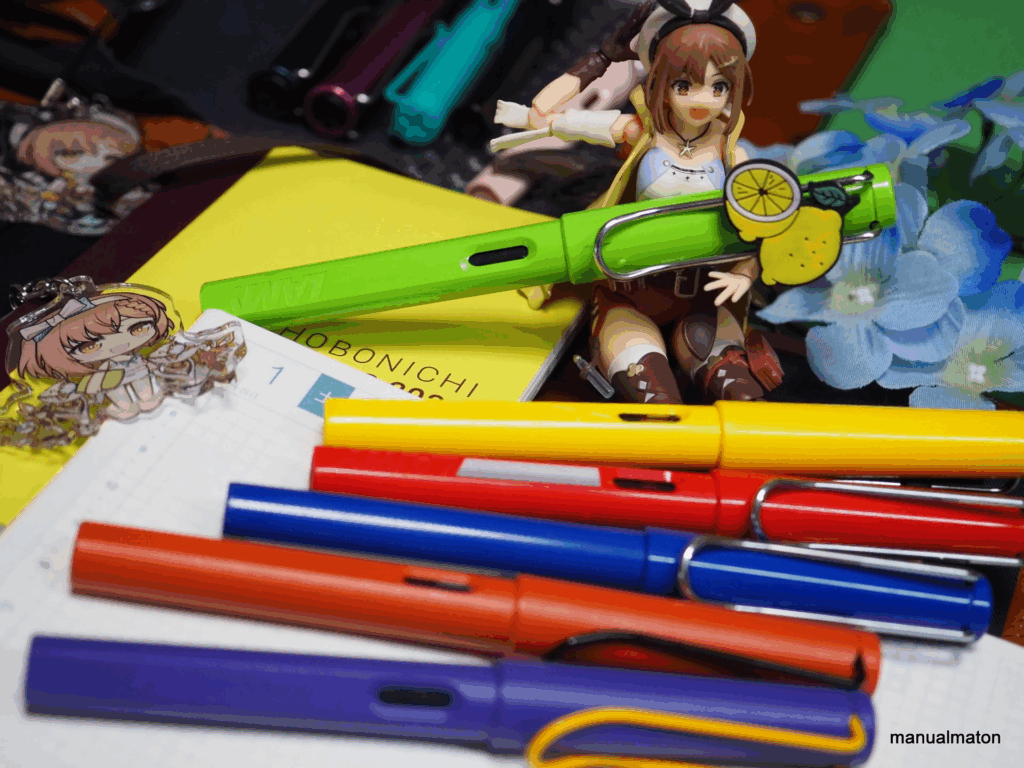
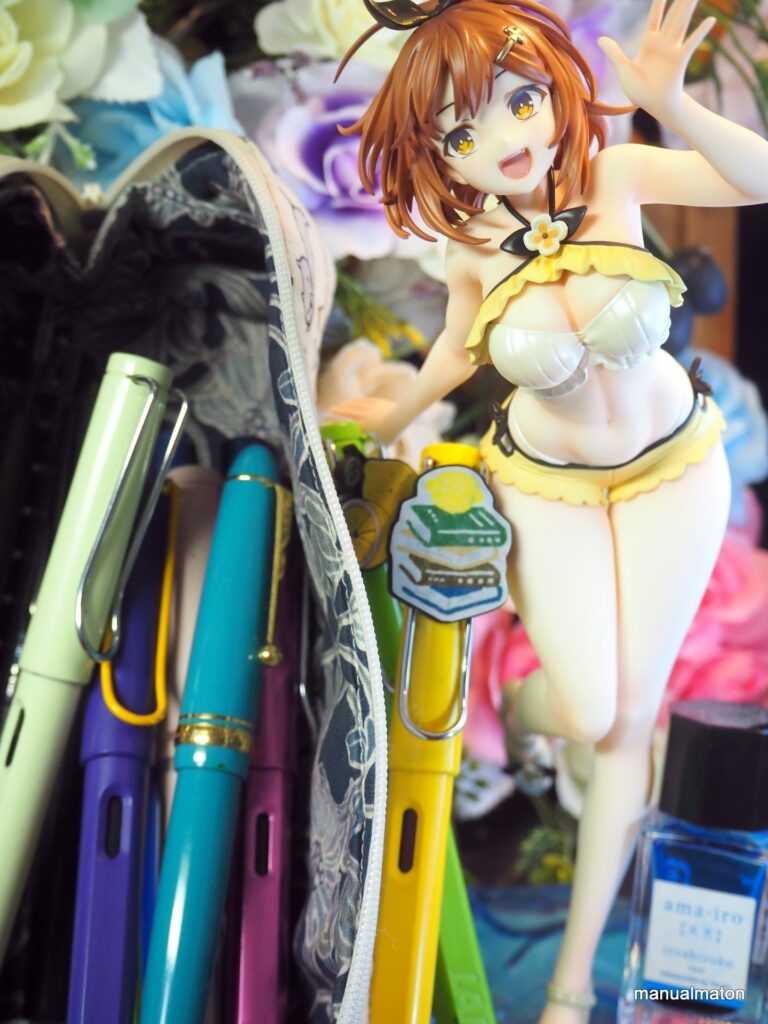
LAMY Safari / AL-Starを中心に、一部は

  • Pilot ライティブ
  • カスタム ヘリテイジ

が一部混じっています。筆者が帰る範囲で諸々を試し、これに落ち着きました。これらは筆者のアナログの言葉通りの意味で屋台骨として支える道具。2025年現在、一番長く使って13年。短くても2年は愛用しています。

万年筆のデメリット

結論から言います。万年筆はデメリットが多い道具です。

値段の問題。

他の筆記具とベースの価格が違います。(全ての道具は天井知らずなので一般的に買えるものに絞ります)

これら3つは100均でも見かけるものでしょう。

  • シャープペンシル
    • 100円商品として1本は買える。替え芯を合わせても200円ほど。(+消費税)
  • 鉛筆:
    • 100円で4本程度。鉛筆削りを足しても200円。(+消費税)
  • ボールペン
    • これはもっと安く、100円で10本ほどセットで買えるでしょう。

ですが、万年筆は、入門用に限った上でも

おおよそ「500円台〜6,000円台」まで。(Copilot調べ)

価格帯特徴・用途例主なモデル例(参考)
〜500円超低価格帯。プラスチック製で軽量。試し書きや学生の練習用に最適。プラチナ プレピー、ダイソー製品など
1,000〜2,000円初心者向けの定番。カートリッジ式が多い。PILOT カクノ、セーラー ふでDEまんねん
2,000〜4,000円書き心地やデザイン性が向上。プラチナ プレジール PILOT ライティブ
4,000〜6,000円金属製や透明軸など、質感やインクの楽しみが広がる。長く使える1本に。ラミー サファリ、セーラー プロフィットJr.、パイロット コクーン
6,000円以上本格派の入門機。耐久性・筆記性能ともに高く、長期使用を前提とした設計。パイロット カスタム74(入門上級)

と、桁が違います。

消耗品の問題。

ここに「インク」が加わります。日本のボールペンの筆頭ブランドである『Jet Stream』シリーズとカートリッジ式、これら、一つでどこまで書けるのかを見てみます。

筆記具インク容量の目安書ける文字数(概算)原稿用紙(400字詰)換算備考
ジェットストリーム(0.5mm)約0.4〜0.5ml約20,000〜25,000字約50〜60枚油性・低粘度インクで長持ち
パイロット 万年筆カートリッジ約0.9ml約4,000〜5,000字約10〜12枚字幅や筆圧により変動
セーラー 万年筆カートリッジ約1.0ml約5,000〜6,000字約12〜15枚染料インクでやや多め
  • ジェットストリームのボールペンは約20,000〜25,000文字
  • パイロットやセーラーの万年筆カートリッジは約4,000〜6,000文字

この時点で、ボールペンのコストパフォーマンスは圧勝。

もっとわかりやすく言うと原稿用紙換算では

  • ボールペン:約50〜60枚
  • 万年筆:約10〜15枚分

というより、ボールペンのインク切れを体験するという方はかなり少ないのではないでしょうか。(書き味が怪しくなったら新しいボールペンを買うというのが基本的な運用だと思います)

また、カートリッジもインクも高額です。(インク沼という言葉を聞いたことがあるかと思います)

手間の問題。

万年筆のカートリッジ交換はボールペンとほぼ同じぐらいとは言え手間です。

インク補充式ともなると

  • インクがこぼれないように(倒れでもしたら大惨事です)
  • インクを間違えないように(複数本、色が違うものを用いている場合)
  • 吸入した後、確実に書けるかの確認

と、別次元の手間が加わります。

確実性の問題。

万年筆は、上記のシャープペンシルや鉛筆、ボールペンなどに比べて「誰でも使える」筆記具ではありません。断じて。

再掲しますが:

漫画『MASTERキートン』に以下のやりとりがあります。

「やめておけ」
「…………」
「拳銃の方が、ナイフよりも速いと思っているんだろう。
 だが、拳銃はデリケートな道具だ。
 弾が出ないかもしれないし、
思い通り的に当たるとは限らん。
おまけに拳銃は、
抜き、構え、引き金を引くまでに三動作(スリーアクション)……
その点ナイフは、一動作(ワンアクション)で終わる。
この距離なら、絶対に俺が勝つ!!
どうする? それでもやってみるかね?」

万年筆は

  • デリケートさ
  • 使うまでのアクション
  • 書き始めるまでの動作

全てが劣ります。特に、品質が悪いものともなると、使った瞬間にインクが漏れて服に付着するなんてこともあります。

この、一般的な筆記具ではなく万年筆を筆者が使い続ける理由を述べます。

使い始めた理由

「格好良いから」

これに尽きます。ハッキリ言って、これ以外の理由は全て『後付け』に過ぎません。

  • インクを補充する
  • あのペン先の格好良さ
  • ボールペンとも違う高級感

全てが「他の人と違う特別感」が、使い始めたきっかけでした。

インク補充の格好良さ

上記、述べたインク補充は、サーバのメンテナンスのごとき、手間をかけることで「自分のものである」という愛着を持つことができます。

自分で組み立てたものなど、自分の手で労力をかけたものに対して、本来の価値以上の価値を見出す心理的な傾向

いわゆる「イケア効果」の発露の表れです。

「書き味が違う」

これもまた別格でした。筆圧が強い方だったので、力を入れずにさらさらと書ける、滑るような書き心地は、一度慣れてしまうと他に戻れなくなった次第です。

それなりのものを使えば長持ちする。

上述した通り、手入れされた万年筆は圧倒的な強度を誇ります。

  • 未だに使えているヘリテイジ カスタムは2012年から愛用。
  • 限定版、丸の内Oazo10周年記念で買ったヘリテイジは2015年から愛用。
  • Lamy Safariも5年は使っているものがある。

「万年」の名は伊達ではありません。

まとめに代えて「合理性を超えるもの」

最終的に

  • この書き味があるならもっと試してみよう
  • これは自分のものだというもの
  • TCGプレイヤー特有のコレクション欲

が加わり、ちょっとした万年筆のコレクション群を持ち歩き、日々使い続けているという話でした。では、なぜLAMY Safariに落ち着いたかというのはまた次に機会を設けて記事を記します。

映画『Back to the Future』の

「If you're gonna build a time machine into a car, why not do it with some style?」
「タイムマシンを車にするなら、カッコよく作らなきゃだろ?」

という言葉を以て、本記事はひとまず区切りとします。

『My Favourite Things(私のお気に入り)』でのモチベーション維持。

はじめに

Rome was not built in a day.

の言葉を引き合いに出すまでもなく、「趣味での個人Webサーバの運用・管理」というやつは一筋縄ではいきません。

  • リソースの定期的な監視
  • 脆弱性対応
  • 脅威への対策

等など、続ければ続けるほど、そして知識を得れば得るほど課題が増えます。そんな中で、どうやってモチベーションを維持していくかという筆者なりの回答です。

「My Favourite Thints』 (※英国英語を用いるのは仕様です※)

『メリー・ポピンズ』と共に筆者が困ったときに立ち返る『サウンド・オブ・ミュージック』。

Raindrops on roses
And whiskers on kittens
Bright copper kettles

で始まる、自分の好きなものを並べた歌詞『My Favourite Things』は

When I’m feeling sad
I simply remember my favourite things
And then I don’t feel so bad

と、「お気に入りのもの」を思い浮かべることで実際軽減される。

ポジティブな注意の転換と感情の自己調整という心理的メカニズムが働くとかなんとか。

注意の転換

  • 人は悲しいとき、ネガティブな思考に囚われがちです。
  • 「お気に入りのもの」を思い出すことで、意識の焦点がポジティブな対象に移る。
  • これは「認知的再評価(Cognitive Reappraisal)」の一種で、感情の強度を下げる効果があります。

自己効力感の回復

  • 「悲しいときは、お気に入りを思い出す」という歌詞は、自分で感情を調整できるというメッセージを含んでいます。
  • これは「自分には対処する力がある」という感覚があります。

そんな自分のお気に入り

  • 「かんばん」
    • ドメインとして取得した reisalin.com / ryza.jp の2つは、これ自体が「お気に入り」を含んでいます。
  • 「道具」の数々
    • 以前紹介した万年筆や手帳は、「メモを取る」という思考の戦いにおいて優位に立てるような気合いを持たせられます。

ここまでは前にも紹介したもの。

ここに

  1. 「どこでもメンテナンスができる道具」
  2. 「集中できる場所」
  3. 「美味しいもの」

の3つを加えます。

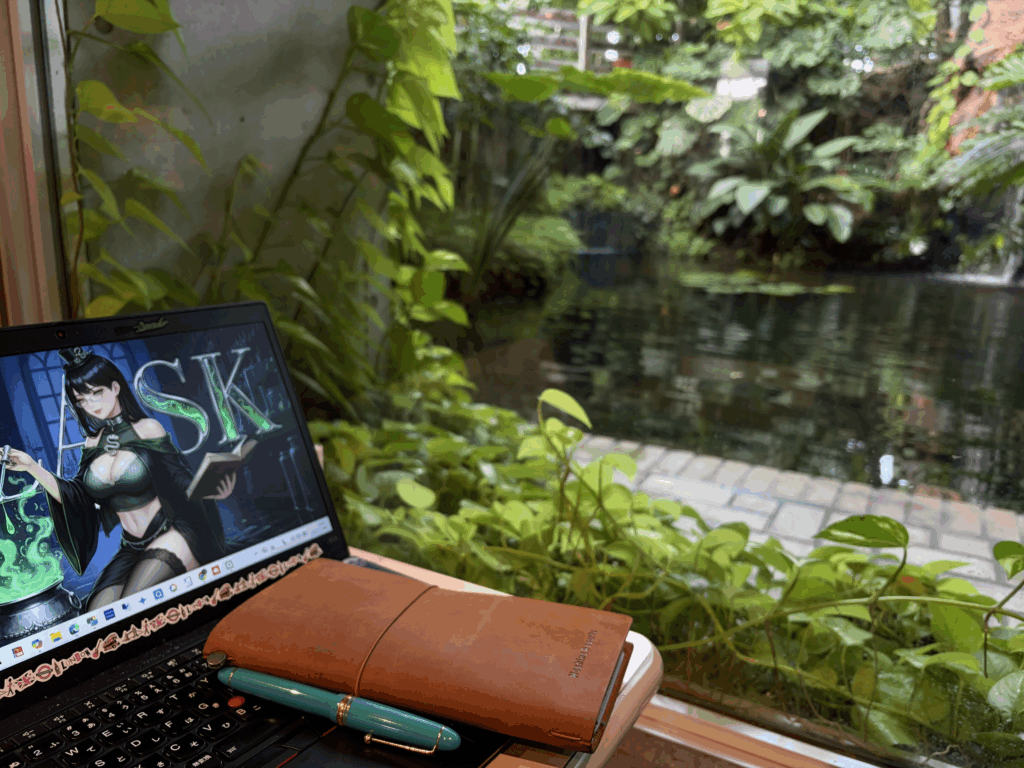
ThinkPad

今年購入したThinkPad。中古とは言え

  • 基本性能
  • サイズ感
  • キーボードの打ちやすさ
  • 剛性と信頼性

を有していて、何よりもデザイン性もお気に入り。

重要なのは、ここを介してSSH接続を行える「自分のサーバへのアクセスゲートである」ことです。この、お気に入りの道具を介してサーバ制御を行うというのがモチベーションを維持していくことができます。

お気に入りの場所

写真にも示したのは『夢の島熱帯植物館』。

  • 休憩スペースは植物園に面した絶好のロケーション
  • 息抜きとして様々な植物や花という目に優しいものが揃っている

と、集中にはこれ以上無いほどの条件が揃っています。

そのため、先の歌詞に示した「悲しいとき」でも訪れることにしています。

実際問題として:この夢の島熱帯植物館を舞台に「WebArena → XServerへのWebサイト移行」を行うことができたほどです。

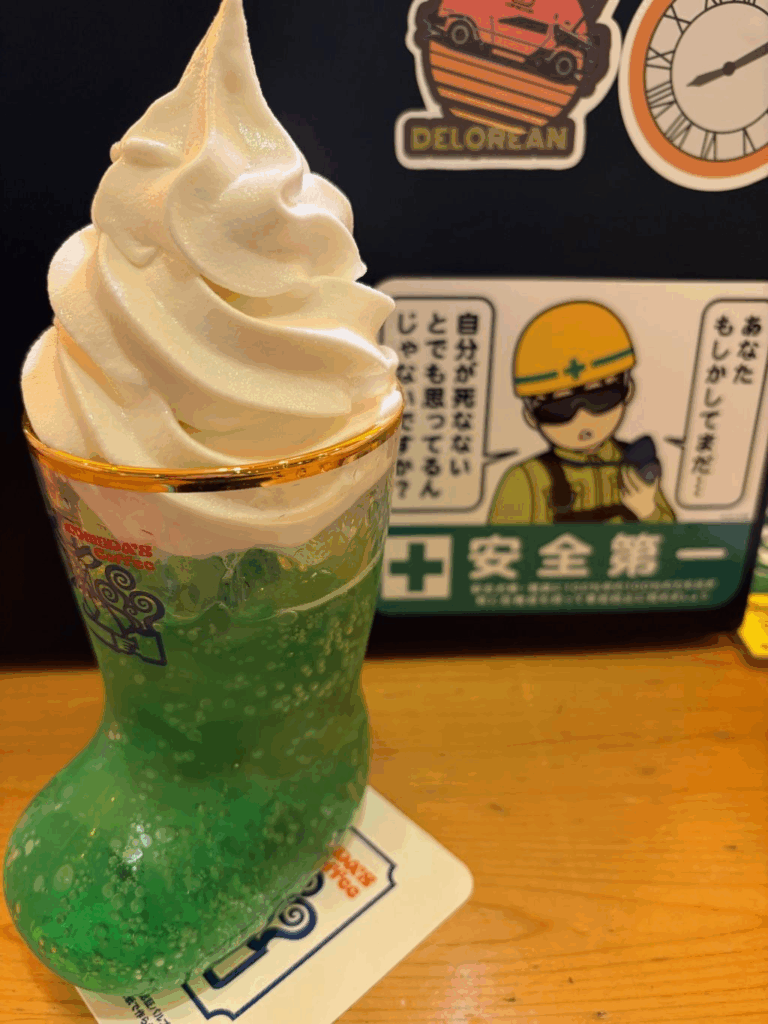
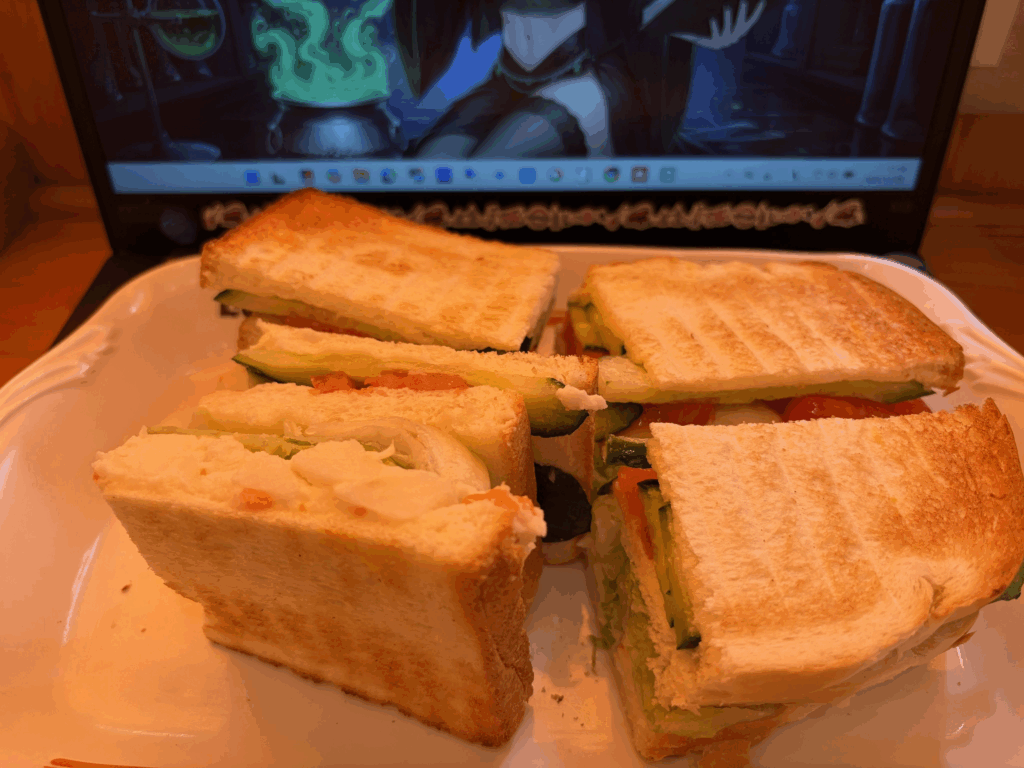
美味しいもの

これはあくまでも「自分にとっての」という意味です。美味しい食べ物がモチベーションを以下に高めるかは今更説明するまでもないでしょう。

こちらのコメダ珈琲の「重軽食」とも言えるようなボリュームある食事と糖分は、頭を使うサーバ管理になくてはならないものです。(これは一例ですが)

まとめとして

この『My Favourite Things』の私の学びは

「サーバ作業のような一瞬のミスですべてが持って行かれる作業に際しては、心身共に平衡を取るマインドセットが必要」

ということに尽きます。どっちかが崩れていれば、本当にアホみたいなミスを行ってしまうというのが筆者が様々な失敗という「授業料」での気づきなので。

余談「験を担ぐ」

徹底した金銭のリアリズムを描いた『ナニワ金融道』において以下のやりとりがあります。

「えらい早いやないか灰原君 君は金融屋に向いとるで!」
「いや まぐれですよ まぐれ」
「いやちがう これはあんたの宿命やで!
 この業界はのー 不渡りが不渡りを呼ぶんや
 だからワシ等はゲンを担ぐんや
 初日のしょっぱなで(融資の見込み客を)ひっかけたんや
 金融屋になるのはあんたの宿命やで!」

と、この、リアリズムに生きている世界ですら「ジンクス」とか「験を担ぐ」というマインドセットが必要という身も蓋もない結論を以て本稿を締めくくります。

『かんばん』を持とう! 個人サーバ運用でのドメイン取得と維持のコツ

はじめに

筆者が取得している

  • reisalin.com
  • ryza.jp

の2つ。この、「取れてしまった」ドメインと、そのドメインという『かんばん』を通して、何故、サーバ維持でドメインが大切かという問いかけからのお話と、それを取得するためのちょっとしたコツについてです。

『ドメイン』という『かんばん』とは?

街角の店舗が看板を掲げるように、インターネットの世界でも「ここに存在しています」と示すための名前がドメインです。

ドメインとは、

  • Web上の住所
  • ブランドの顔
  • 信頼の証

でもあります。

インターネット上で情報を発信したり、サービスを提供したり、世界に向けて何かを伝えたいなら、まずは「かんばん」を立てることから始まります。

『かんばん』という拠り所

ここに、もう一つ。筆者はこのやりとりを加えます。ダンディズムの規範としている池波正太郎の著作から。

「人間、落ちるところへ落ちてしまっても、なにかこう、この胸の中に、たよるものがほしいのだねえ」
「たよるもの、ねえ…」
「いえば看板みたいなものさ」
「かんばん、かね…?」
「人間、だれしも看板をかけていまさあね。旦那のお店にもかけてござんしょう」
――『にっぽん怪盗伝』

つまり、筆者は「サーバ維持の強烈な推進剤」として、このドメインを取得。「すべてはこの看板の名に恥じないような」ものとして

  • 詳細な『ライザのアトリエ3』の攻略情報
  • Linuxサーバの記事

を書いています。言うなれば「伊達」と「酔狂」の4文字2単語を元にサイトを運営しています。

そこで、次から「個人でサイトを運営してみたい」という方を対象としたドメイン選びのコツについて筆者の経験を交えながらご紹介です。

ドメインの取得基準

ドメインを取るにはそれなりのコツがあります。

「自分が」覚えやすいこと

これが一番です。

どんな平易で短い文字列でも、自分に馴染みがなければ無意味です。

逆に、どんなに長く難しい文字列でも、自分が覚えられれば自分にとってのドメインとなります。

Supercalifragilisticexpialidocious

など、知らない人に取ってみれば「何この長い単語」ですが、『メリー・ポピンズ』を知っている人にとっては歌を口ずさむことができる程度のリズムで言えるでしょう。

「自分のサイト」である以上、「自分のわがまま」を最優先としましょう。

その上でユニークなものを

とはいえ、インターネットのドメインとは絶対的なルールがあります。

  • 「先行取得者がすべてを得る」
  • 「本当に覚えやすいドメインは恐ろしく高い」

の2点。特に前者は重要です。

いくら自分にぴったりな、「自分の推しを体現する」ドメインを持っていたとしても、「既に登録されている」というメッセージが出たら、それに従うほかありません。その場合は

  • 他の概念に置き換える
  • 別のイメージを探す

等を行いましょう。後者の「恐ろしく高い」に関しては、それを出す価値があるという確固たる自信があり、それを発展させていくだけの継続力があるならば「身代を潰さない程度に」と言葉を濁します。

それ故に、筆者が

  • reisalin.com
  • ryza.jp

のドメインが空いており、かつ、定価で取得できると知ったときは

  • スペリングを50回ほど確認
  • 申込前に更に30回ほど確認
  • 申込確定できたほどは「マジか」「マジなのか」を12回ぐらい繰り返した

ほどです。

維持費は要注意

多くのドメイン取得サービス業者(レジストラ)は「今なら○○円が無料!」などと謳われていますが条件に注意しましょう。

まず、ドメインは「買って終わり」ではありません。その後、使い続ける以上は「維持費」が必要になってきます。以下に示すのは安いTLD/高いTLDです。

  • 維持費が安いTLD(年間1,000円〜2,000円程度)
TLD特徴・用途備考
.com最も一般的。企業・個人問わず人気更新料も比較的安定
.net技術系やインフラ系に多く使われる.comと同程度
.info情報提供サイト向け初期費用が安いことも
.xyz新興TLD。自由度が高く人気上昇中キャンペーン多め
  • 維持費が高いTLD(年間3,000円〜8,000円以上)
TLD特徴・用途備考
.jp日本国内向け。信頼性が高い年間約3,500円〜6,000円
.co.jp法人限定。企業向けの信頼性が高いTLD年間6,000円以上(後述するWhois情報公開代行は利用不可)
.tokyo地域性を強調。ブランド戦略向け年間3,000円〜5,000円
.shopECサイト向け。商用利用に最適年間4,000円〜6,500円

条件、隠れた維持費はもっと注意

例えば某ドットコムなどは

「レンタルサーバサービスの申込で無料」と但し書きがつきます。

そのレンタルサーバが(初年度は無料の代わりに)割高というパターンがあります。その罠に騙されないようにしましょう。

更に、「サービス維持調整費」と称して、更新費用とは別の手数料を取ってくるパターンもあります。

ただ、そのサービス維持調整費との合計を加味しても「他のレジストラと比べて妥当な金額」というケースもありますので、それは「隠れて金取りやがって某ドットコム許すまじ」という怒りはほどほどに。

ものすごく大事なWhois情報公開代行

ドメイン取得時や取得後に、Whois情報公開代行サービスを設定することで、登録者の個人情報の代わりに、ドメイン業者の代理情報が表示されるサービスです。

  • 住所
  • 氏名
  • 電話番号
  • メールアドレス

など、個人/匿名で活動したい人には極めて重要なサービスです。これにより、自宅凸といった物理的な障害から排除されます。

まとめ

そもそもドメイン(domnain)とは

  • 領域
  • 分野
  • 領土

と言った自分の間合い、領域、世界を表す言葉。それ故に、自分が趣味などで運用するドメインは

  • 自分にとって覚えやすく
  • サイト維持のモチベーションにしやすく
  • 更新の維持が明白な

ものを選ぶべきと言う、「自分勝手な中での合理性」を持ちましょうという話でした。

余談

巷で言われている「某ドットコム」のレジストラはホントに評判が悪いのか?

に際しては、以下の古くからのコピペを以て、締めの言葉に代えさせていただきます。

お前ら某ドットコムはクソとか言ってるけど実際に登録してドメイン管理をして言ってんの?
ろくにサイト運営すらもしないで某ドットコム批判してんじゃねーよ
インフルエンサーのお気持ち表明に影響されて某ドットコム批判かよ
俺はここでドメインを取得して某ドットコムが言うほど高くないのを知った
そして思ったんだけどやっぱり門倉ってクソだわ

Page 1 of 2

Powered by WordPress & Theme by Anders Norén