カテゴリー: ガジェット Page 91 of 99

受け継いだ道具。

父の遺品を整理していたら、非常に気に入ったものが2品。

R8245168

革の札入れ。小銭入れが入ってない、純粋な札入れというのは、長らく探していたのでまさに「ビンゴ!」って感じでした。

R8245169

カード入れがたんまりあるのもいい感じ。

R8245171

そして、電子辞書。ネットがあるとはいえ「音声読み上げ」機能は勉強するときにいい感じです。敬語辞典も将来、ビジネスメールを書くときの役に立ちますし。

「道具」と「その道具に込められた意思」を引き継いでいく、何か感慨深いものがありました。

中古PC・再生計画-6-仮想環境の構築とソフトウェアルータOS(Vyatta)の導入。

雑誌で「CiscoルータのOSと同じようなインタフェースを持つ」OS「Vyatta」の存在を知り、早速導入です。

まずはUbuntu12.1.0がインストールされたLet's noteで仮想環境を構築します。端末で以下のコマンドを実行しました。

$ sudo apt-get -y install qemu-kvm virt-manager

これで仮想マシン管理ツールの「libvirt」とGUIソフト「Virt Manager」をインストール。インストール後、リナックス上の自分のアカウントを仮想ソフトのグループに所属させます。そして再起動。

$ sudo usermod -G libvirtd -a [ユーザー名]
$ sudo reboot

再起動 → ログイン後、Dashから「virt-manager」を検索すると「仮想マシンマネージャ」が立ち上がります。

Screenshot_from_2013-04-20virt

左上の「新しい仮想マシンの作成」ボタンからウィザードに従って仮想マシンのひな形を作成。

・メモリ:512MB
・HDD:4GB

程度に設定。インストールするソフトウェアに関しては、Gigazineのこの記事を完全に参考にしました。

Screenshot_from_2013-04-20vyatta

そして、インストール完了。エンターテインメント環境だけではなく、学習環境も作成できるあたり、近年のLinuxは凄いですねぇ。

電子書籍のブックカバー。

先日、Sony Readerの型落ちモデルを落札しましたが…… 少し滑りやすいというのがあったので、カバーを探しているところにアマゾンでちょうどいい物を発見。即座に注文しました。

R8245166

人造皮革と麻の組み合わせ。鮮やかな緑が印象的です。付属品のスタイラスがそのまま刺さり、カード入れなどの収納も充実。それでいてUSBケーブルにアクセスしやすい構造となっています。

R8245167

一番気に入ったのは「閉じたとき」。刺繍がいかにも「文庫本」といった佇まいを見せています。カバーを付けてやや重く(+140g)なりましたが、充分に許容範囲内。ネットでの買い物が「外観も気に入った」というのは、かなり久しぶりです。

中古PCを再生させて-フィードバック-

3月30日に中古の美品レッツノートを入手して2週間ちょっと。自分でも思った以上に生活の変化が訪れました。

・自室の活動場所が変化。
 今までのPCデスクの前からちゃぶ台前に移行。前はデスクの前につきっきりで、夜ふかしをしがちでしたが、こちらに移動してからは起きる時と寝るときのメリハリが付くようになりました。

・帰りの電車で快適なWebサーフィン。
 タブレットPCやスマートフォンに比べて、画面の大きさの差は歴然です。目に入る情報量も大違い。そして、キーボードの打ちやすさもたまりません。

・業務システムを過不足なく利用できる。
 仕事のデータのやり取りは、タブレットよりもやはり普通のPCに軍配が上がります。オフィス文書の読み書きができるのもまたいいものです。

また、バッテリーの持ちもCPUとHDD安定時に残り時間7:32を記録。この様子で行けば、普段はスリープ時にしても一日中持ちそうです。

なにはともあれ、この買い物はとても実りあるものとなりました。「新たなライフスタイルを獲得できた」感まであります。偶然見つけた道具がここまでの変化を及ぼすとは思いもよりませんでした。

電子書籍リーダーを導入しました。(SONY Reader PRS-T1)

「電子書籍リーダーを買うぐらいだったら、汎用性の高い7インチタブレットの方がいい」と考え、ICONIA Tab A100を使っていましたが、

・バッテリーの持ちに不満がある
・重い
・太陽光だと液晶が見づらい

などの不満が。特に「バッテリーの持ち」は旅行中に致命的でした。ネットが繋がらない時の暇つぶしは本を読むことなのに、その読書時間が電源に左右されるというのは噴飯物です。そこで、「使い潰せる」電子書籍リーダーを色々と検討。

僕は「PDF化した書籍ファイル」での運用が前提。また、メインマシンがLinuxになった関係上、専用のアプリケーションによるアクティベーションが必要なKoboは却下。Kindleは日本語に難があります。そんなこんなで選択したのは

SONY Reader PRS-T1

2013-04-13 11.24.31

一世代前のリーダーになりますが

・200gを切る軽さ
・圧倒的な長時間
・PDFファイルに対応
・音楽も聞ける
・Androidベースなので、いざとなればルート化可能

ということで、ヤフオクで半値程度で購入。

2013-04-13 15.17.20

ファイルのインポートはいともたやすく完了。この、電子インクは太陽光の下でも見やすく、言う事なしです。150冊を超える本がこんな小さな機器に収まる、今の時代に感謝です。

中古PC・再生計画-5-リフレッシュバッテリーに換装。

様々な改修を施して、5年前のPCを一線級に立てるようにしましたが、一つだけ問題がありました。それは「バッテリーの劣化」。流石に9000時間以上動いていたので、ヘタレはあります。

実際、

Screenshot_from_2013-04-12battery

フル充電でも残りが3時間程度。尤も、そんなに残っているのかと驚嘆すべきことではありますが……。

R8245162

そこで注文して手に入れたのが、こちらのリフレッシュバッテリー。中身のセルを新品に入れ替えたといういわくつきの代物です。

R8245163

奥側が今回のバッテリー。手前のものと全く同じことがわかります。金曜日の夜からずっと充電し、フル充電した結果がこちら。

Screenshot_from_2013-04-13battery

「大幅に改善」とまでは行きませんが、これぐらいの持ち時間でしたら行き帰りの電車でACアダプターに頼ることなく作業ができます。

新製品は確かに素敵ですが、ここ最近は型落ちの機器をどうやって活かすかが好きになって来ました。

LPIC認定証が届きました。

先日、LPIC Level1を受験してギリギリのスコアで通過したのは日記に書いたとおり。

その認定証がLPI本部から届きました!

2013-04-11 20.03.19

しっかりした厚紙と、ロゴは箔押し。今までの勉強が報われたという感じです。そして、認定証の他に認定シールも頂きました。

R8245161

早速、自分のLinuxノートPCに貼り付けです。

撃墜マークみたいにLevel 2, Level3と貼れるよう、頑張っていきたいものです。

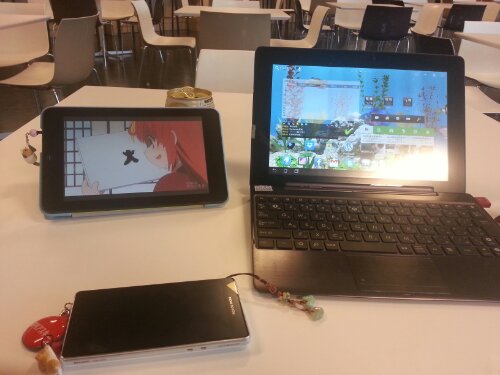
ここ最近の作業環境。

Let's noteを手に入れてからというもの、PCデスクの前で作業をすることが少なくなりました。

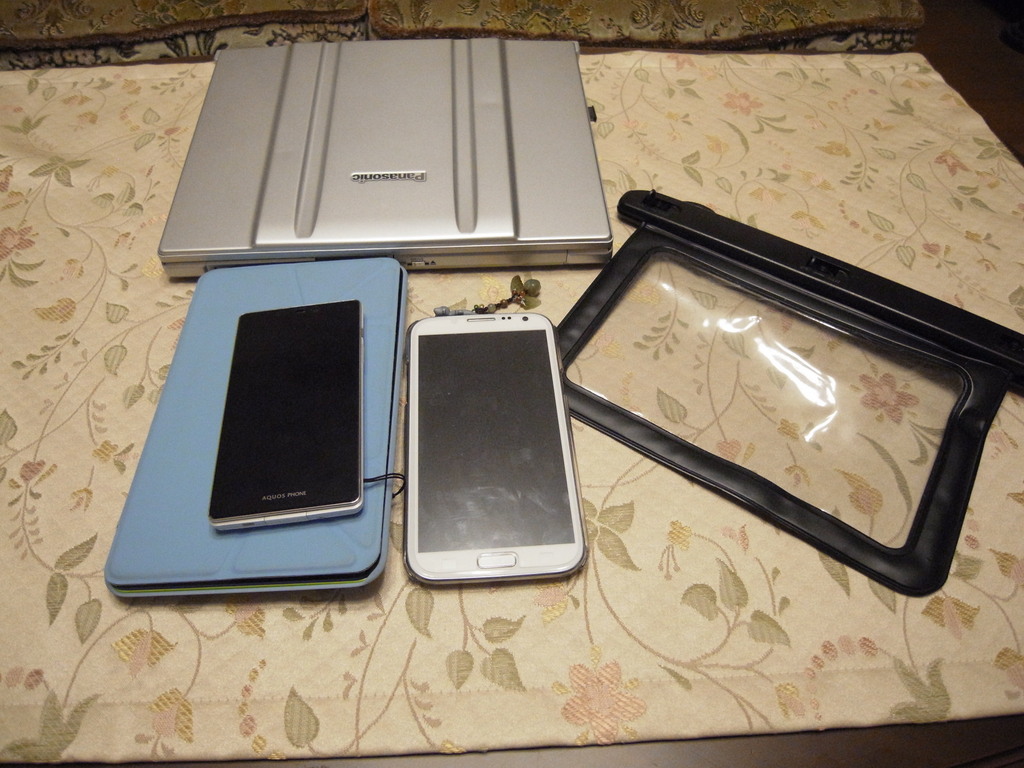
image

ここ数日はちゃぶ台で作業をしているのですが……。 ご覧の通り、モバイル機器だけでもこの通り。更にはソファーを譲り受けたことで寝っ転がりながらのネット閲覧という甘美な誘惑まで。

どの機体でも様々な特徴があり、また、最低限のデータはDropboxで共有しているので、ある意味で「ペン先を変えるような感覚」でデジタルライフを楽しんでいます。

中古PC・再生計画-4-BluetoothとDVD再生。

日に日に実績が解除されていく感のある中古のLet's note。

昨晩から今日にかけてのセッティングは「足りないもの」と「既にある機能を拡張するもの」です。

・Bluetooth機能の追加

以前にも書いたように、このPCは2008年春モデル。今となってはタブレットPCにも付いているBluetoothが付いていません。そこで、量販店でこちらを購入。

R8245159

1200円程度のアダプターです。これを、USB差し込み口に接続。

R8245160

何か特別なことをする必要はあるのだろうか…… 思ってみるまでもなく、

Screenshot_from_2013-04-05_1

あっさりと通知バーに現れるBluetoothアイコン。

Screenshot_from_2013-04-05_2

ペアリングも完了です。

・DVD再生

市販のDVDを再生するためには、以下の設定を行う必要があります。

ソフトウェアセンターから「ubuntu-restricted-extras」を検索してインストール。次に端末で下記を実行。

$ sudo /usr/share/doc/libdvdread4/install-css.sh

後はディスクを入れれば、

Screenshot_from_2013-04-06dvd

無事にディスクが再生されました。

確かにWindowsやMacのような動作に近づいては来ていますが、それらで「当たり前」にできている事がLinuxだとそれなりの作業が必要…… これもまた、Linuxの楽しさです。

中古PC・再生計画-3-Ubuntu12.10にAdobe AirとTweetDeckをインストールする。

僕が使い慣れているTwitterクライアントはTweetDeck。 以前はLinux版も公開されていたのですが、今はAdobe AirがLinuxをサポートしなくなったため、クライアントも公開されていません。

なんとかそれをインストールできないかとネットを彷徨い、どうにかインストールできました。以下、メモです。

1.Adobe Airのインストール

このサイトから、Linuxの最新版である2.6をダウンロード。 端末を開いて下記のコマンドを実行し、シンボリックリンクを貼ります。

$ sudo ln -s /usr/lib/i386-linux-gnu/libgnome-keyring.so.0 /usr/lib/libgnome-keyring.so.0 && sudo ln -s /usr/lib/i386-linux-gnu/libgnome-keyring.so.0.2.0 /usr/lib/libgnome-keyring.so.0.2.0

ダウンロードしたAdobe Airのバイナリファイルに実行権限をつけて実行します。

$ cd /ダウンロードしたディレクトリ/
$ chmod +x AdobeAIRInstaller.bin $ ./AdobeAIRInstaller.bin

実行後、管理用パスワードのダイアログが出てくるので、入力すればAdobe Airはインストールされます。

2.TweetDeckのインストール

インストーラーは様々な場所にアーカイブされていました。僕はこちらのサイトの[5]のリンクから入手しました。 後はGUIからダウンロードしたファイルを実行すれば、インストール完了。 Screenshot_from_2013-04-04   日本語化は右上のスパナアイコン(Settings)からColors/Fontsタブに移動し、TweetDeck Fontsのラジオボタンを[International Font/TwitterKey]に変更して [Save Settings]をクリックすれば上記画像のように日本語化されています。

最初は日本語入力ができませんでしたが、時間をおいて再度アクセスすると可能になったのが不思議。

Page 91 of 99

Powered by WordPress & Theme by Anders Norén