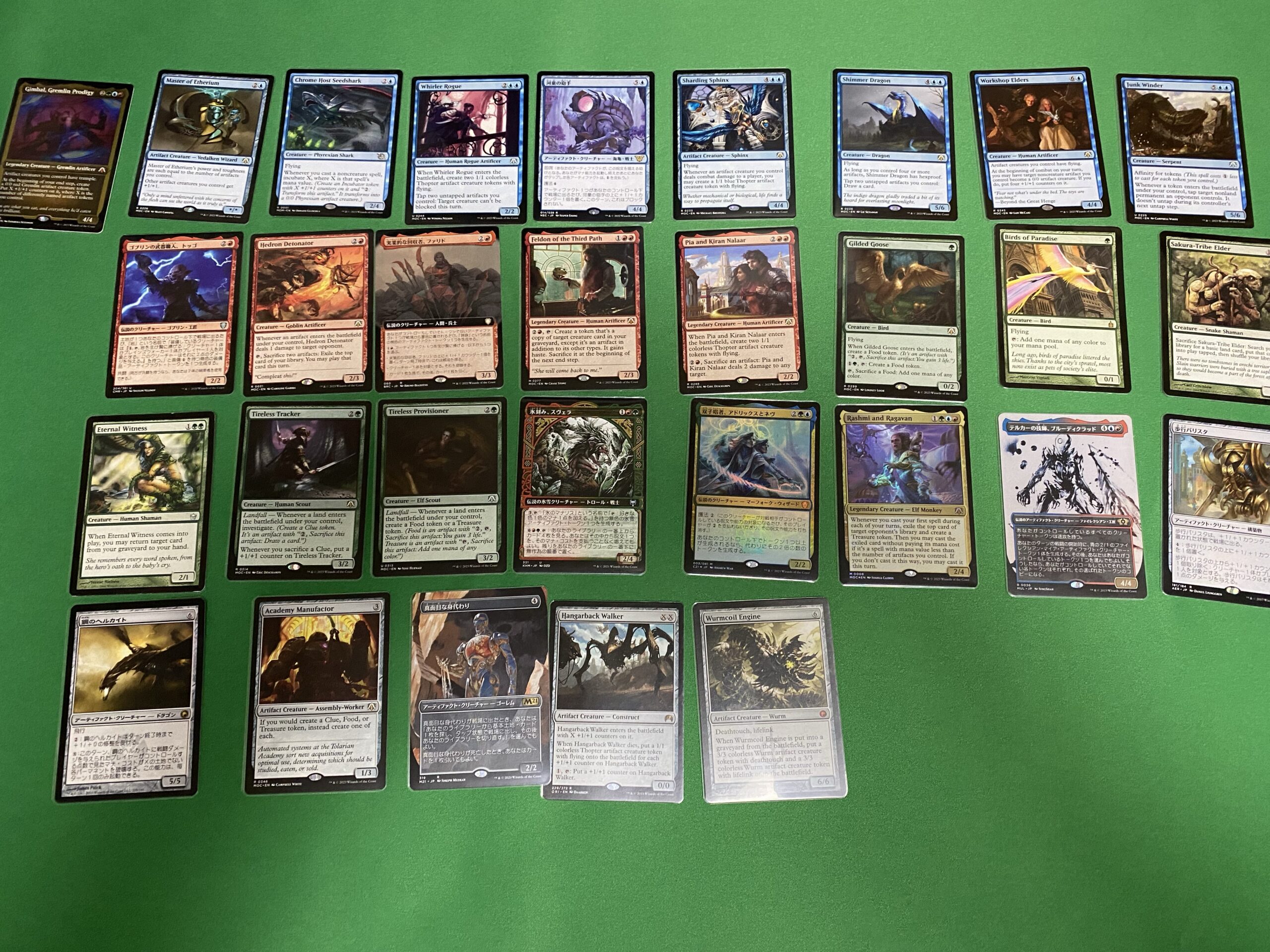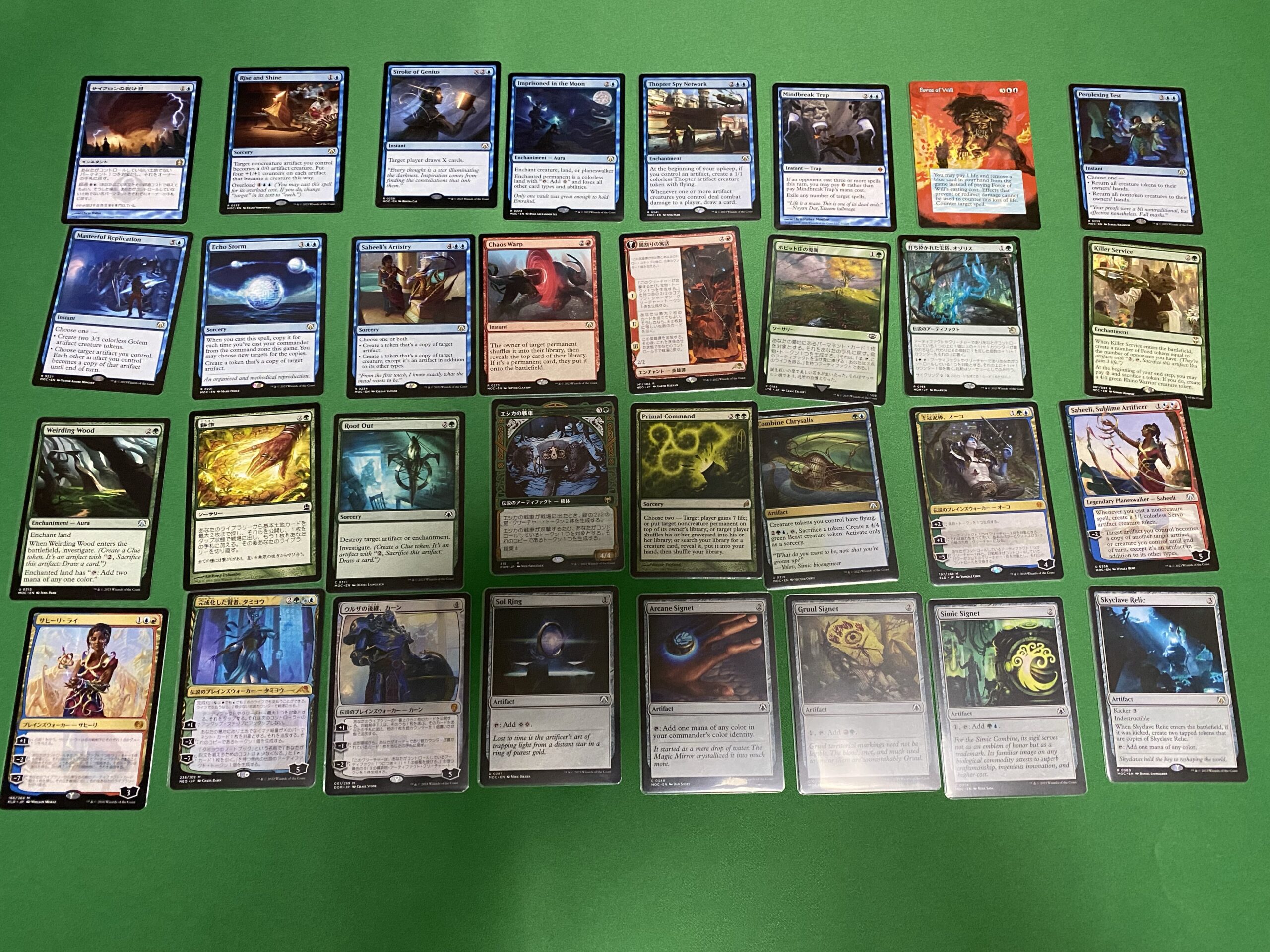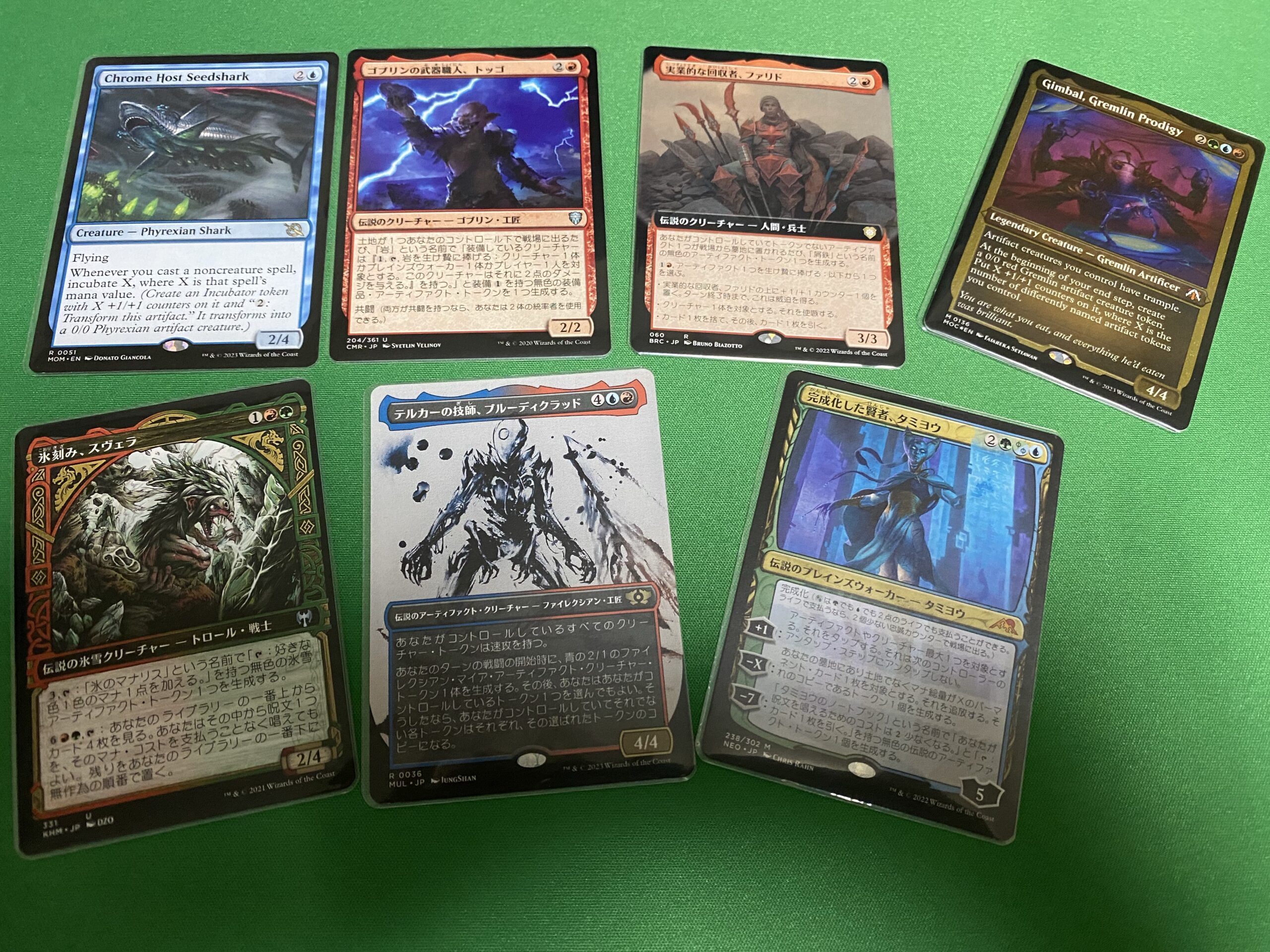
概要
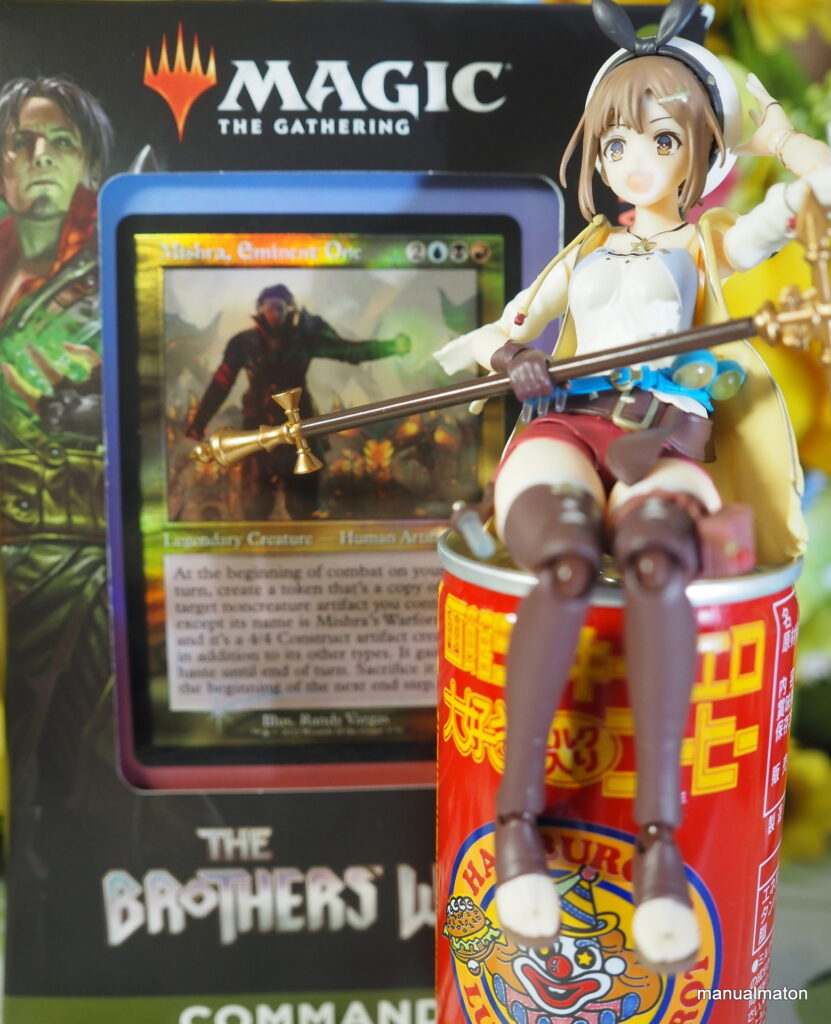
統率者《工匠の主任、ウルザ》を使っていて気づいたコンボ。手順が複雑だったので最初は手詰まりになりました。
そんな中、前提条件が揃うことで無限ループがあったので記しておきます。
- ハイランダー構築
- 多人数戦
- 真っ先に狙われるクリーチャー(ウルザ)を中核にしたコンボ
のため、そうそう揃うものではありませんが、メモに残しておきます。(微妙にパーマネント計算がずれていても、概ねコンボ完成はできるかと思います。
前提
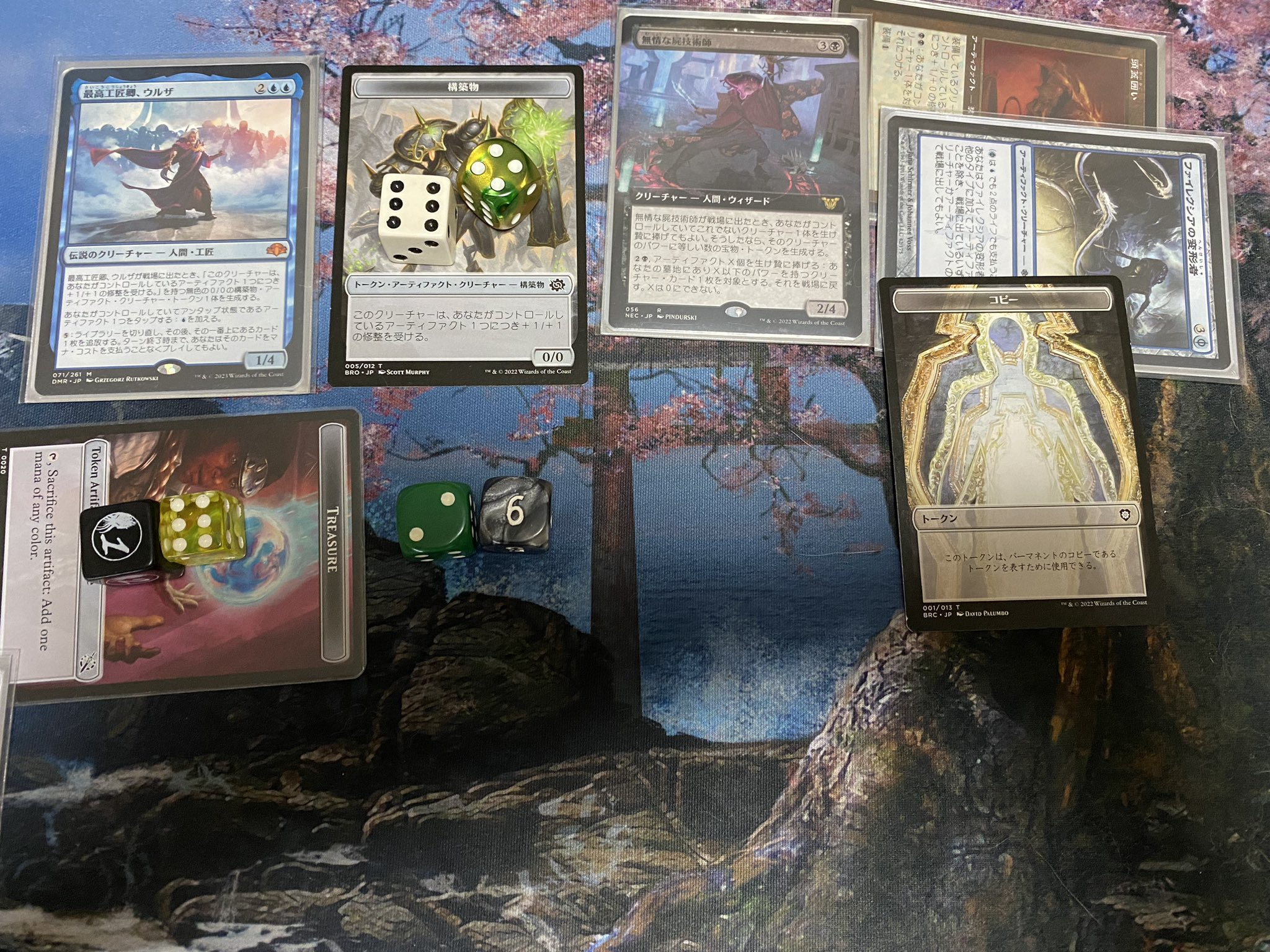
○ 戦場に以下のパーマネントがあります。
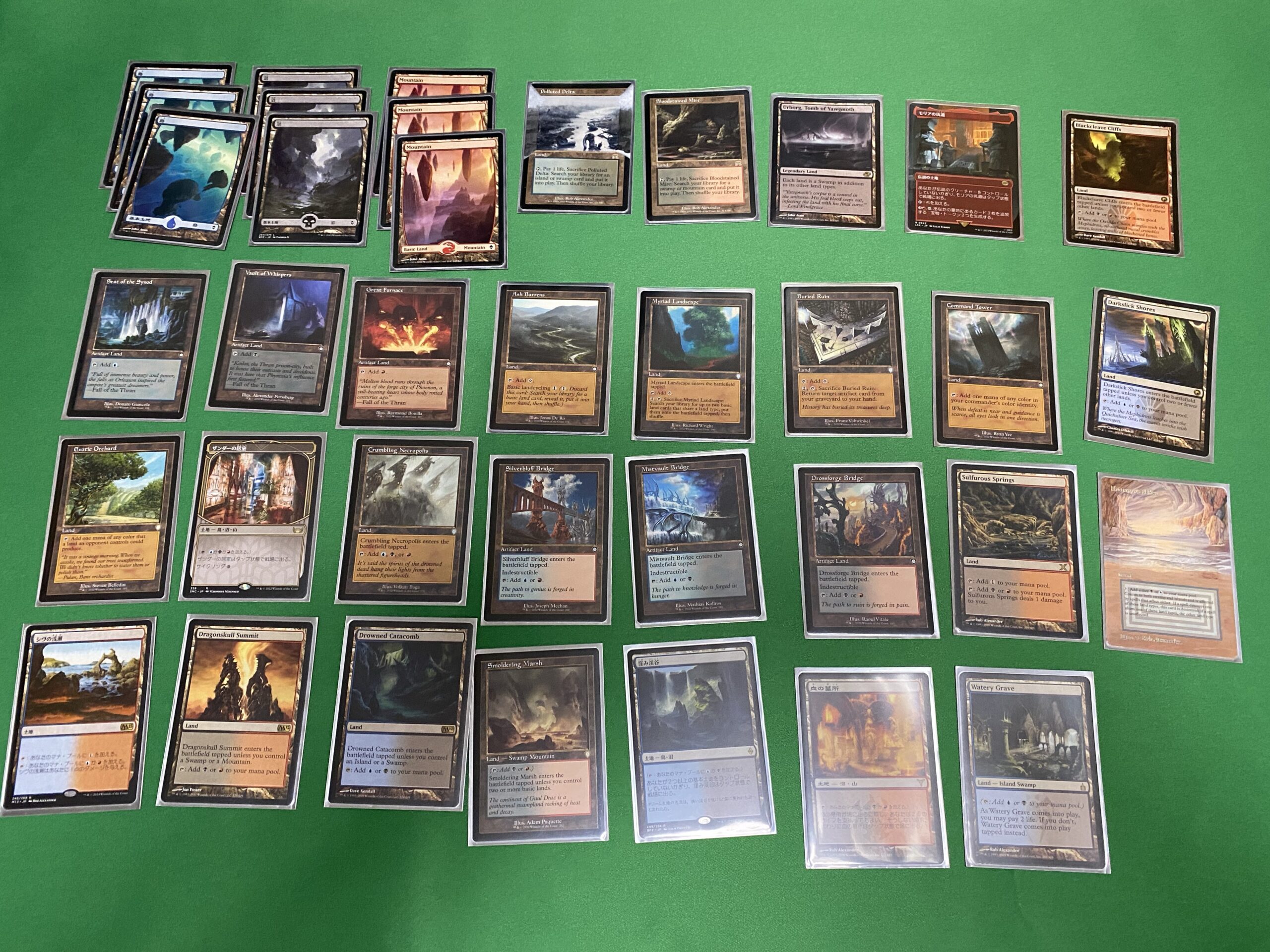
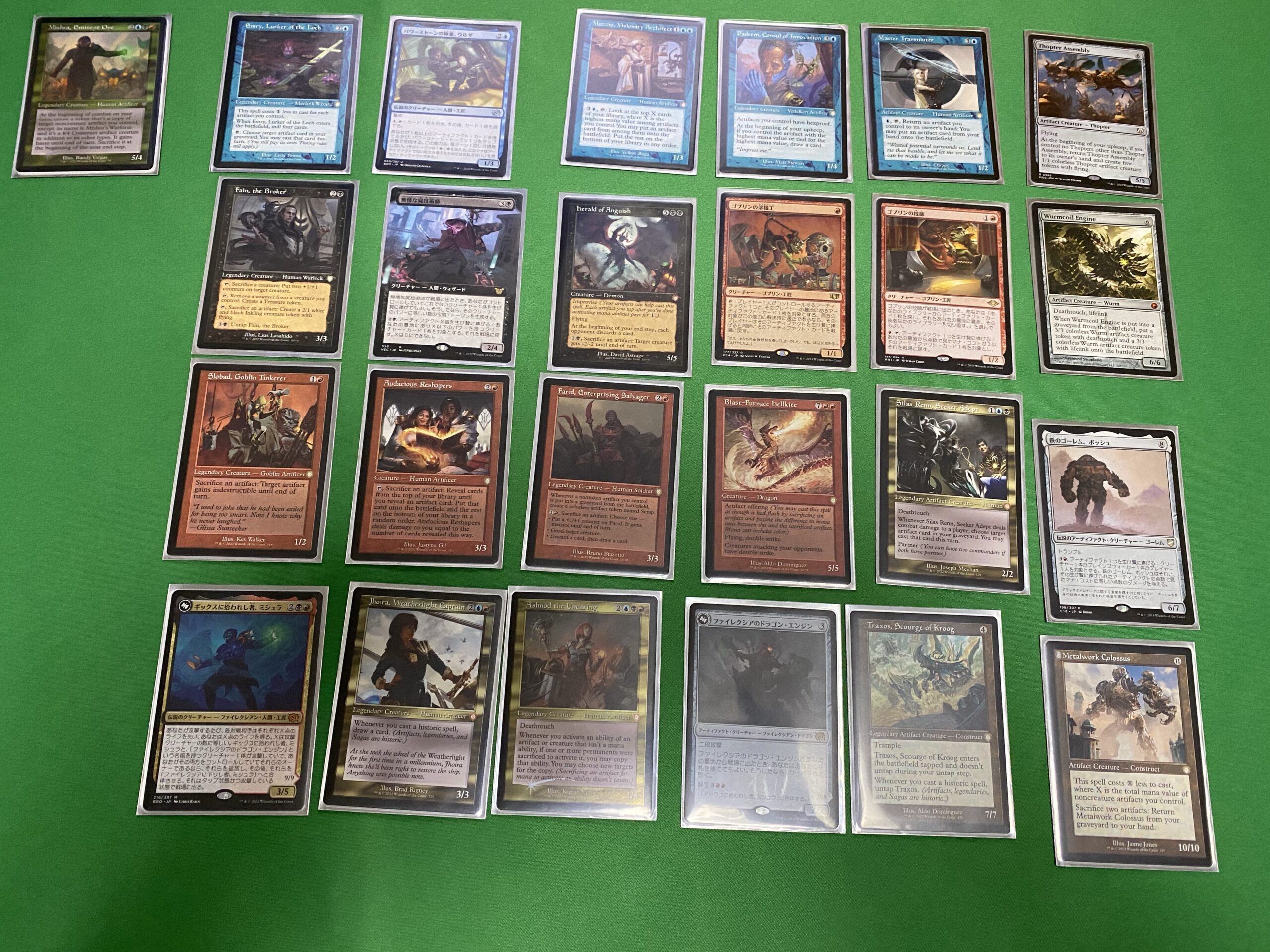
- 最高工廠卿、ウルザ
- 頭蓋囲い
- 頭蓋囲いが装備されている5/2のアーティファクトクリーチャー(元々のP/Tは2/2)
- 最高工廠卿、ウルザが生み出した構築物トークン (3/3)
○ 墓地に以下のカードがあります。
- ファイレクシアの変形者
○ 手札に以下のカードがあります。
- 無情な屍技術師
上記とは別に、4マナ(うち1つは黒マナ)が捻出できるものとします。
ループ手順
1. ウルザの能力でマナを出す
○ 戦場-アンタップ状態
- 最高工廠卿、ウルザ
- 構築物トークン (3/3)
○ 戦場-タップ状態
- パワー2のアーティファクトクリーチャー
- 頭蓋囲い装備でパワー5
- 頭蓋囲い
○ マナ
- 青2マナ
○ 墓地
- ファイレクシアの変形者
2.土地からのマナを支払って無情な屍技術師を出す
○ 戦場-アンタップ状態
- 最高工廠卿、ウルザ
- 無情な屍技術師
- 構築物トークン (3/3)
○ 戦場-タップ状態
- 頭蓋囲いが装備されている5/2のアーティファクトクリーチャー(元々のP/Tは2/2)
- 頭蓋囲い
○ マナ
- 青2マナ
○ 墓地
- ファイレクシアの変形者
3.無情な屍技術師誘発
5/2のアーティファクトクリーチャーを生け贄に捧げます。屍技術師は生け贄に捧げたクリーチャーのパワー分の宝物を出します。(5個)
○ 戦場-アンタップ状態
- 最高工廠卿、ウルザ
- 無情な屍技術師(2/4)
- 構築物トークン (7/7)
- 宝物が増えたため、構築物の修正値が増えている
- 宝物5個
○ 戦場-タップ状態
- 頭蓋囲い
○ マナ
- 青2マナ
○ 墓地
- ファイレクシアの変形者
- パワー2のアーティファクトクリーチャー
4.ウルザの能力でマナを出す
黒マナ捻出のため、宝物1個は残しておく
○ 戦場-アンタップ状態
- 最高工廠卿、ウルザ
- 無情な屍技術師
- 構築物トークン (7/7)
- 宝物1個
○ 戦場-タップ状態
- 頭蓋囲い
- 宝物4個
○ マナ
- 青6マナ
○ 墓地
- ファイレクシアの変形者
- パワー2のアーティファクトクリーチャー
5.アンタップ状態の宝物を生け贄に捧げる
屍技術師の起動型能力に必要な黒マナを捻出します。
○ 戦場-アンタップ状態
- 最高工廠卿、ウルザ
- 無情な屍技術師 (2/4)
- 構築物トークン (6/6)
○ 戦場-タップ状態
- 頭蓋囲い
- 宝物4個
○ マナ
- 青6マナ
- 黒1マナ
○ 墓地
- ファイレクシアの変形者
- パワー2のアーティファクトクリーチャー
6.頭蓋囲いを屍技術師に装備する
浮いている青マナを利用して装備します。装備能力はタップ状態でも起動できます。
○ 戦場-アンタップ状態
- 最高工廠卿、ウルザ
- 無情な屍技術師 (8/4)
- 構築物トークン (6/6)
○ 戦場-タップ状態
- 頭蓋囲い
- 宝物4個
○ マナ
- 青5マナ
- 黒1マナ
○ 墓地
- ファイレクシアの変形者
- パワー2のアーティファクトクリーチャー
7.屍技術師の能力を起動する
対象は墓地にいる《ファイレクシアの変形者》。
変形者のパワーは0だが、屍技術師の起動型能力の条件は「1個以上のアーティファクト」のため、タップ状態の宝物1個を生け贄に捧げる
○ 戦場-アンタップ状態
- 最高工廠卿、ウルザ
- 無情な屍技術師 (7/4)
- 構築物トークン (5/5)
○ 戦場-タップ状態
- 頭蓋囲い
- 宝物3個
○ マナ
- 青3マナ
○ 墓地
- ファイレクシアの変形者
- パワー2のアーティファクトクリーチャー
8.変形者が場に出る
ファイレクシアの変形者は無情な屍技術師のコピーとなる。
○ 戦場-アンタップ状態
- 最高工廠卿、ウルザ
- 構築物トークン (6/6)
- 無情な屍技術師 (8/4)
- 変形者はアーティファクトのままであるため、頭蓋囲いと構築物トークンの修正値は上がっている
- ファイレクシアの変形者
○ 戦場-タップ状態
- 頭蓋囲い
- 宝物3個
○ マナ
- 青3マナ
○ 墓地
- パワー2のアーティファクトクリーチャー
9. 屍技術師となった変形者の誘発能力解決
頭蓋囲いが装備された無情な屍技術師を生け贄に捧げる。パワー8となっているため、宝物は8個出てくる。
○ 戦場-アンタップ状態
- 最高工廠卿、ウルザ
- 無情な屍技術師にコピーされたファイレクシアの変形者(2/4)
- 構築物トークン (14/14)
- 宝物8個
○ 戦場-タップ状態
- 頭蓋囲い
- 宝物3個
○ マナ
- 青3マナ
○ 墓地
- パワー2のアーティファクトクリーチャー
- 無情な屍技術師 (2/4)
10.ウルザでマナを出す
宝物1個を残して全部タップ。変形者もアーティファクトなのでウルザの能力により青マナを出せる。
○ 戦場-アンタップ状態
- 最高工廠卿、ウルザ
- 構築物トークン (14/14)
- 宝物1個
○ 戦場-タップ状態
- 無情な屍技術師にコピーされたファイレクシアの変形者(2/4)
- 頭蓋囲い
- 宝物10個
○ マナ
- 青10マナ
○ 墓地
- パワー2のアーティファクトクリーチャー
- 無情な屍技術師 (2/4)
11. 頭蓋囲いを無情な屍技術師にコピーされたファイレクシアの変形者に装備
浮いてる青マナから支払う
○ 戦場-アンタップ状態
- 最高工廠卿、ウルザ
- 構築物トークン (14/14)
- 宝物1個
○ 戦場-タップ状態
- ファイレクシアの変形者(16/4)
- 頭蓋囲い
- 宝物10個
○ マナ
- 青9マナ
○ 墓地
- パワー2のアーティファクトクリーチャー
- 無情な屍技術師 (2/4)
12.宝物を生け贄に捧げて黒マナを出す
○ 戦場-アンタップ状態
- 最高工廠卿、ウルザ
- 構築物トークン (13/13)
○ 戦場-タップ状態
- ファイレクシアの変形者(15/4)
- 頭蓋囲い
- 宝物10個
○ マナ
- 青9マナ
- 黒1マナ
○ 墓地
- パワー2のアーティファクトクリーチャー
- 無情な屍技術師 (2/4)
13.屍技術師になった変形者の能力を起動する
戻す対象は無情な屍技術師。オリジナルの屍技術師のパワーは2のため、生け贄に捧げる宝物トークンは2個
○ 戦場-アンタップ状態
- 最高工廠卿、ウルザ
- 構築物トークン (11/11)
○ 戦場-タップ状態
- ファイレクシアの変形者(13/4)
- 頭蓋囲い
- 宝物8個
○ マナ
- 青7マナ
○ 墓地
- パワー2のアーティファクトクリーチャー
- 無情な屍技術師 (2/4)
14.屍技術師(オリジナル)が場に出る
○ 戦場-アンタップ状態
- 最高工廠卿、ウルザ
- 無情な屍技術師 (2/4)
- 構築物トークン (11/11)
○ 戦場-タップ状態
- ファイレクシアの変形者(13/4)
- 頭蓋囲い
- 宝物8個
○ マナ
- 青7マナ
○ 墓地
- パワー2のアーティファクトクリーチャー
15. 屍技術師(オリジナル)の能力誘発
パワー13の屍技術師(変形者)を生け贄に捧げる。アンタップ状態の宝物が13個生成される。
○ 戦場-アンタップ状態
- 最高工廠卿、ウルザ
- 無情な屍技術師 (2/4)
- 宝物13個
- 構築物トークン (23/23)
○ 戦場-タップ状態
- 頭蓋囲い
- 宝物8個
○ マナ
- 青7マナ
○ 墓地
- パワー2のアーティファクトクリーチャー\
- ファイレクシアの変形者(0/0)
手順4から同じ手順を実施
これでループになります。望むだけの青マナ/宝物が出て構築物トークンは凄まじいサイズに膨れ上がります。合間に
- ウルザを生け贄に捧げて再び戦場に出す
- 構築物トークンを引き連れて現れる
を組み込むことができます。
ループ後
このループを重ねることで、
- 無限マナ
- 無限宝物トークン
- 構築物トークンの無限P/T
が可能になります。後は最高工廠卿、ウルザの3つめの能力でライブラリー全てを引き切ることも可能です。