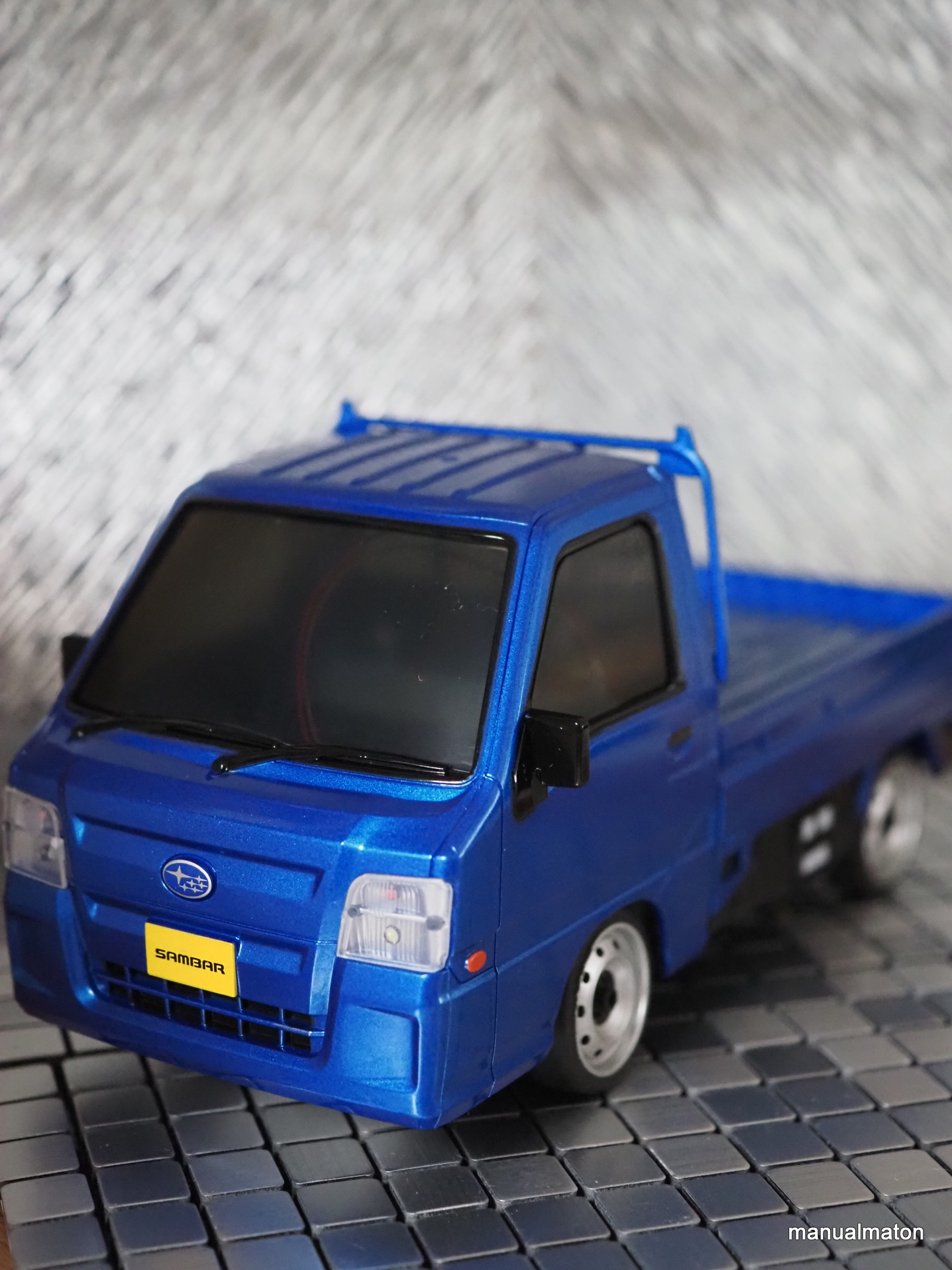
年末、Web広告を見て購入に至ったもの。スバル・サンバーのラジコンです。
走らせると言うよりも、「この荷台を含めて使えそうだ」という判断。
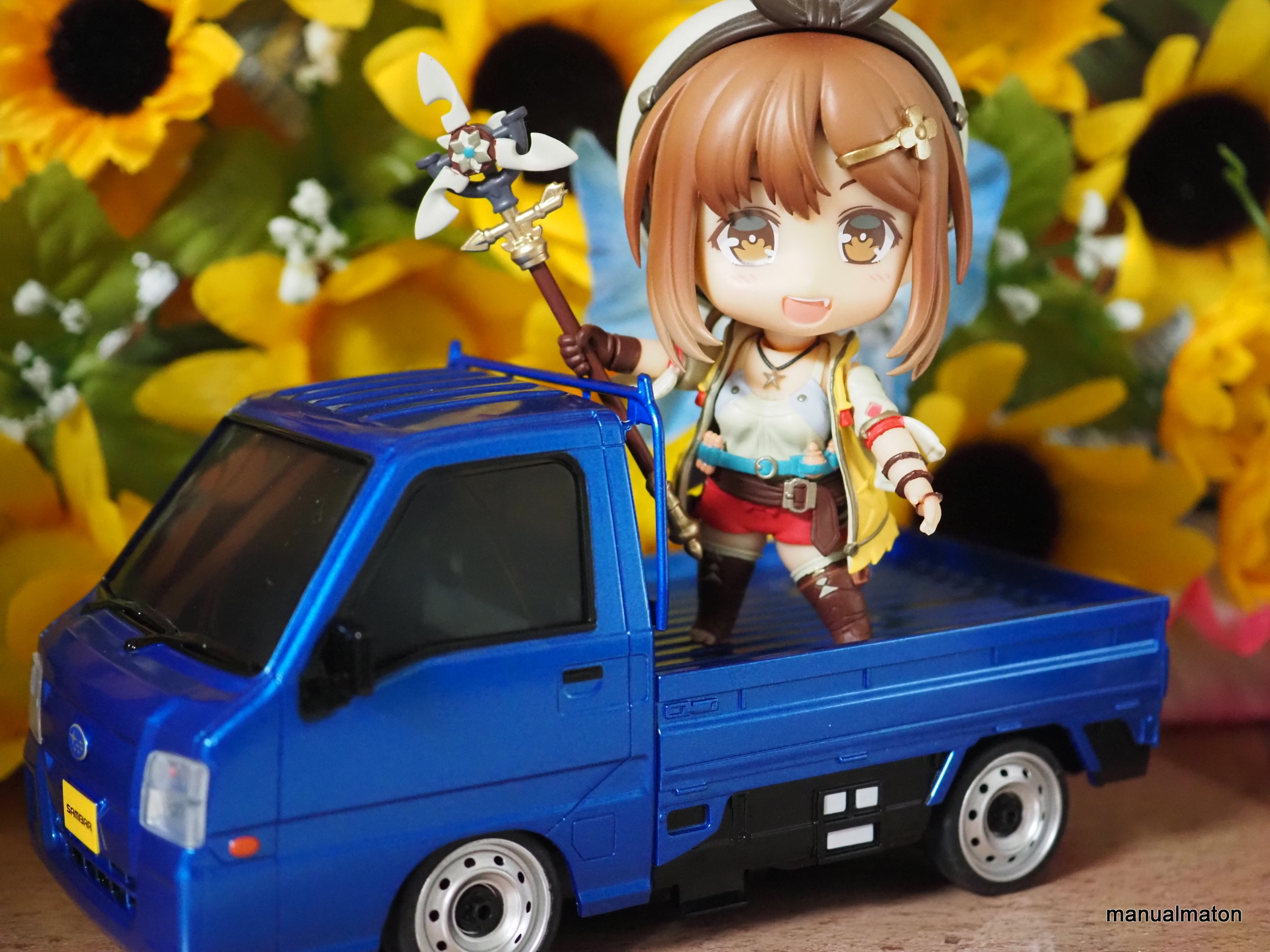
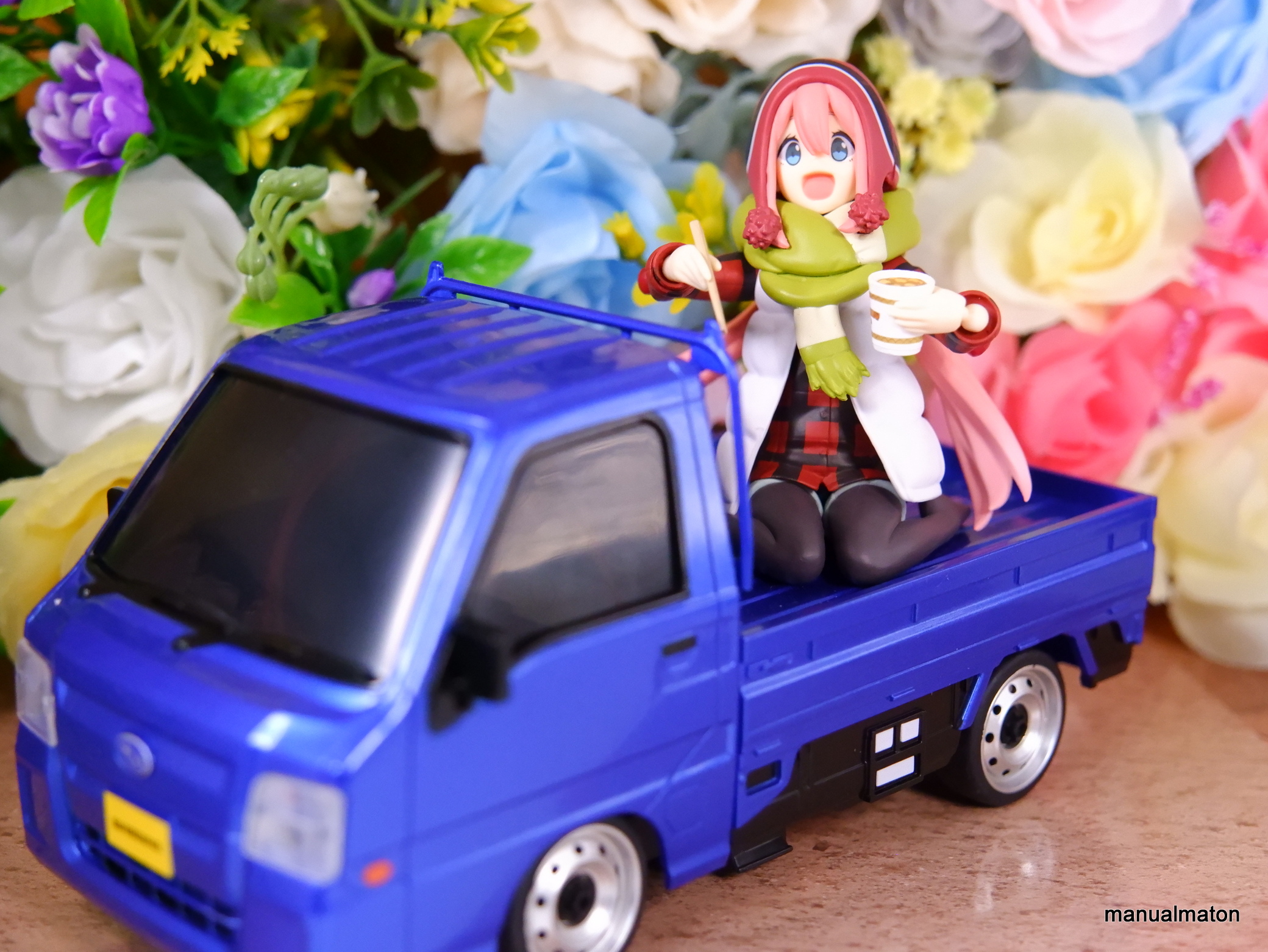
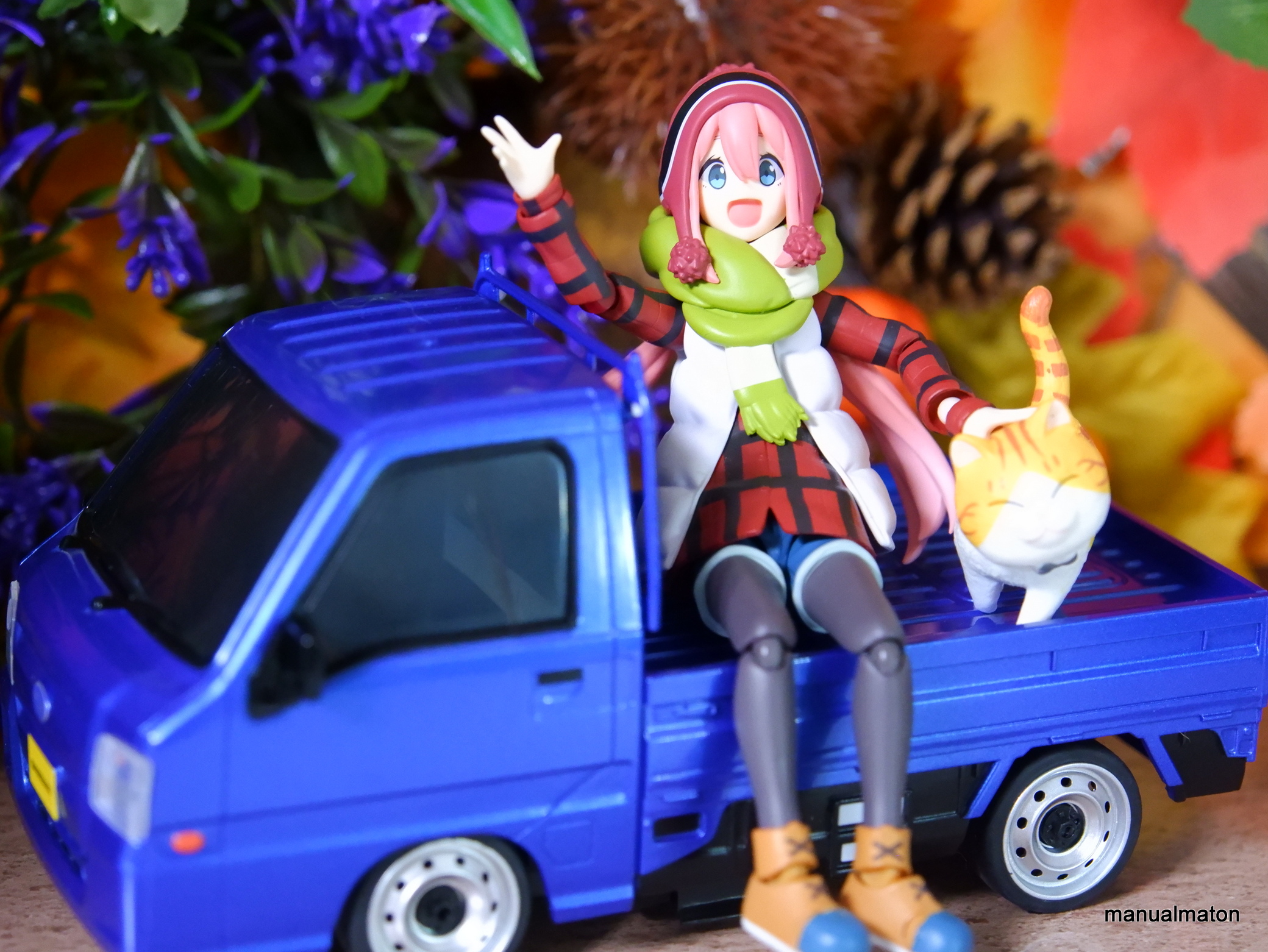

思った通り、スタンドなしでもfigmaを座らせて車自体が背景にもなりました。
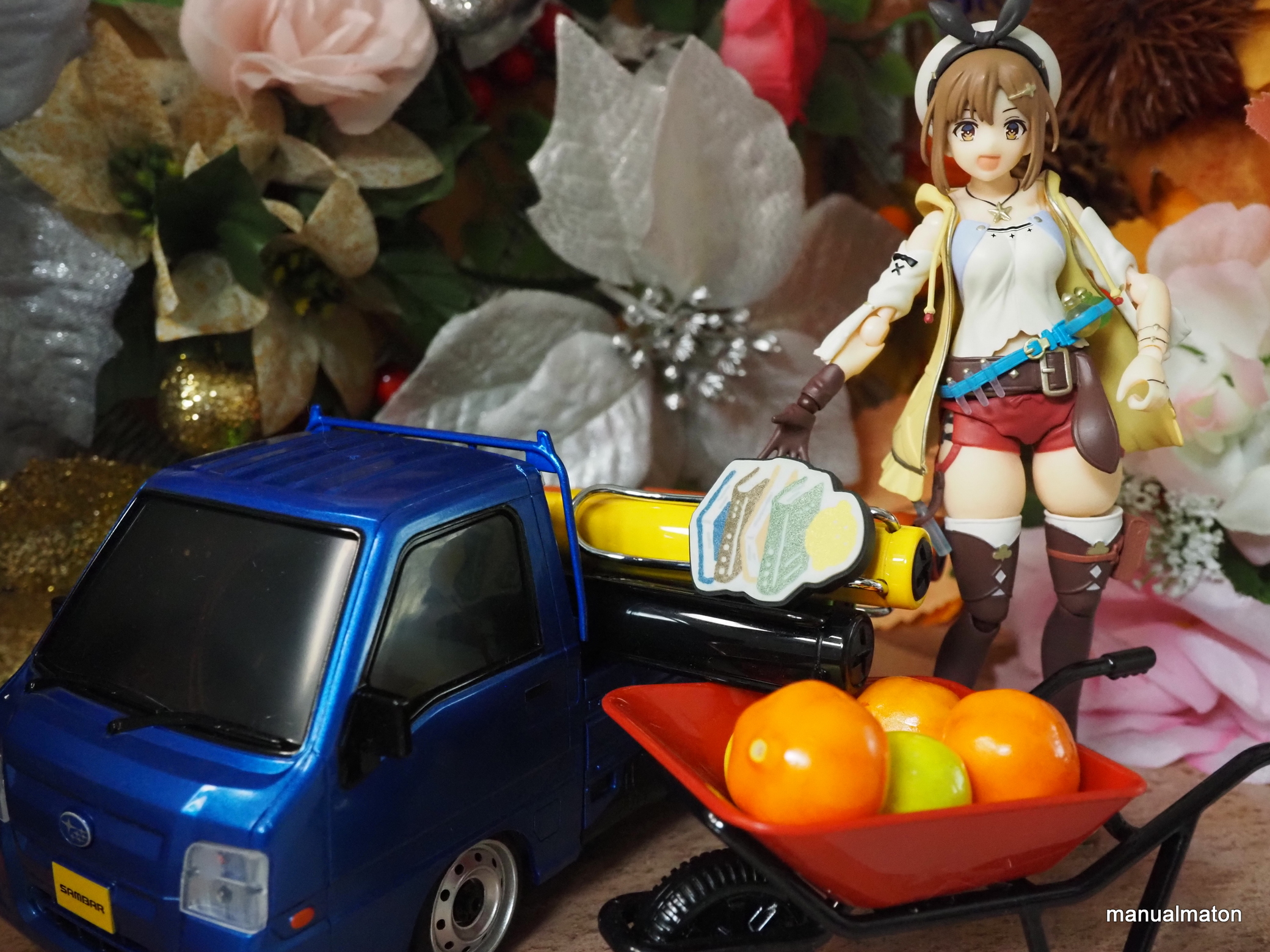
文具と併せても映えます。
また、これを使うと言うことは自然と背景も広くなるので広角ズームの練習の題材としても役立つ感じです。

年末、Web広告を見て購入に至ったもの。スバル・サンバーのラジコンです。
走らせると言うよりも、「この荷台を含めて使えそうだ」という判断。
思った通り、スタンドなしでもfigmaを座らせて車自体が背景にもなりました。
文具と併せても映えます。
また、これを使うと言うことは自然と背景も広くなるので広角ズームの練習の題材としても役立つ感じです。
こちらののれんに次ぐグッズです。
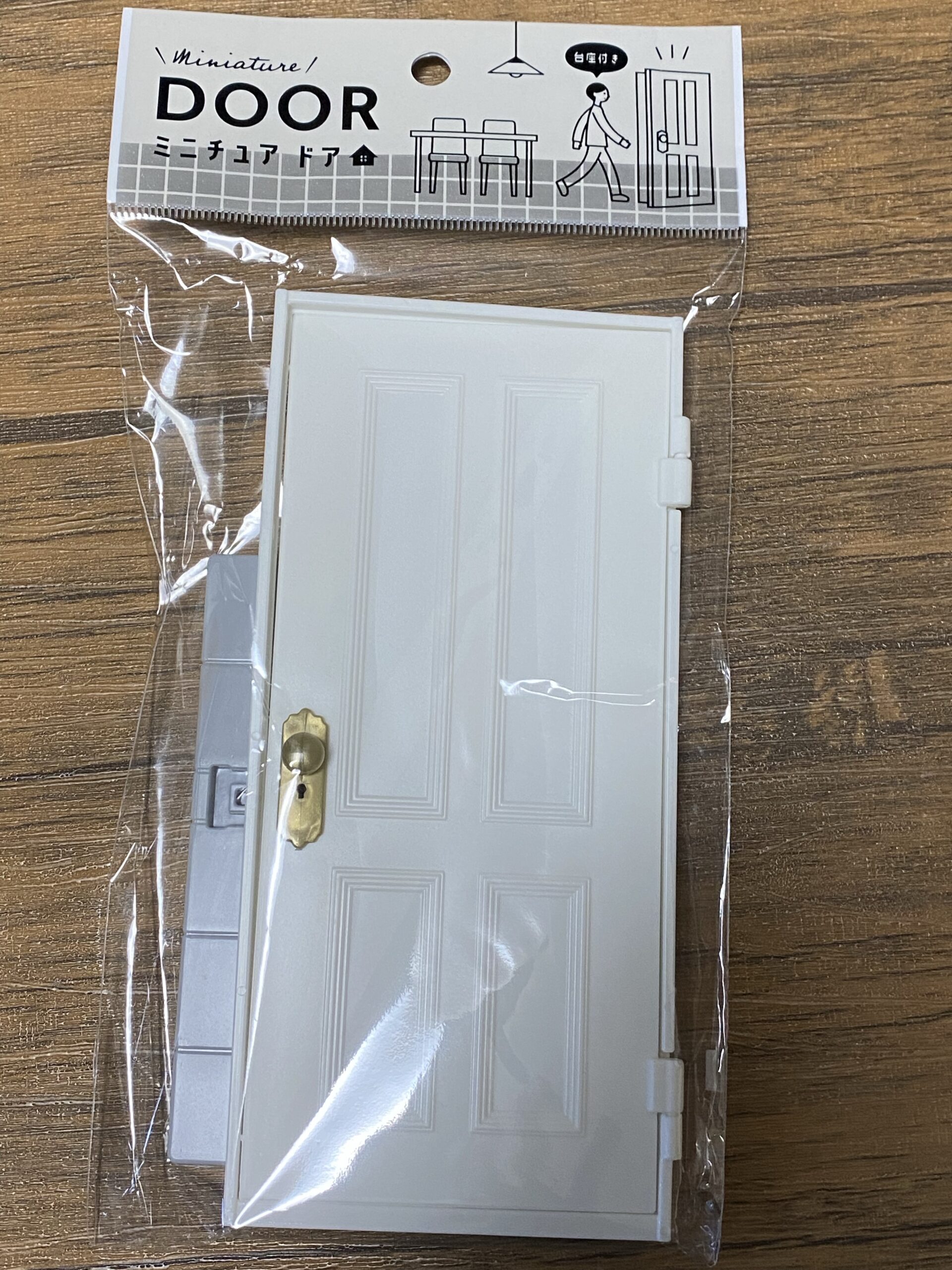
セリアでミニチュアのドアも売られていました。
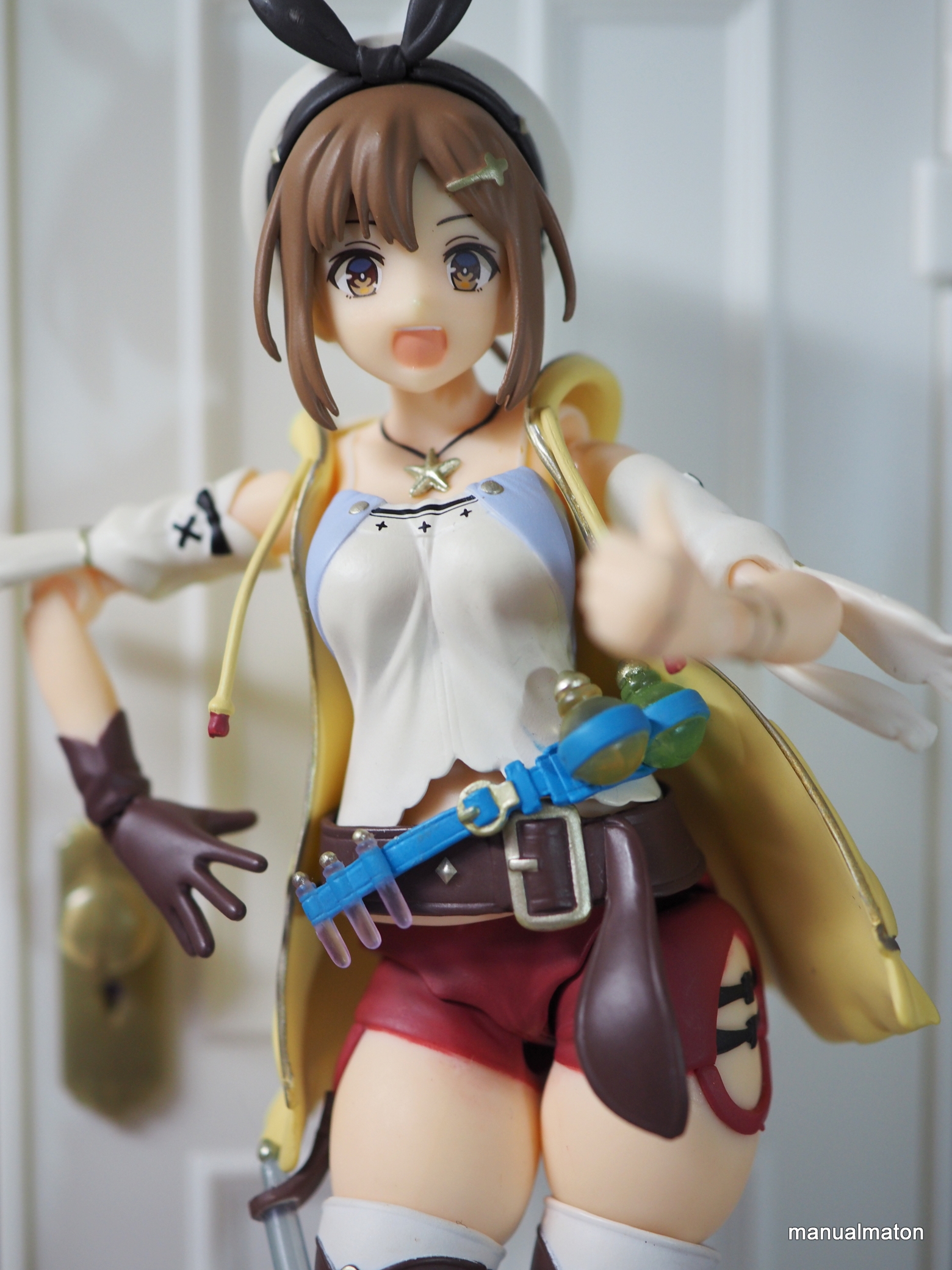
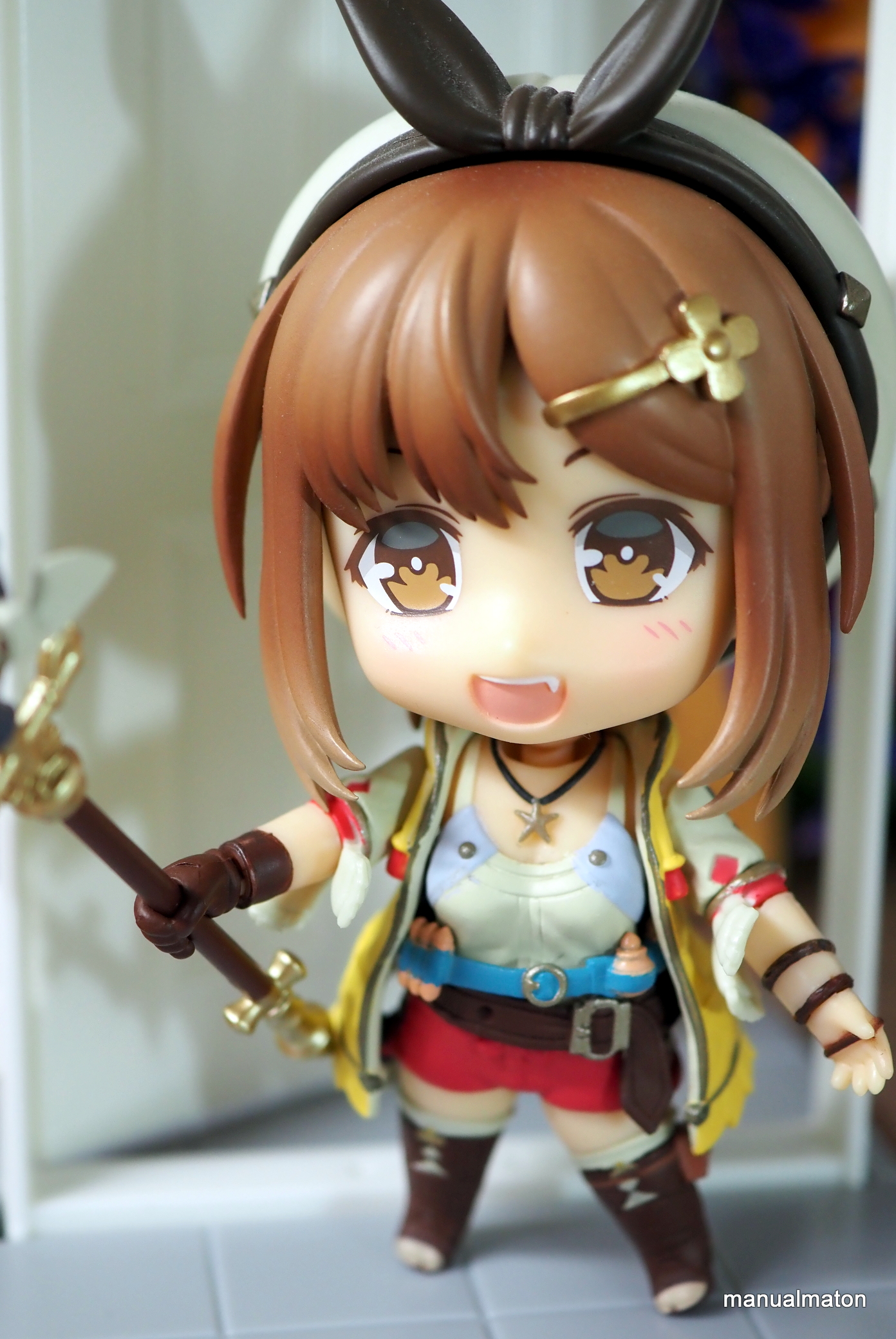
このように、ドアの前で撮影するような形での撮影はもちろん、

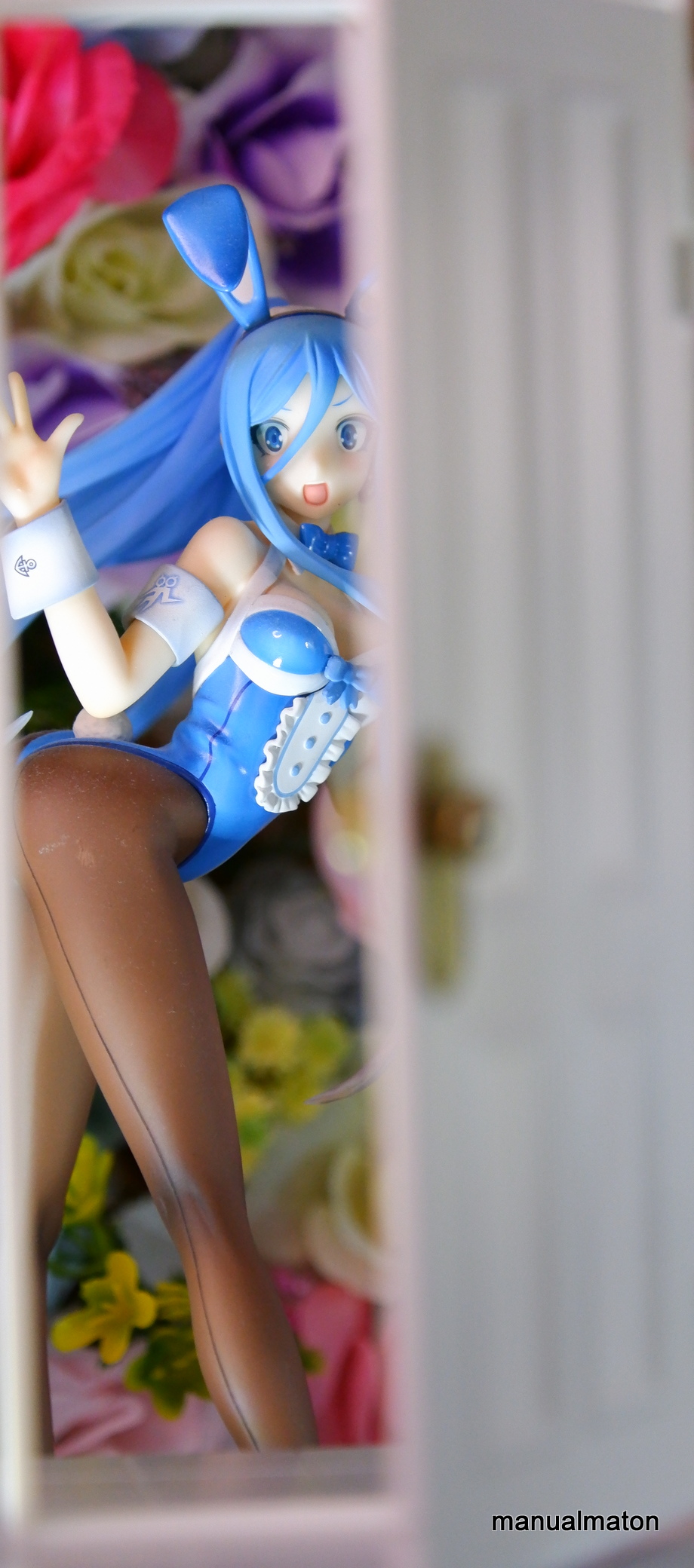
このように、ドアの隙間から「窓」のように写す運用も可能。
使いどころが楽しい素材が調達できました。
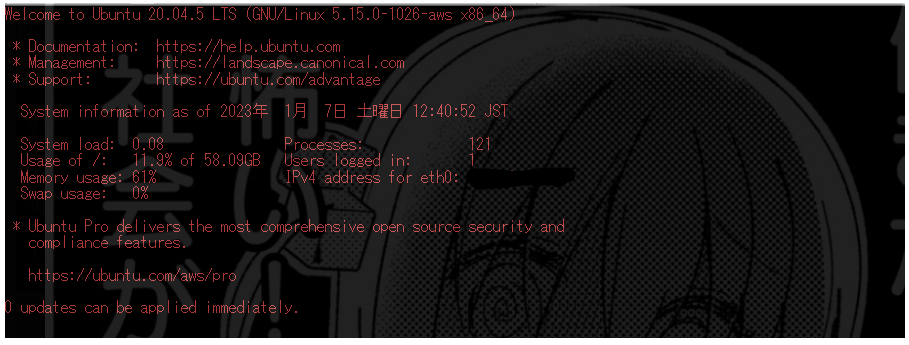
UbuntuにSSHでログインしたときに出てくるこの画面を修正します。
Ubuntu 20.04 / 22.04共に同じ手順で実施できました。
sudo chmod -x /etc/update-motd.d/*sudo apt install ansiweather
# 都市の天気予報をコマンドラインで答えるコマンドですsudo vi /etc/update-motd.d/01-custom#!/bin/bash
echo "NOBODY EXPECTS THE SPANISH INQUISITION!"
echo "まさかの時のスペイン宗教裁判!"
echo " "
ansiweather -l tokyo
ansiweather -l penzance
# -l の後に都市名を入力することで、その都市の天気予報が表示されます
fail2ban-client status sshd
# fail2banでのブロック状況を確認sudo chmod +x /etc/update-motd.d/01-custom変更後、このように表示されることを確認。
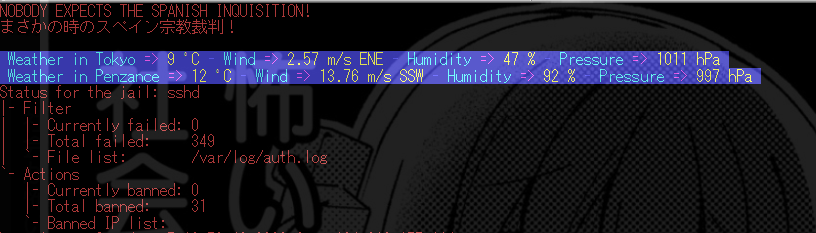
ログイン時のWelcomeメッセージ(motd)が修正されました。
お休みを利用して友人とボードゲーム。本数は少ないものの、充実した時間を過ごしました。
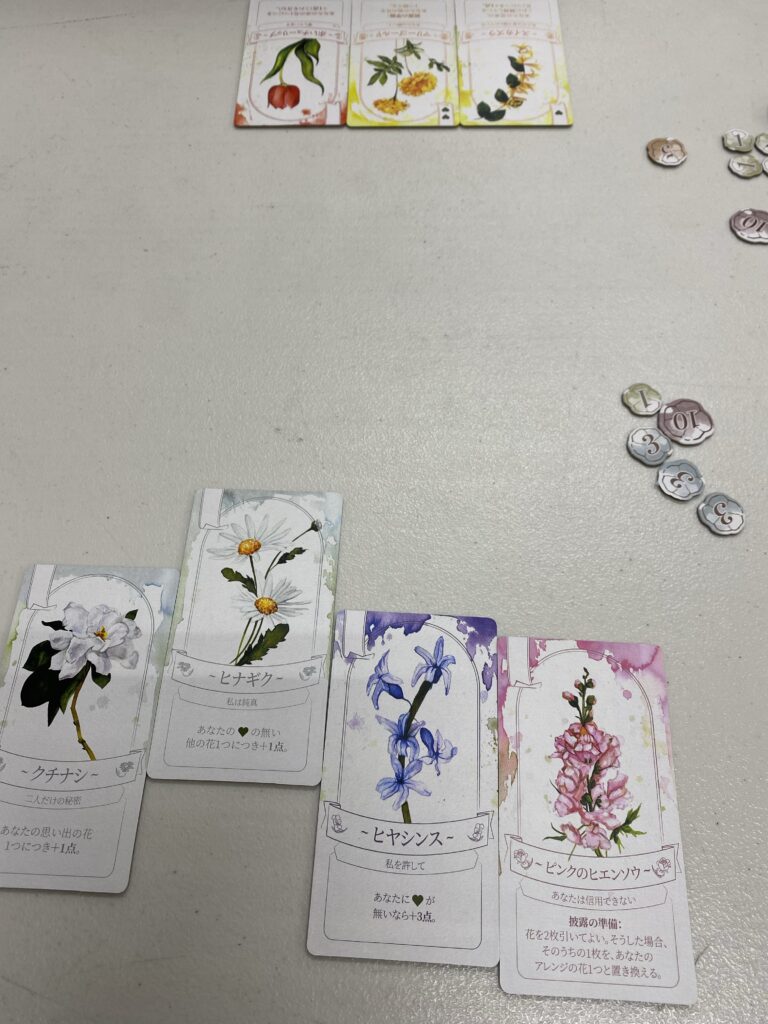
すぐに理解していただいた作品。こちらは最後の最後でコンボが決まって逆転勝ちを収めた図です。
2戦連続。
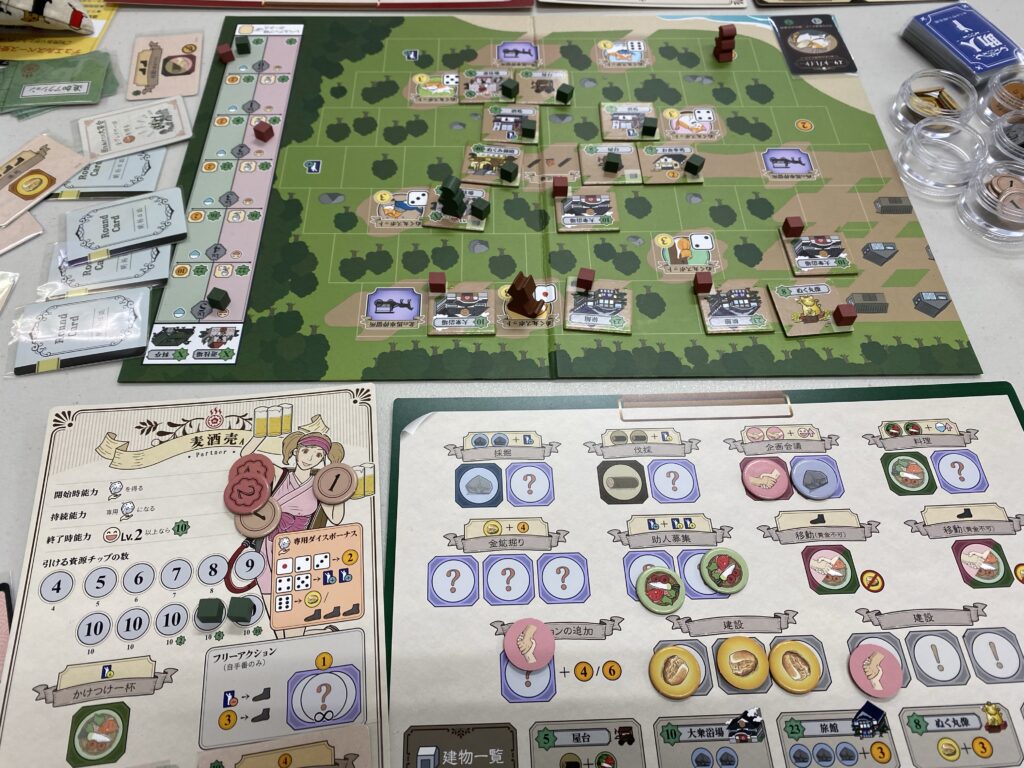
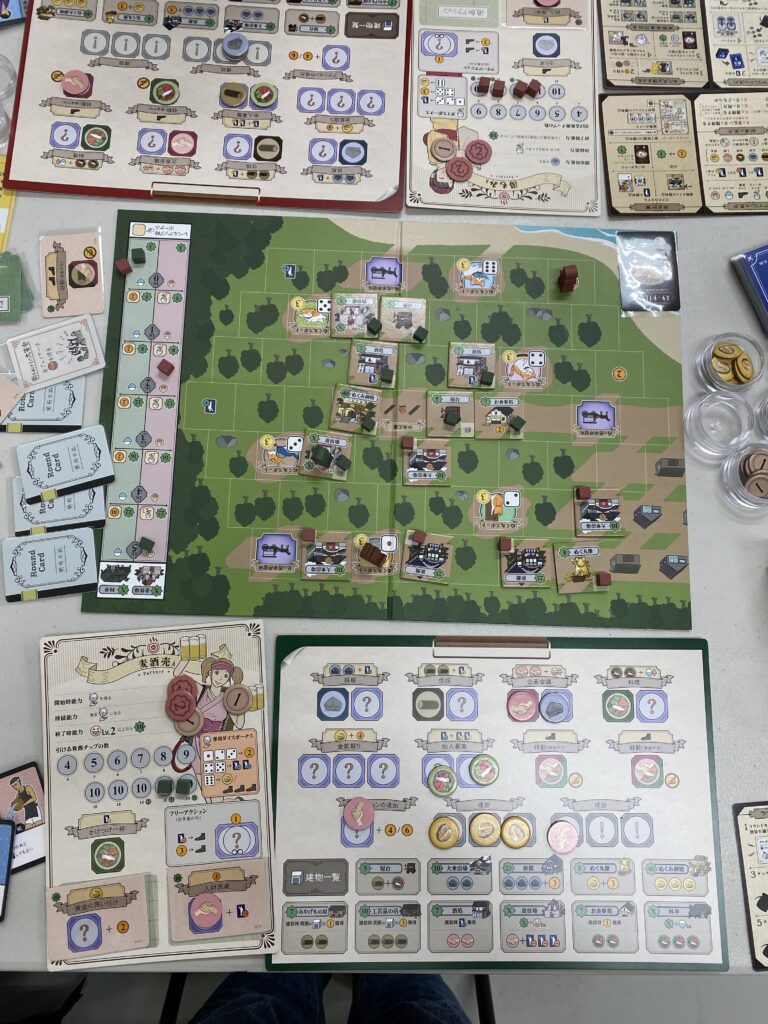
1回目は麦酒売りvs湯もみ。ダイスボーナスによってぬくみ御殿を建てることができて勝利。
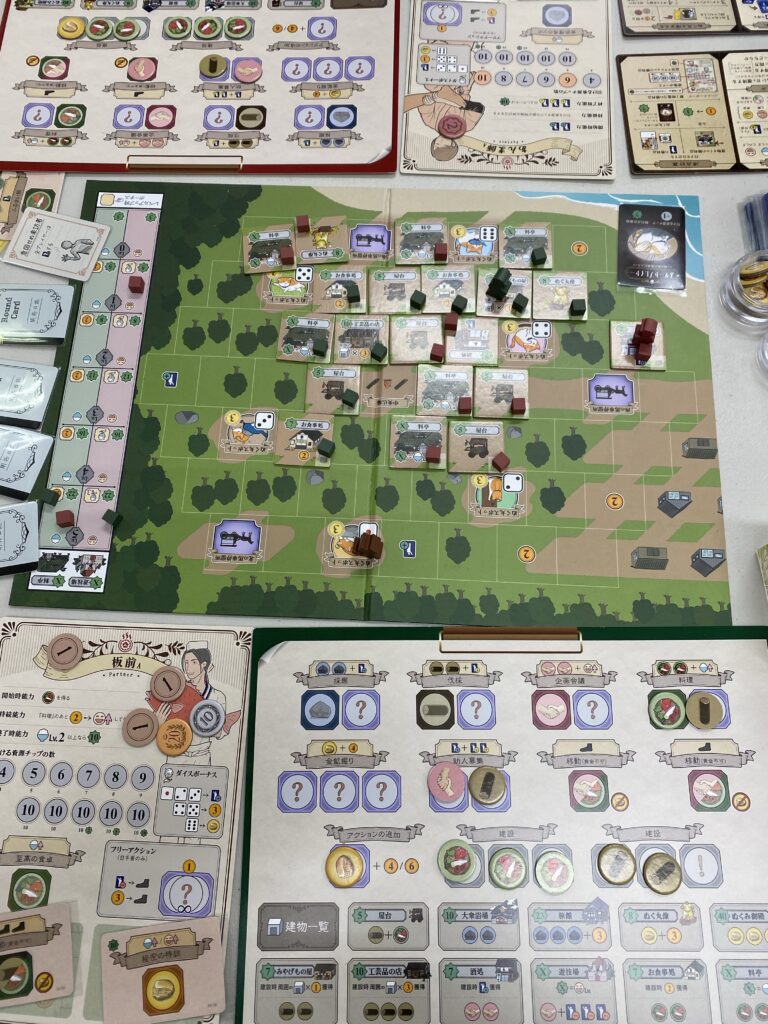
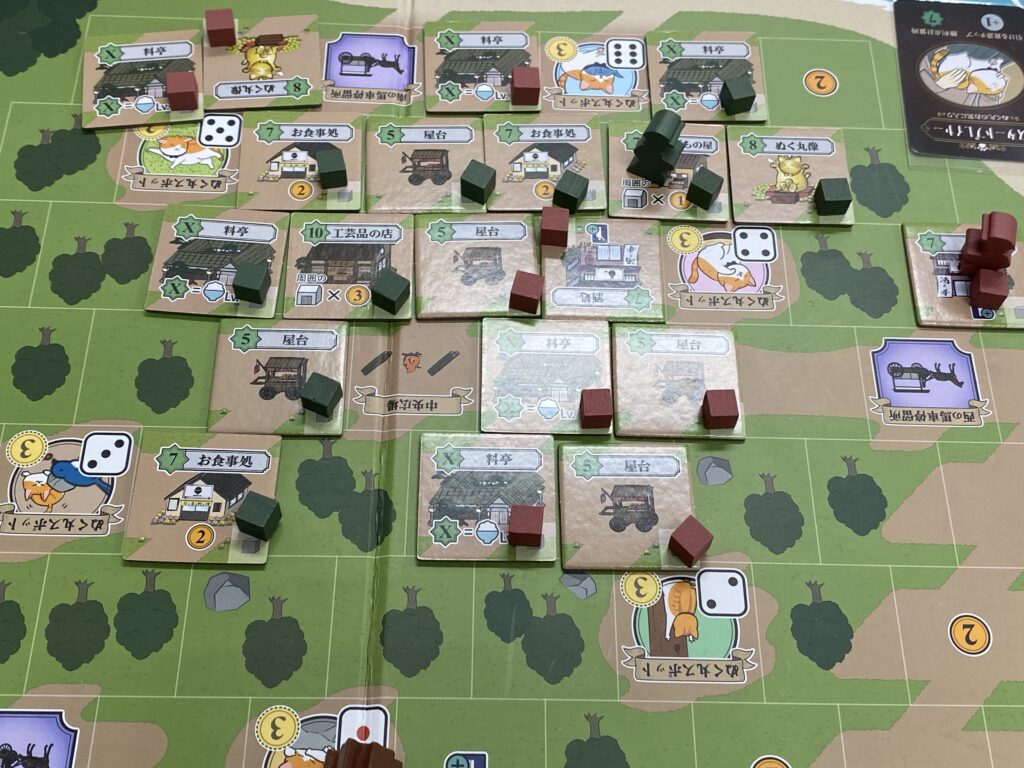
二戦目は白熱。互いに建物を建てきった総力戦。最終的にぬく丸の差が勝負を決めたという感じで惜敗でした。
ある程度ボードゲームを嗜んでる人との共通見解は
・選択肢がオープンであること
・資源がある限り邪魔されないこと
でラウンドを重ねるごとに一手が重くなること
・マップのスペースが有限である
・ダイスロールのランダム性
で更にジレンマが増すという点でした。
2020年の12月頃より加速していった「お茶を飲む習慣」。
昨年は更にその度を増していき、恒例通りルピシアで福袋を購入するに至りました。
その中でちょっとした変化に気づきます。
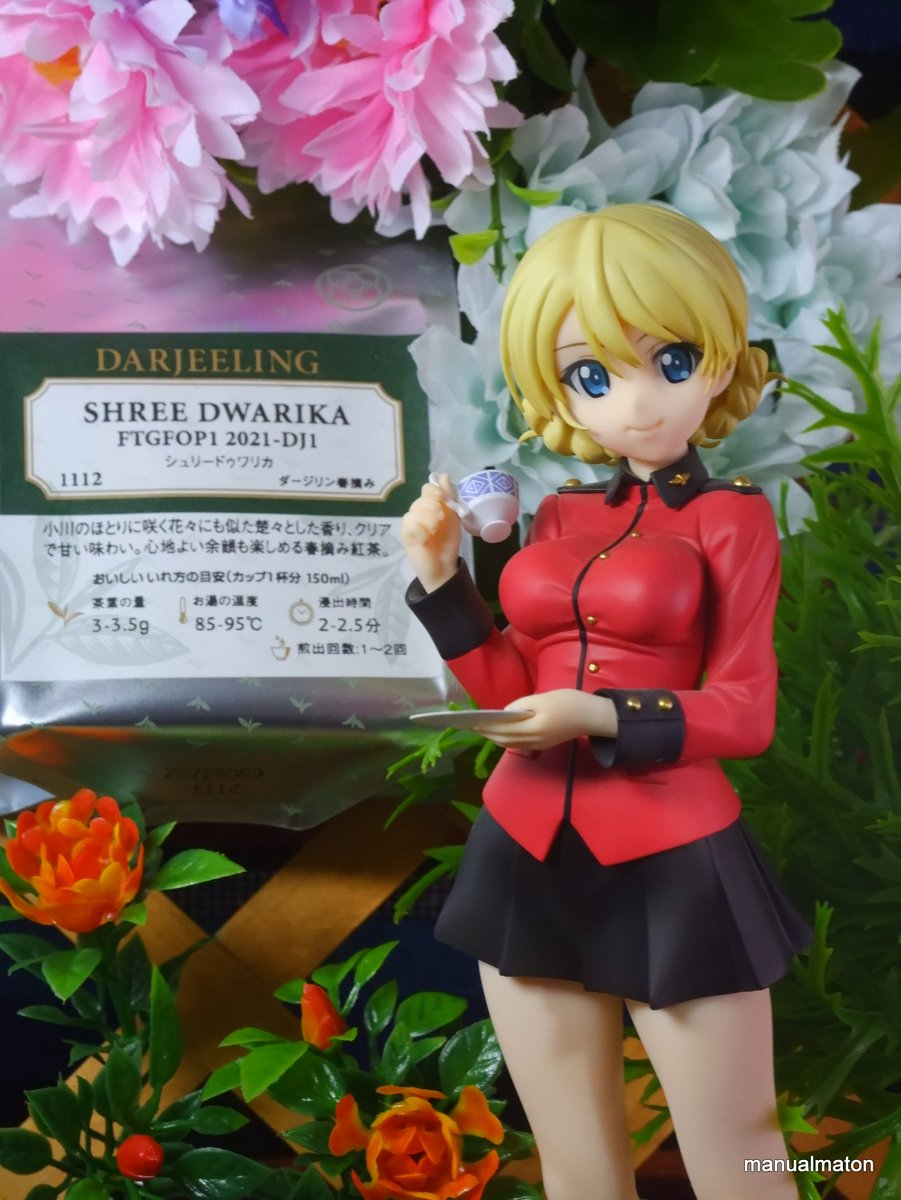
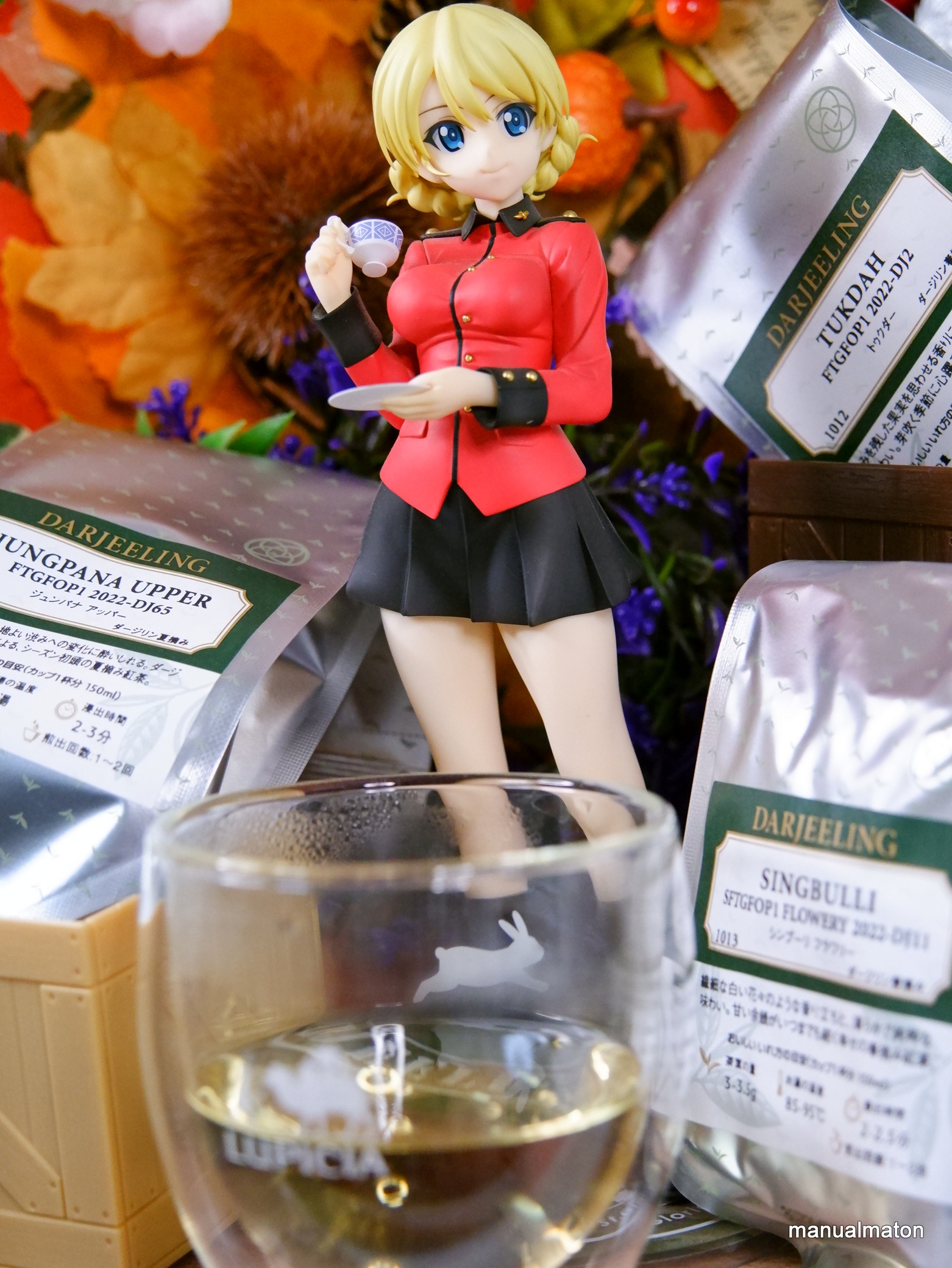
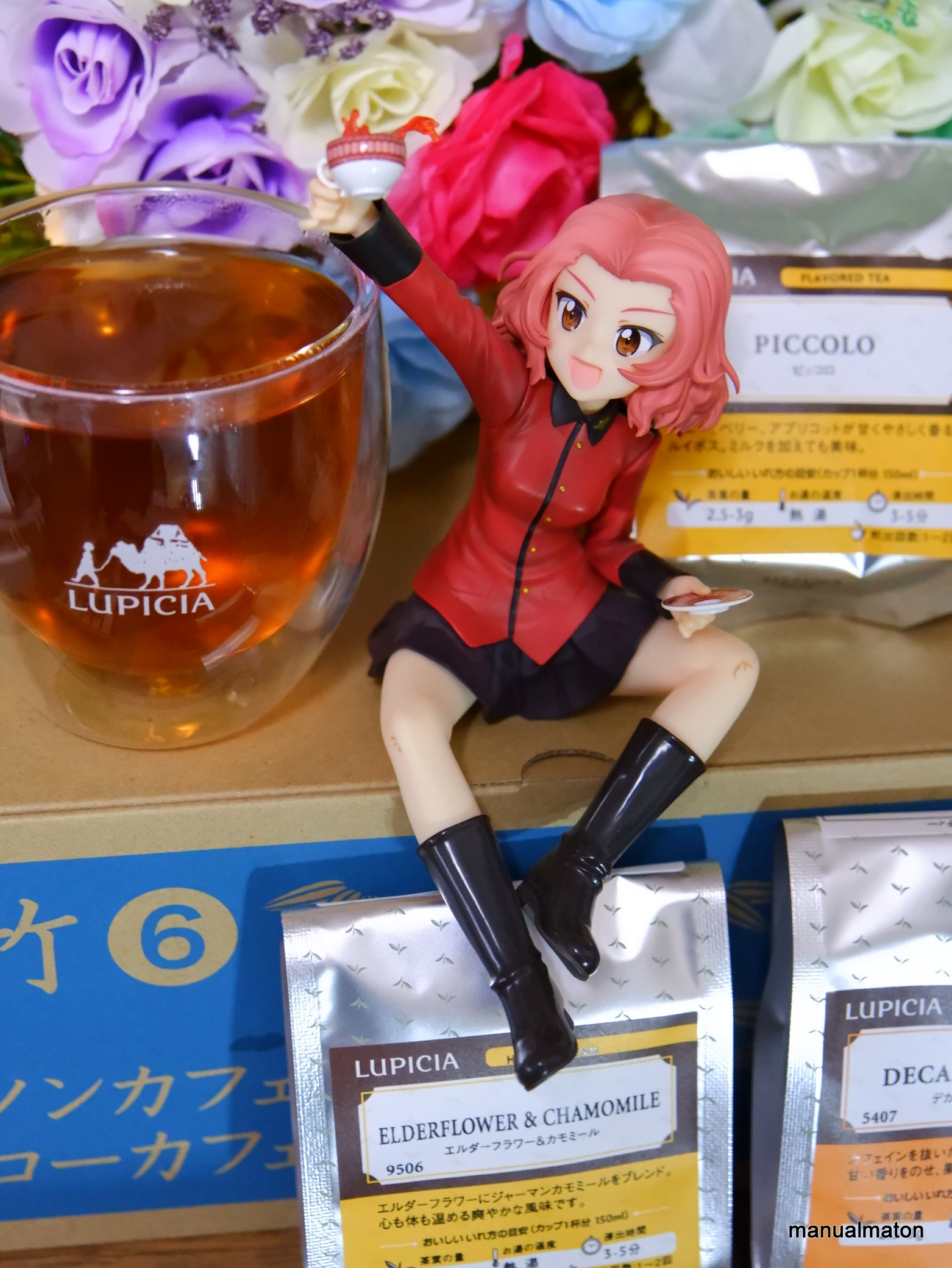
このように、お茶とそれにちなんだフィギュアを並べて撮っていたのですが、
2021年末と2023年新年の一年で
なったのは非常に大きいなと。
こちらでの広い背景も役に立ったようで。
それはさておき、これらのお茶は普段使いで消費しつつ、自分の推しのお茶を更に見つけられたらと思っています。
より広くしたトレリスでの撮影、早速のトライです。
用いたレンズはいずれもM.ZUIKO DIGITAL ED 9-18mm。
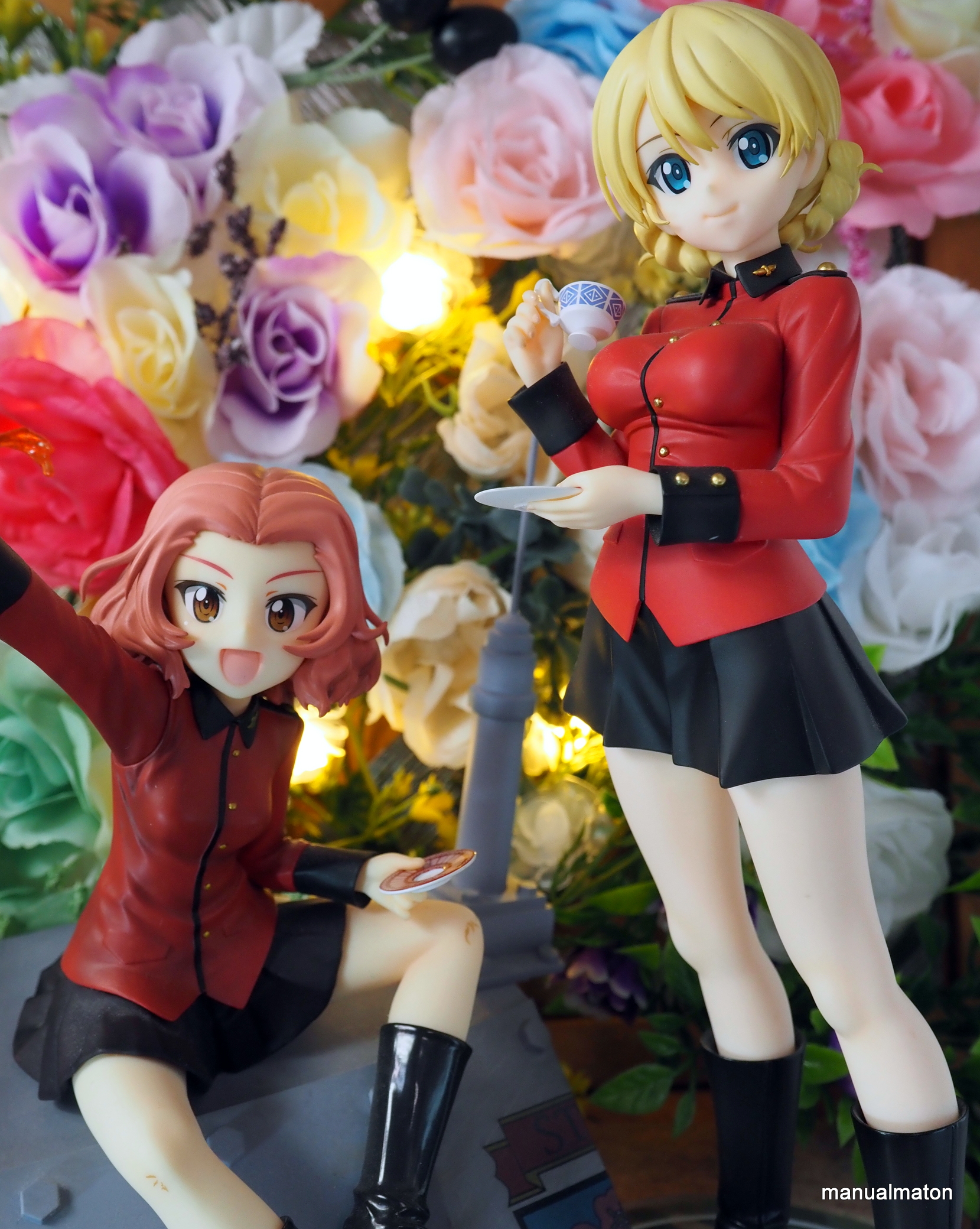
想定通り、二人並べてピントが合う状態で撮影できました。
続けては年末に作成したこちら。
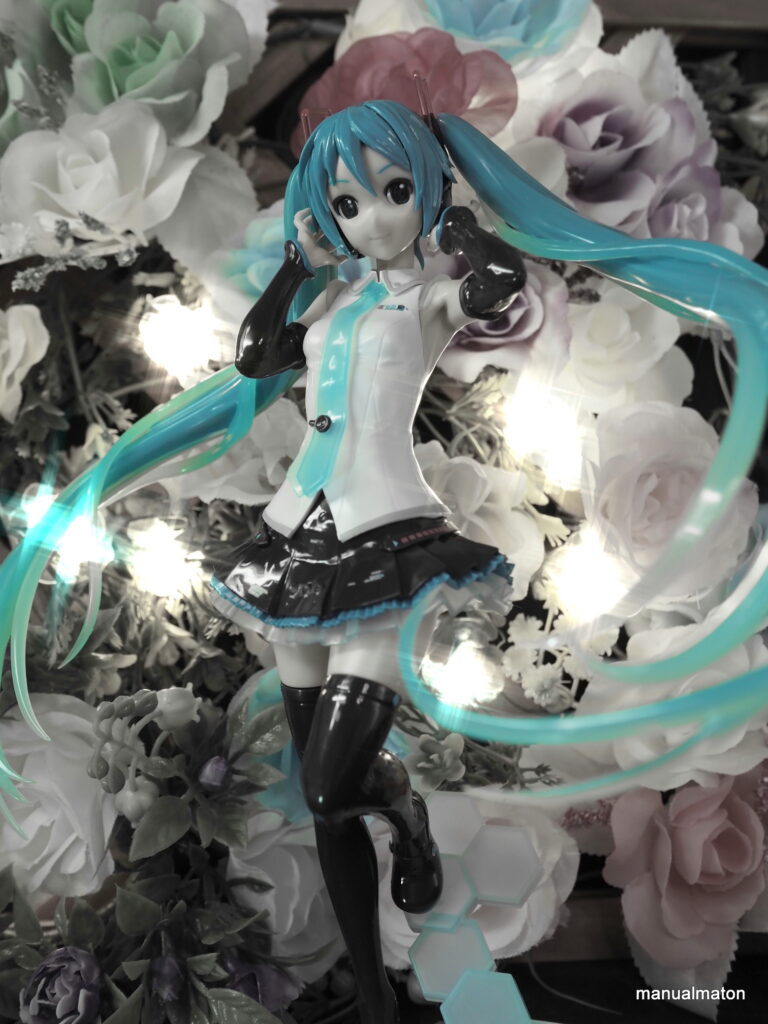
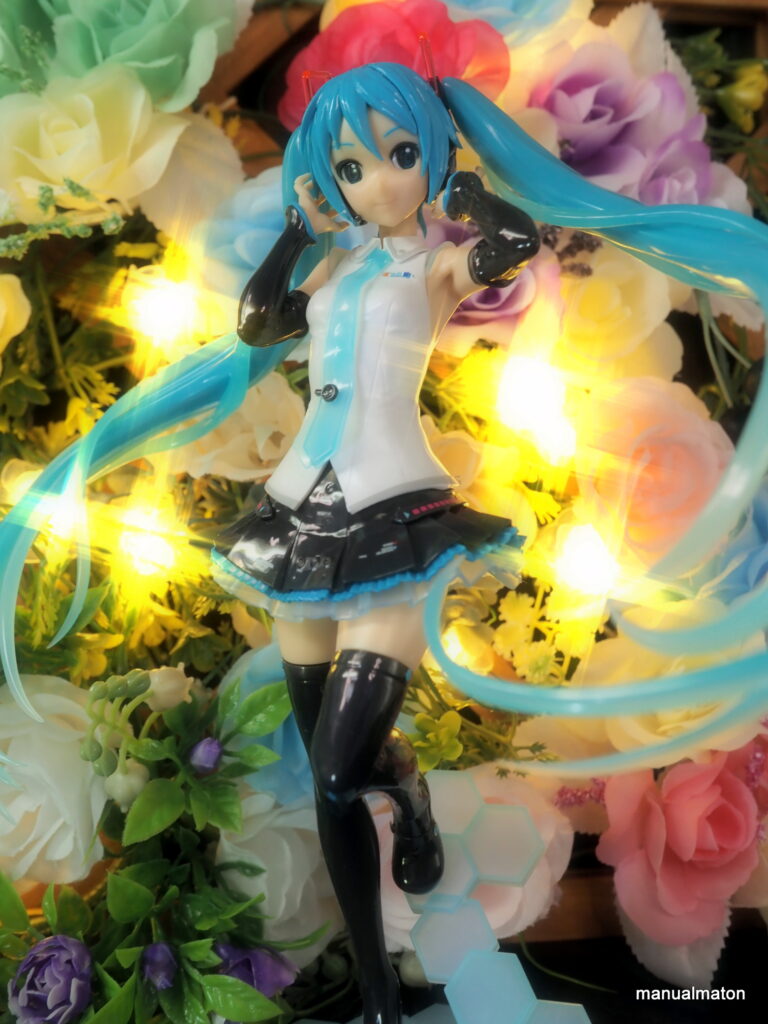
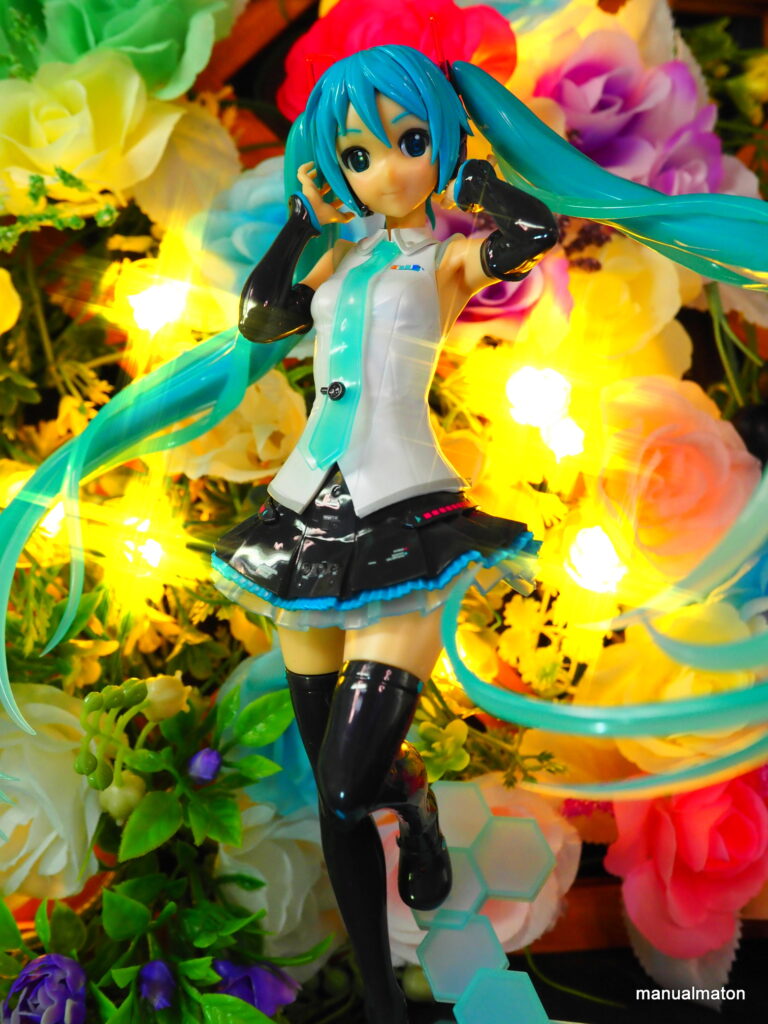
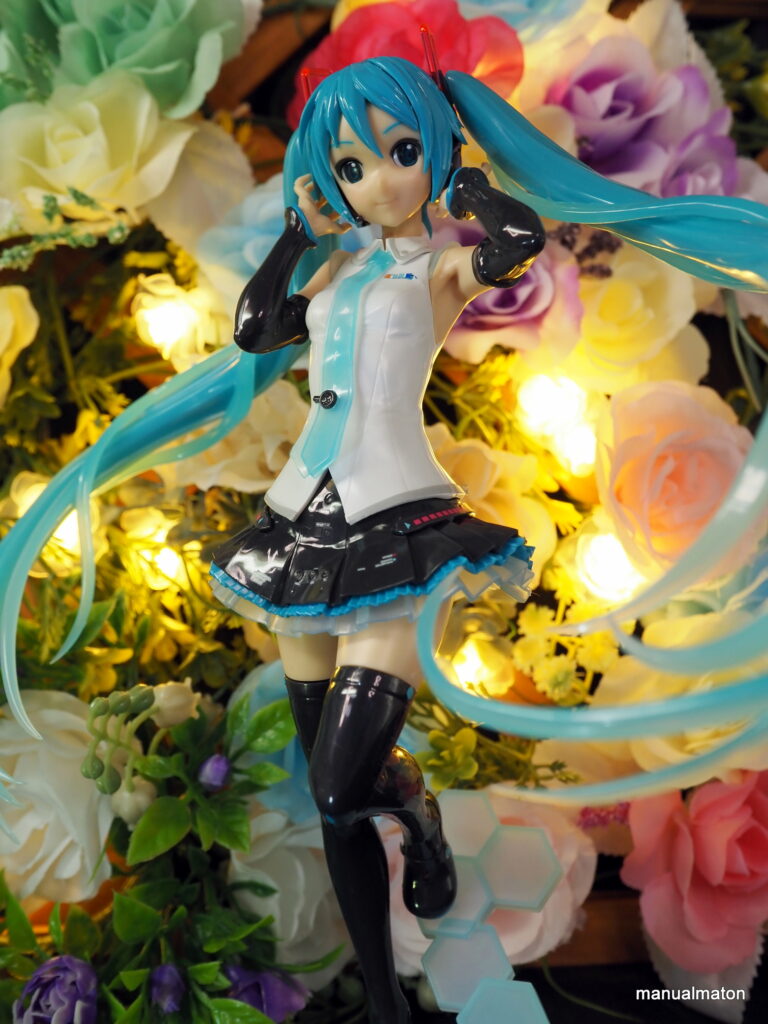
思った通り。髪の質感が見事なモデルなので、横に広がるツインテをある程度視界に入れられるのは非常にありがたく。
また、薔薇のライトもモデルを強調する補助光として役立ちます。
方向性は間違っていませんでした。他にも作っていきます。
今まで60mmマクロや80mmズームなどを利用していたところに広角ズームを入手。
今までと使い勝手が違うと同時に、新たな問題が浮かび上がりました。

「撮影できる部分が広い」→「より広い背景が必要になる」こと。
これでは、

これら、季節感をイメージしたトレリスだけでは物足りません。
そこで、根本的な解決策に打って出ました。

セリアにて、ワイドサイズのトレリス(木枠)を購入。そのほかに
などをそろえました。これで背景を作っていきます。


まず、土台となる木枠にジャスミンの造花を大まかに配置し、薔薇のワイヤーライトを巻き付けていきます。
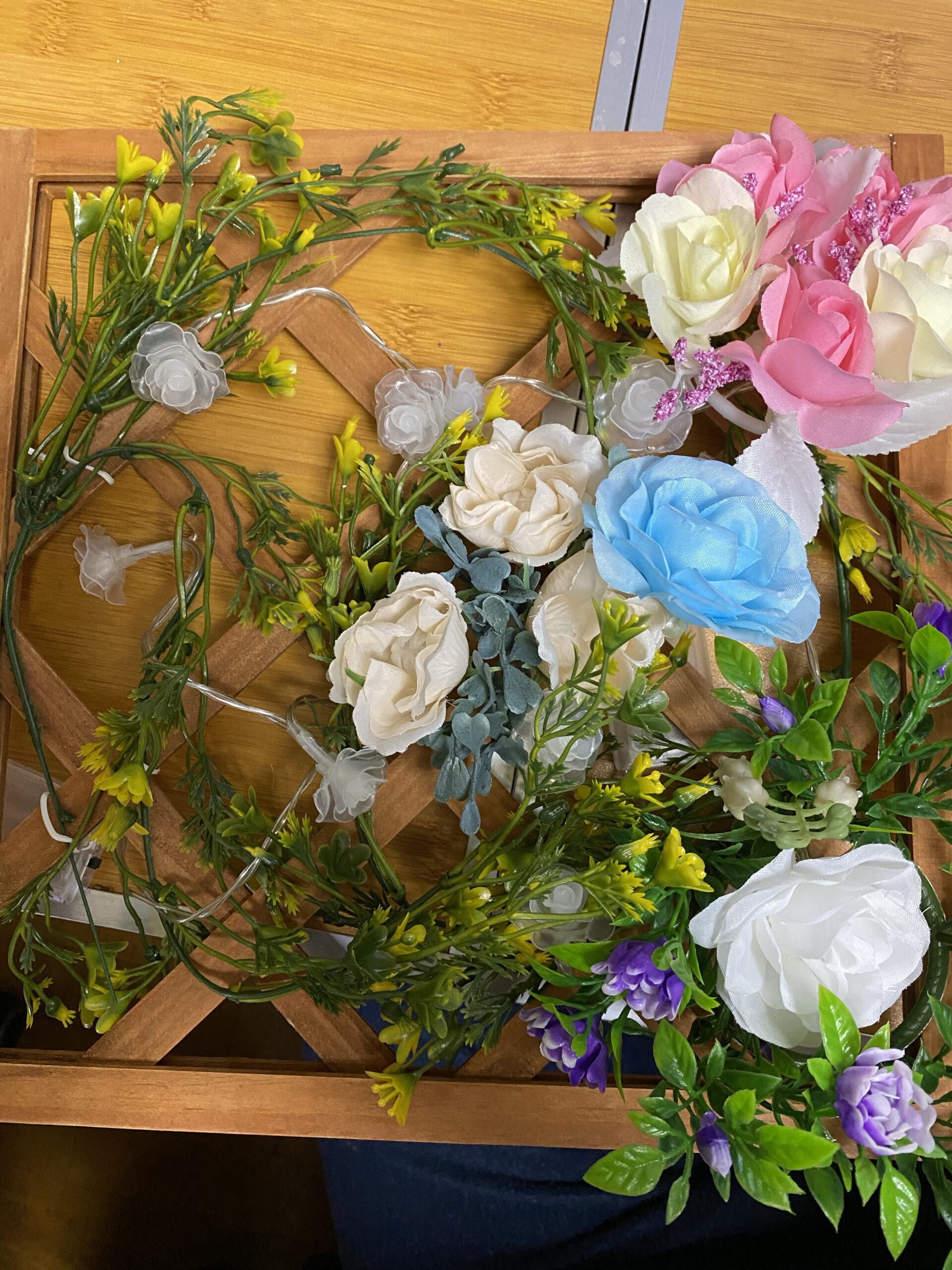
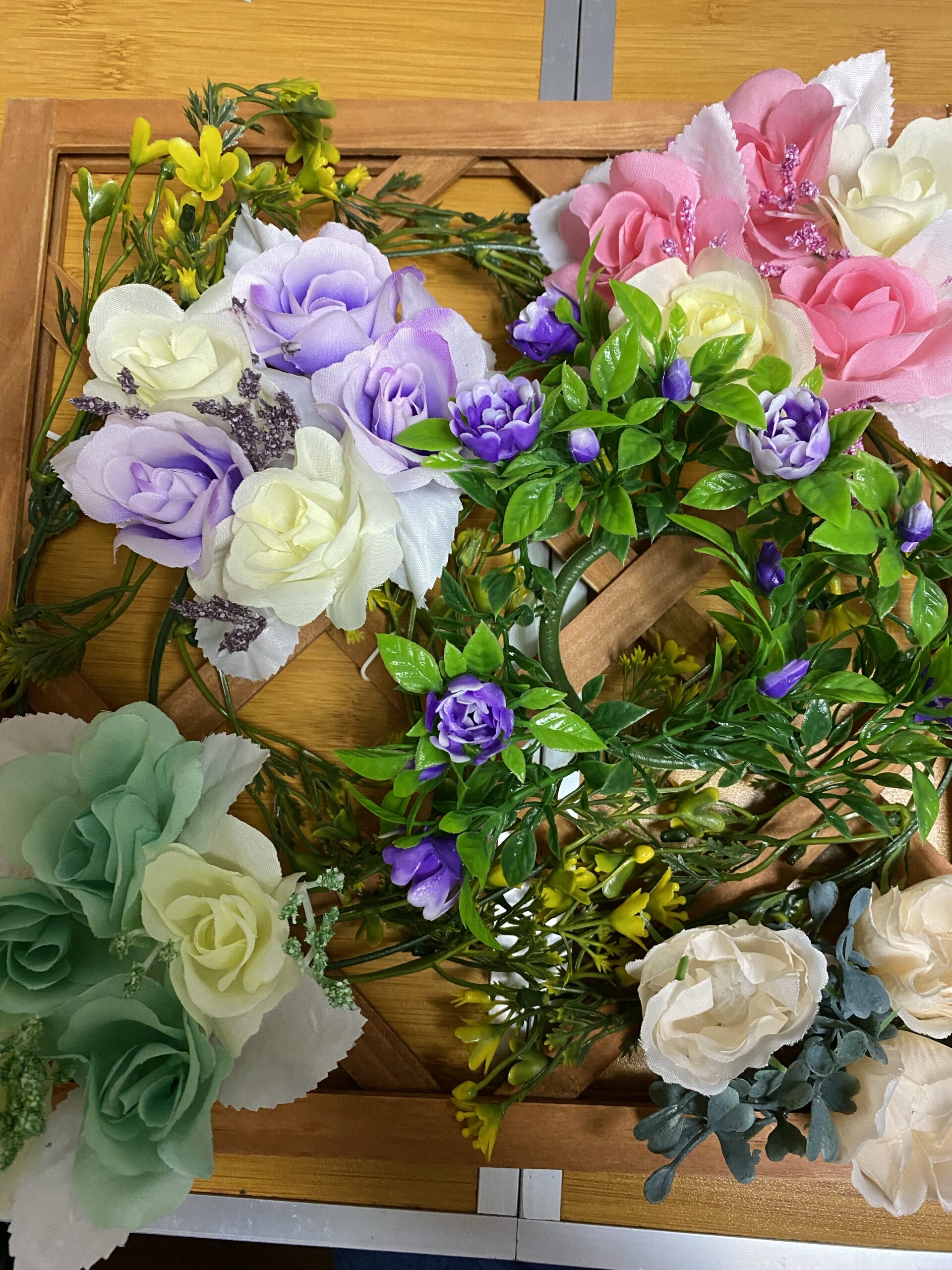
フラワーリングを置きつつワイヤーつきの造花で木枠に固定します。
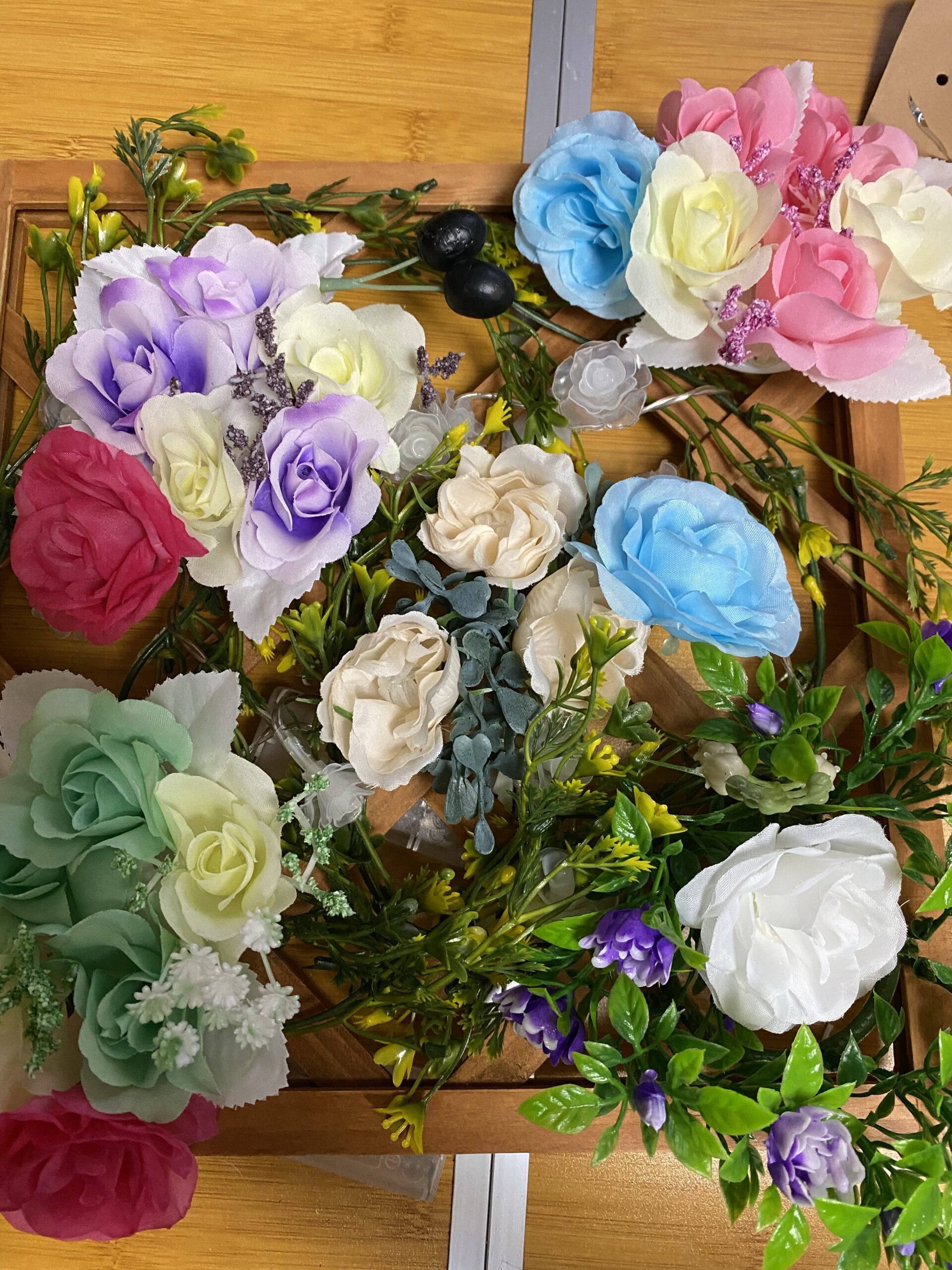
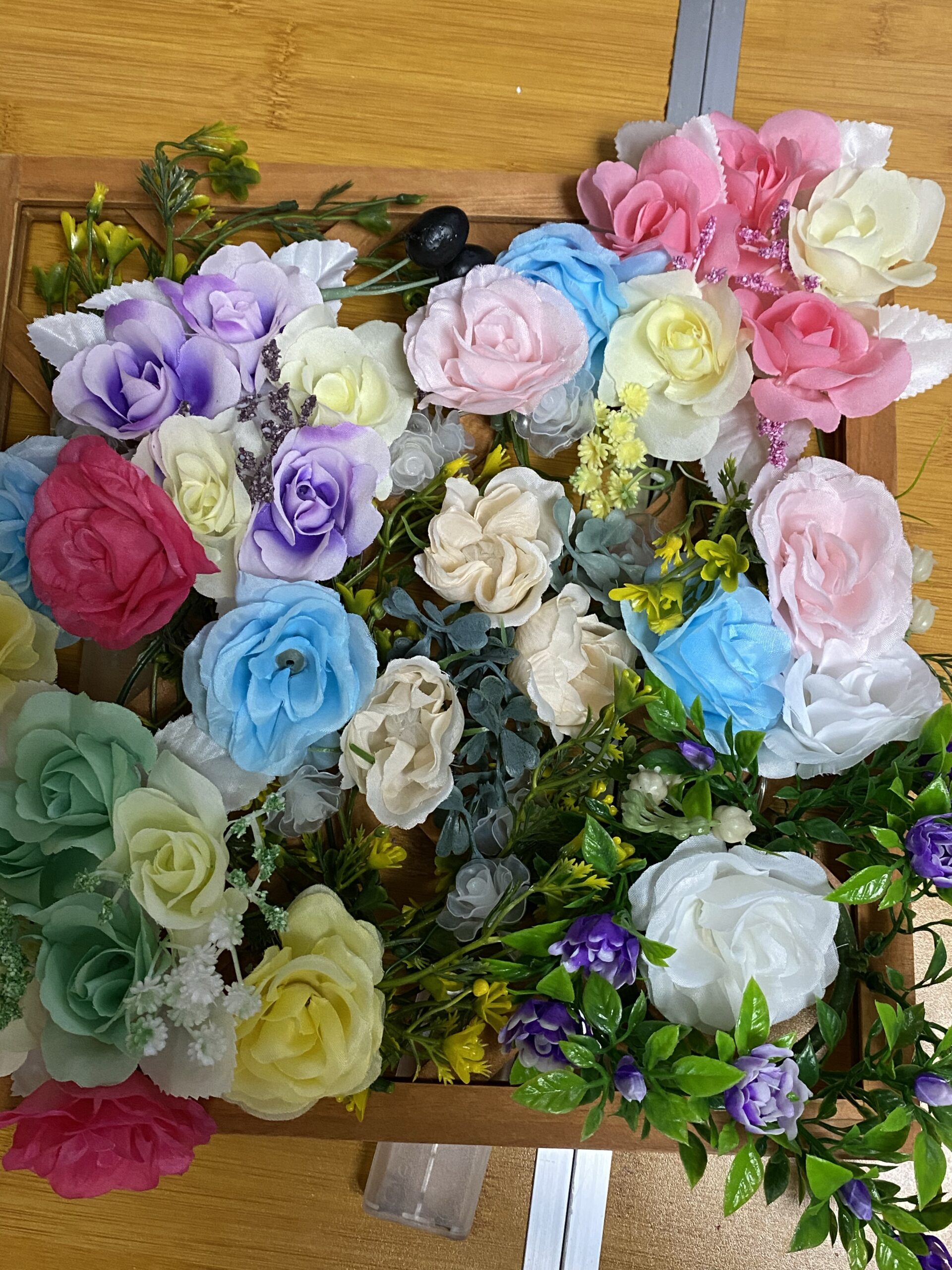
隙間を埋めていき、完成。
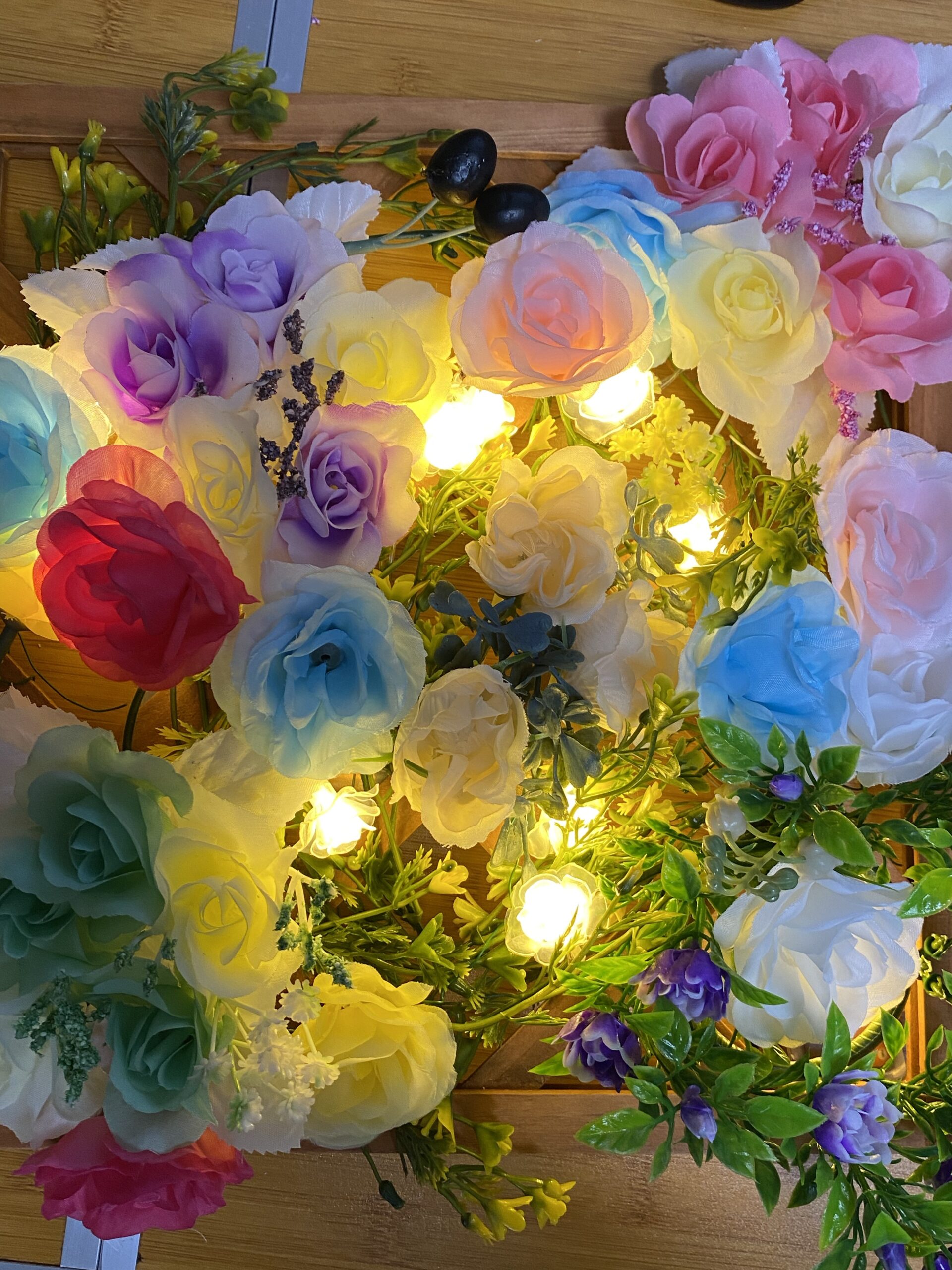
サイズが広くなったので、ライトは2セットです。
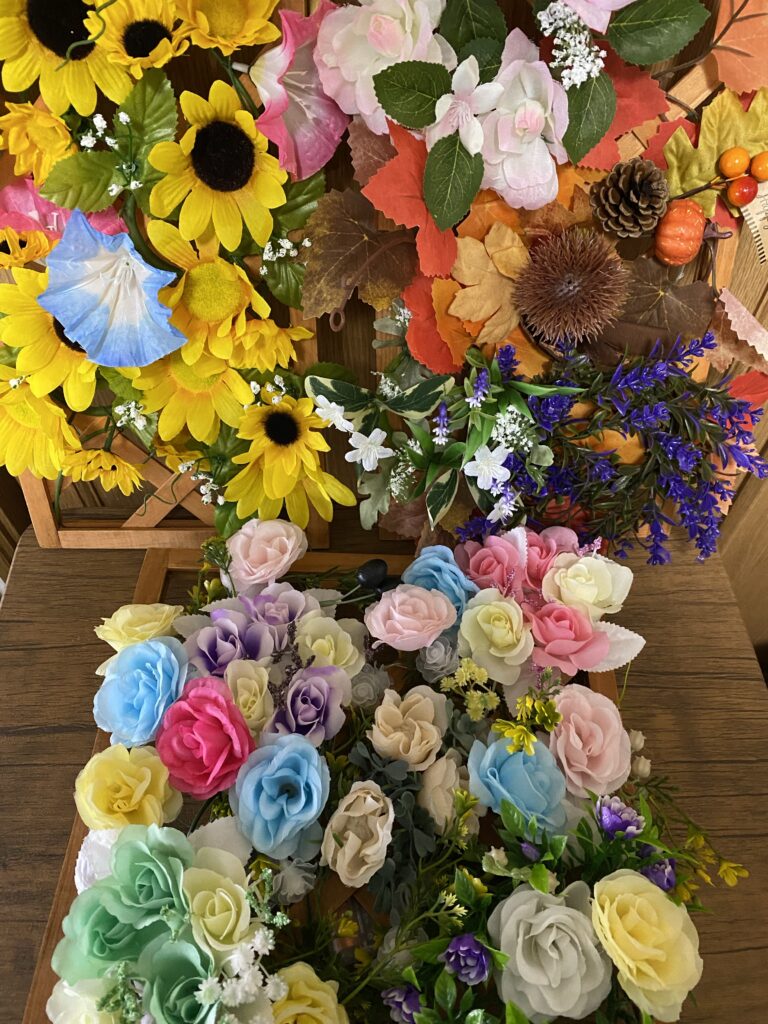
ある程度の広さをカバーする背景となりました。
2023年のボードゲームはこちらから始まりました。
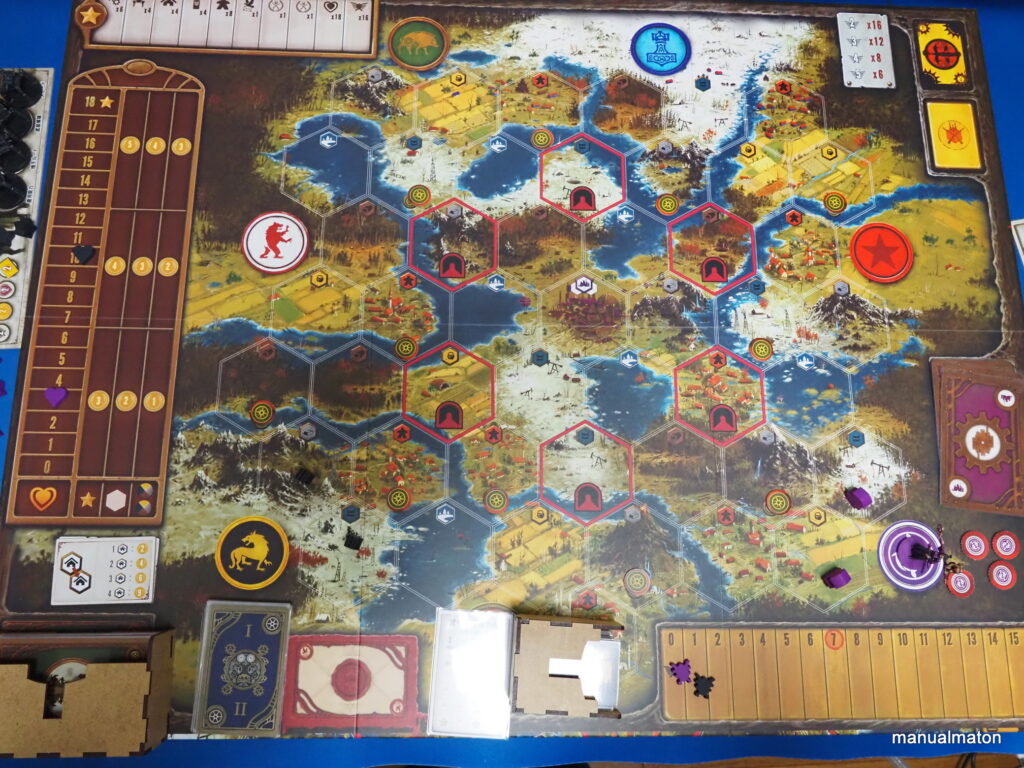
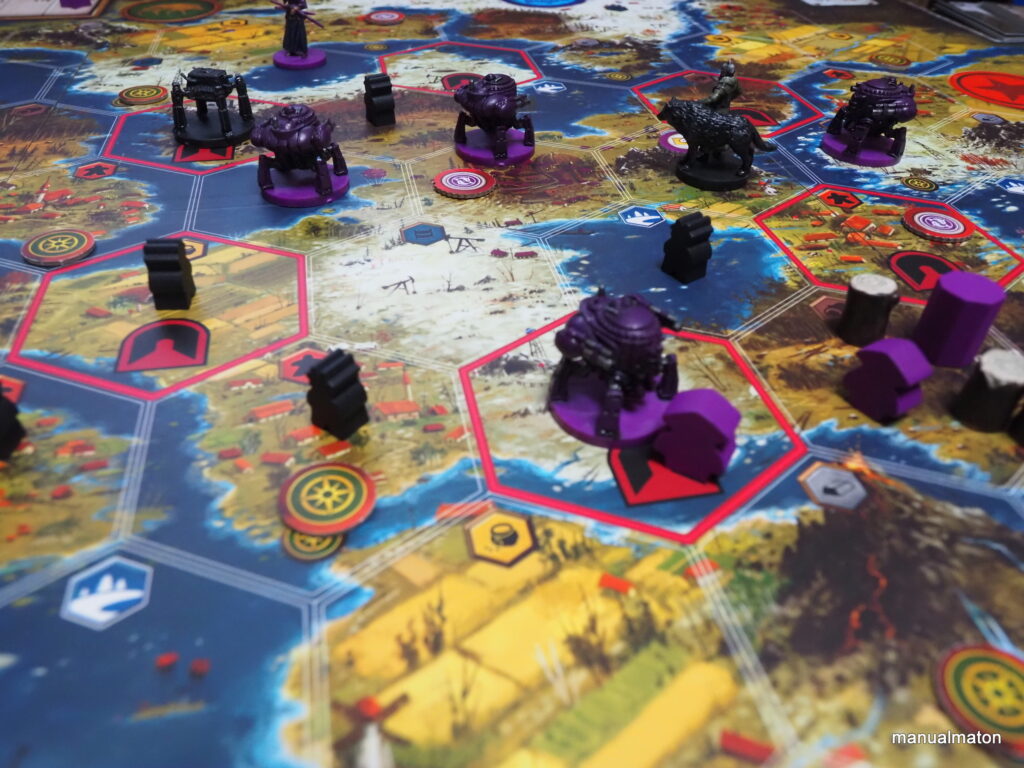
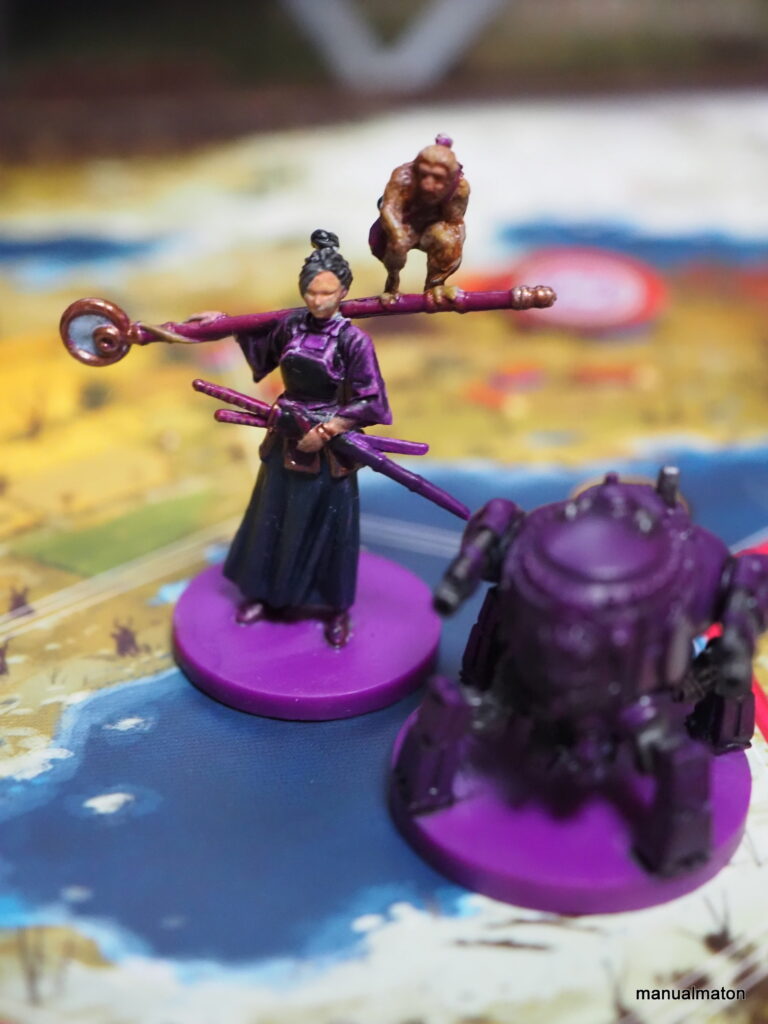

戸川幕府を率いてザクセン帝国と対戦。
悠々とファクトリーを先取りされますが、ファクトリーに陣取っている英雄がいるところに攻め入り
の、3星章を獲得。そのアドバンテージで押し切りました。
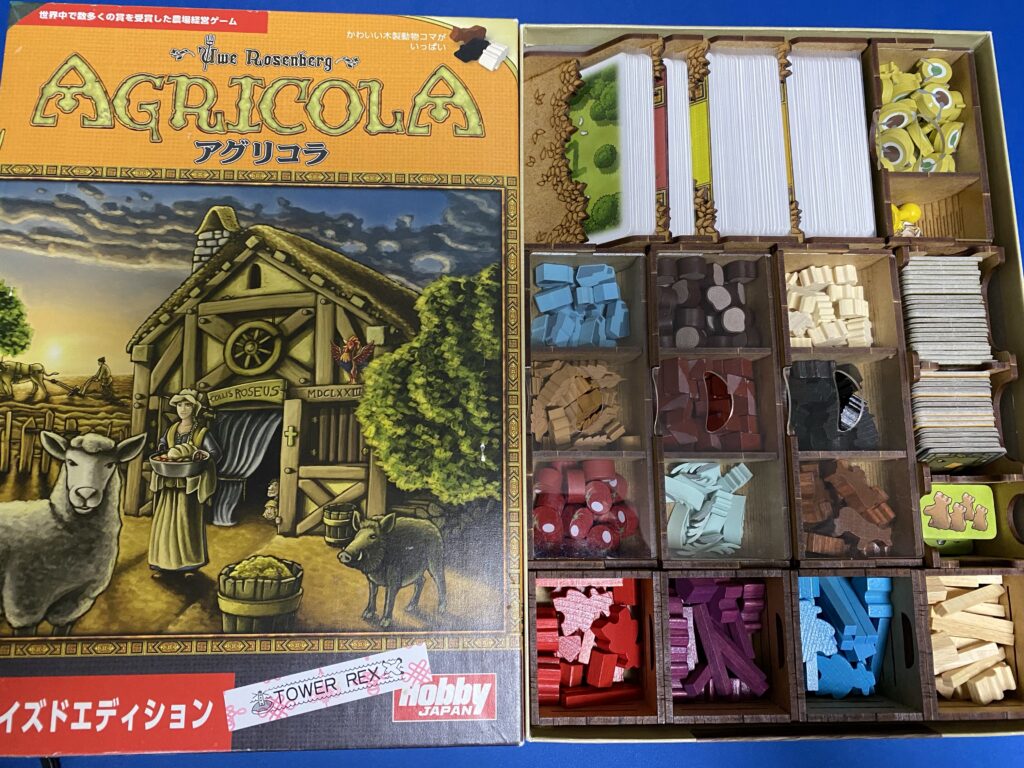
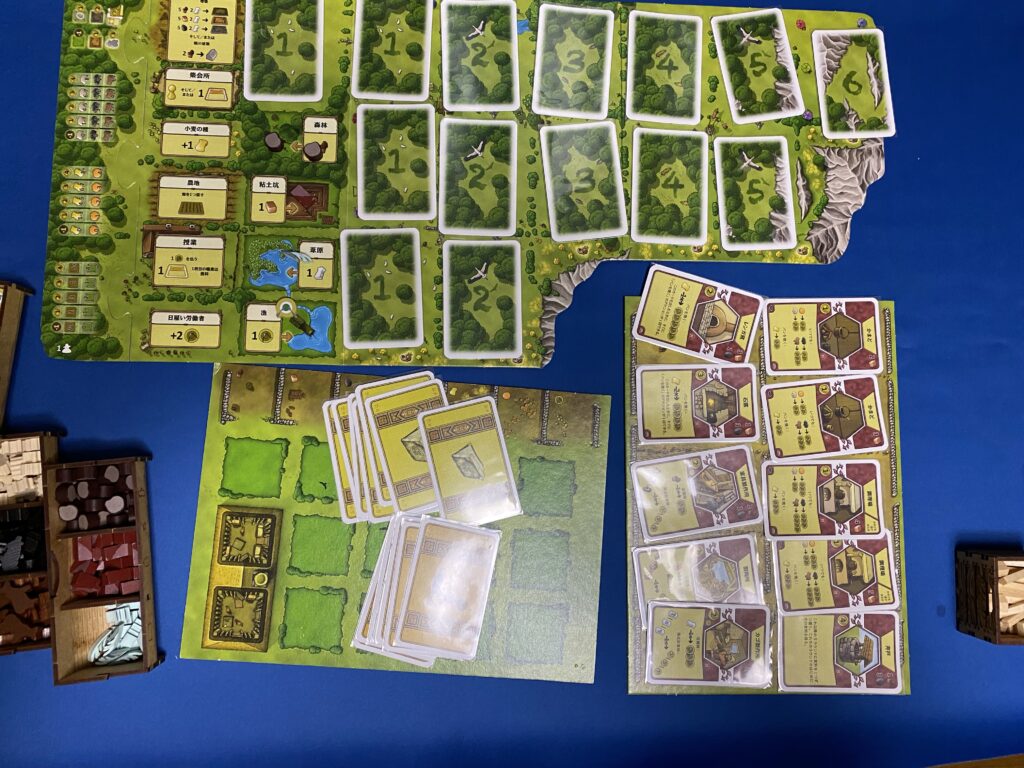
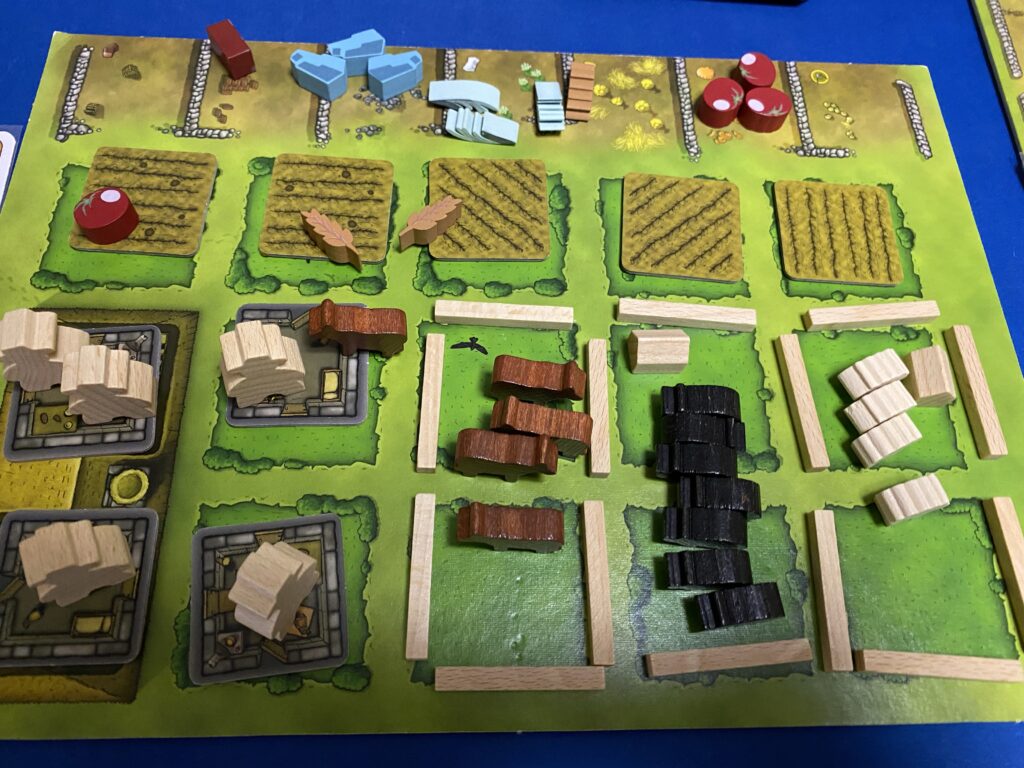
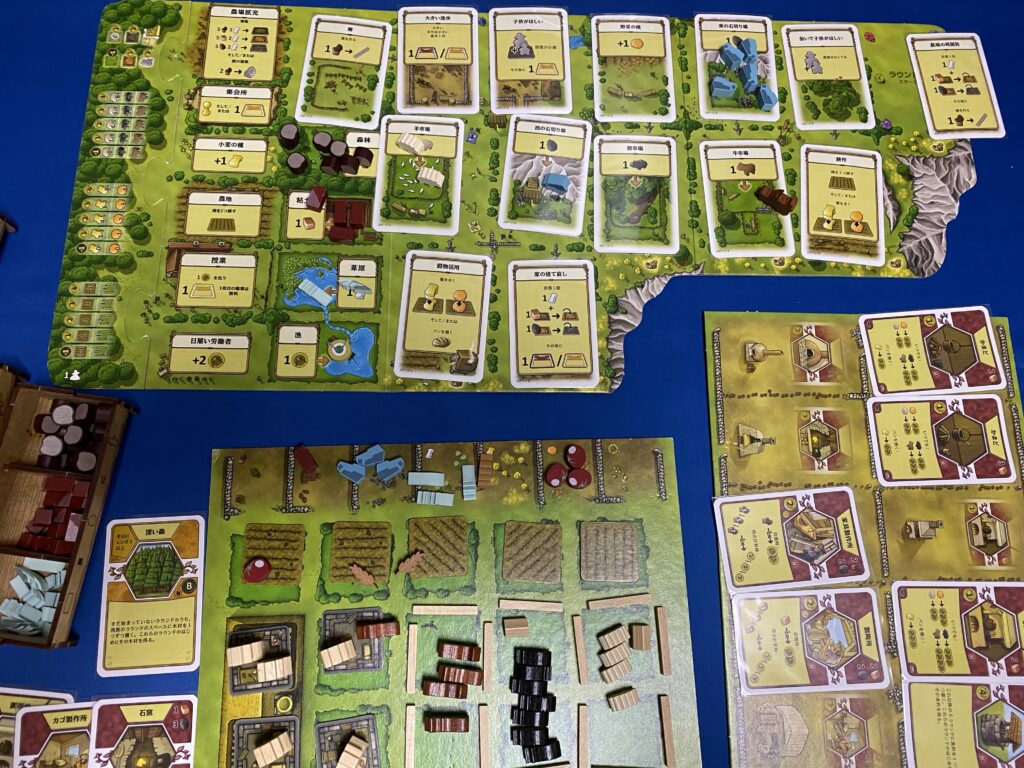
2020年から習慣にしているアグリコラソロプレイの結果による「おみくじ」。
大工と壁職人の親方の強い職業を引きながらもプレイミス。なんとか挽回しましたが55点止まり。
トータル的にはやや残念な結果となりました。
年越しに際し――
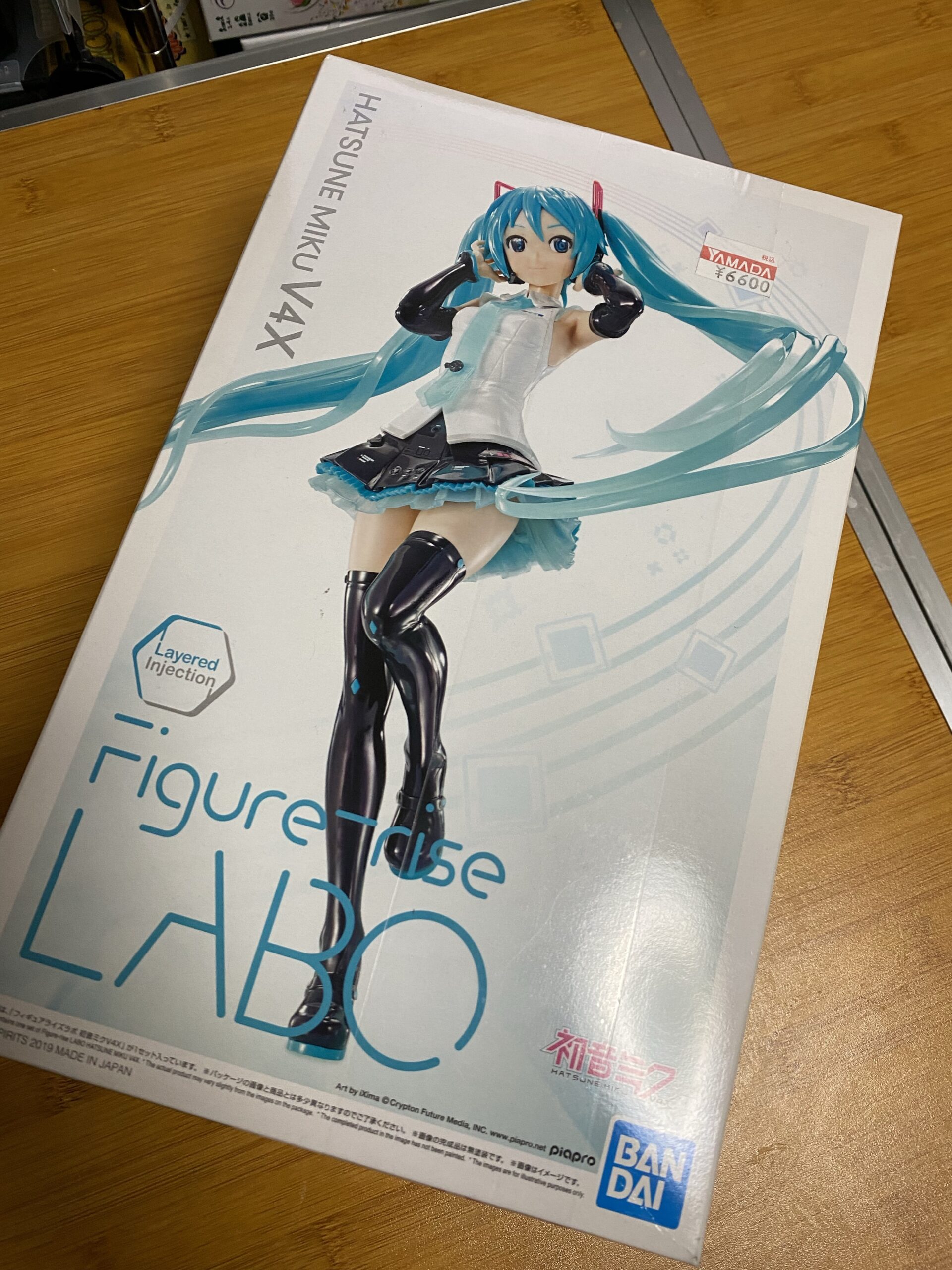
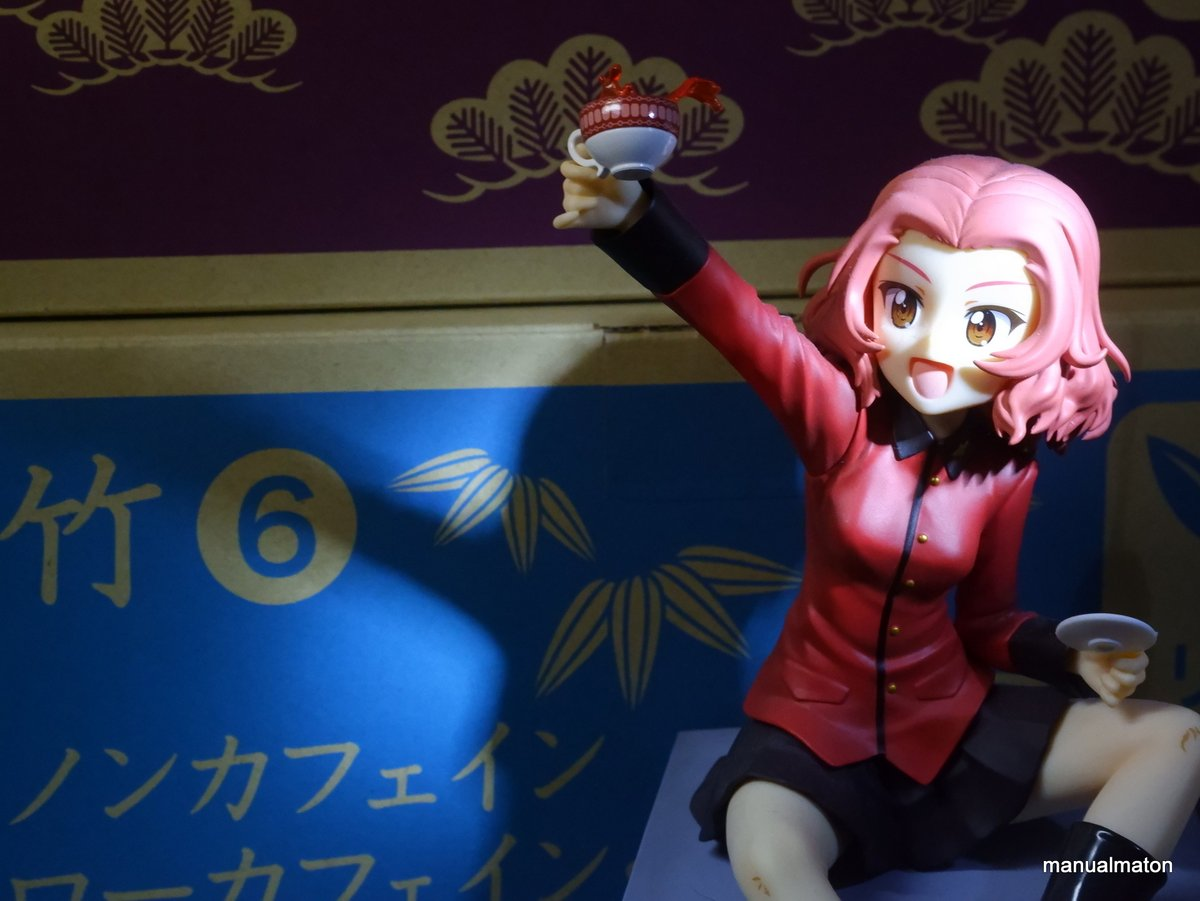
2年ぐらい前に作った南ことりの前身というべきモデルです。
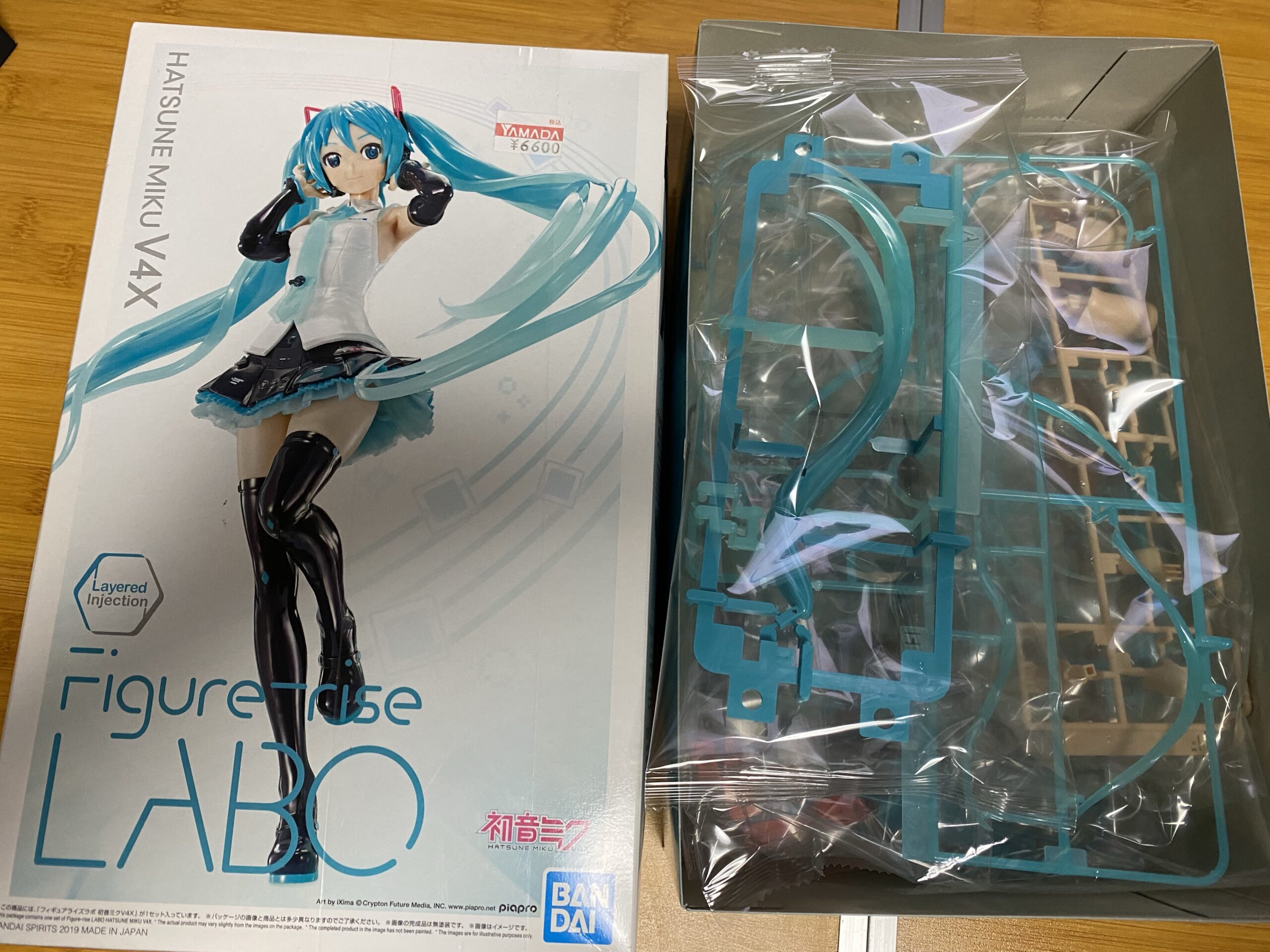
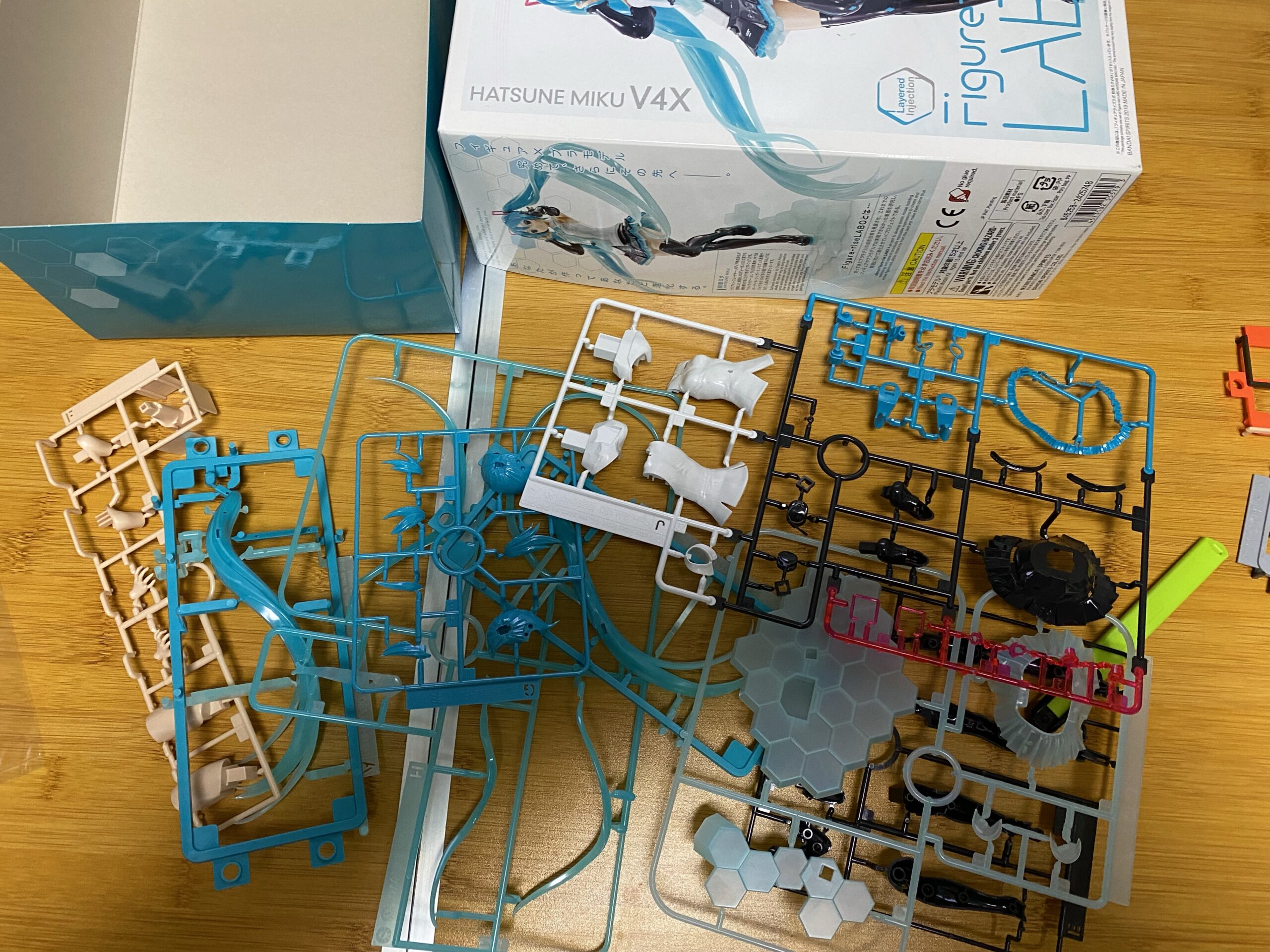
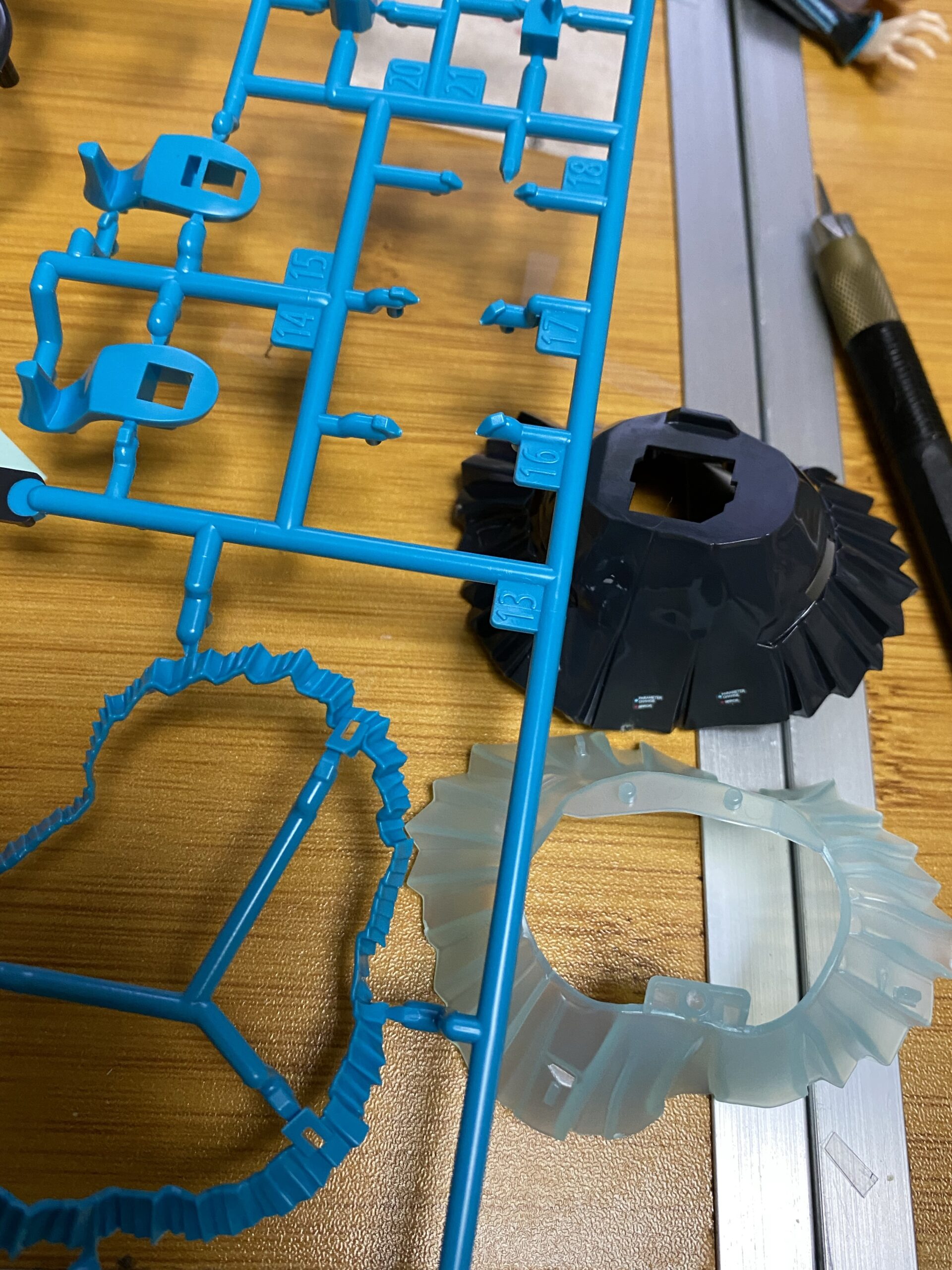
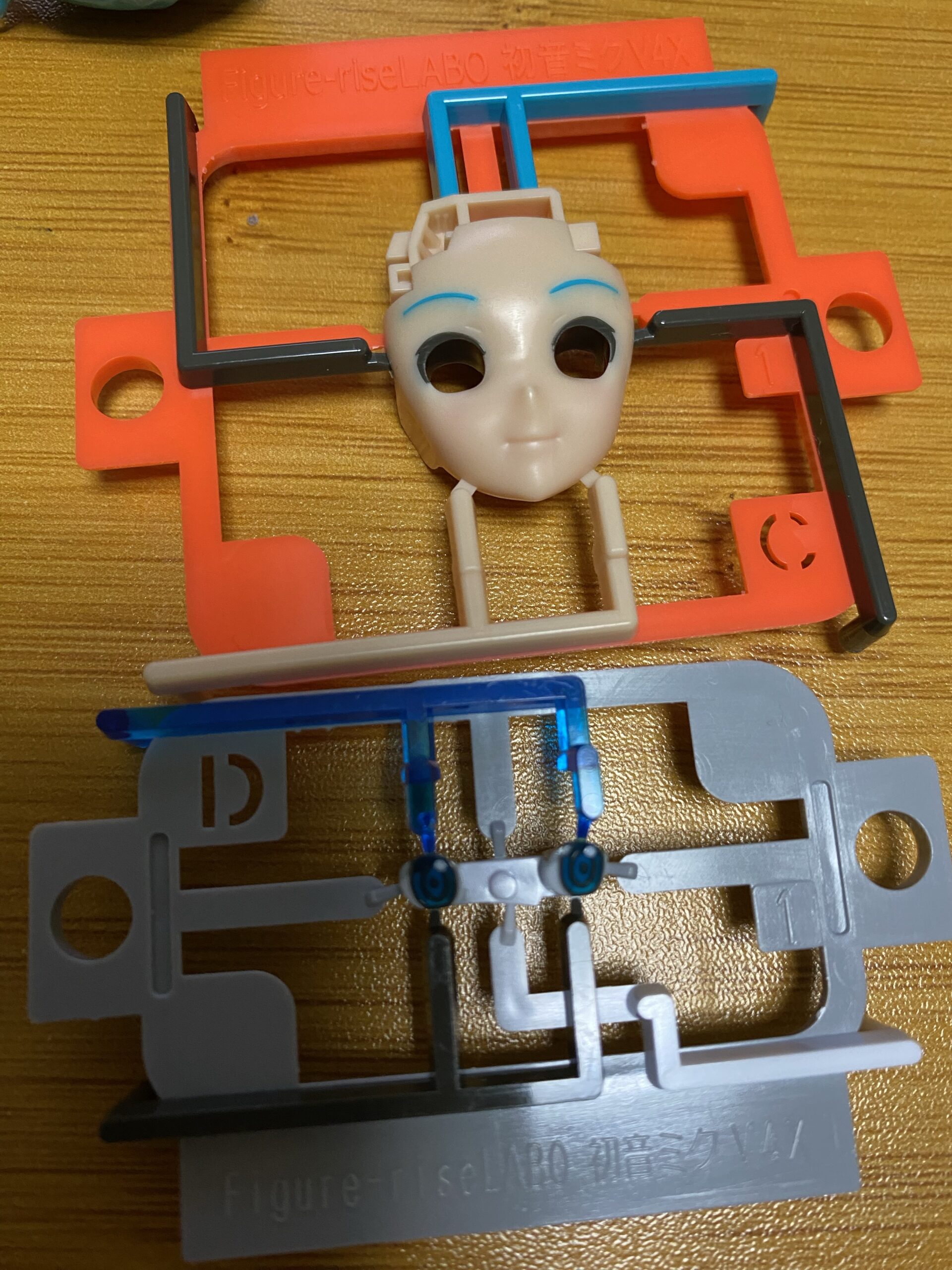
樹脂の形成だけで顔の表情を作る技術は凄まじく。
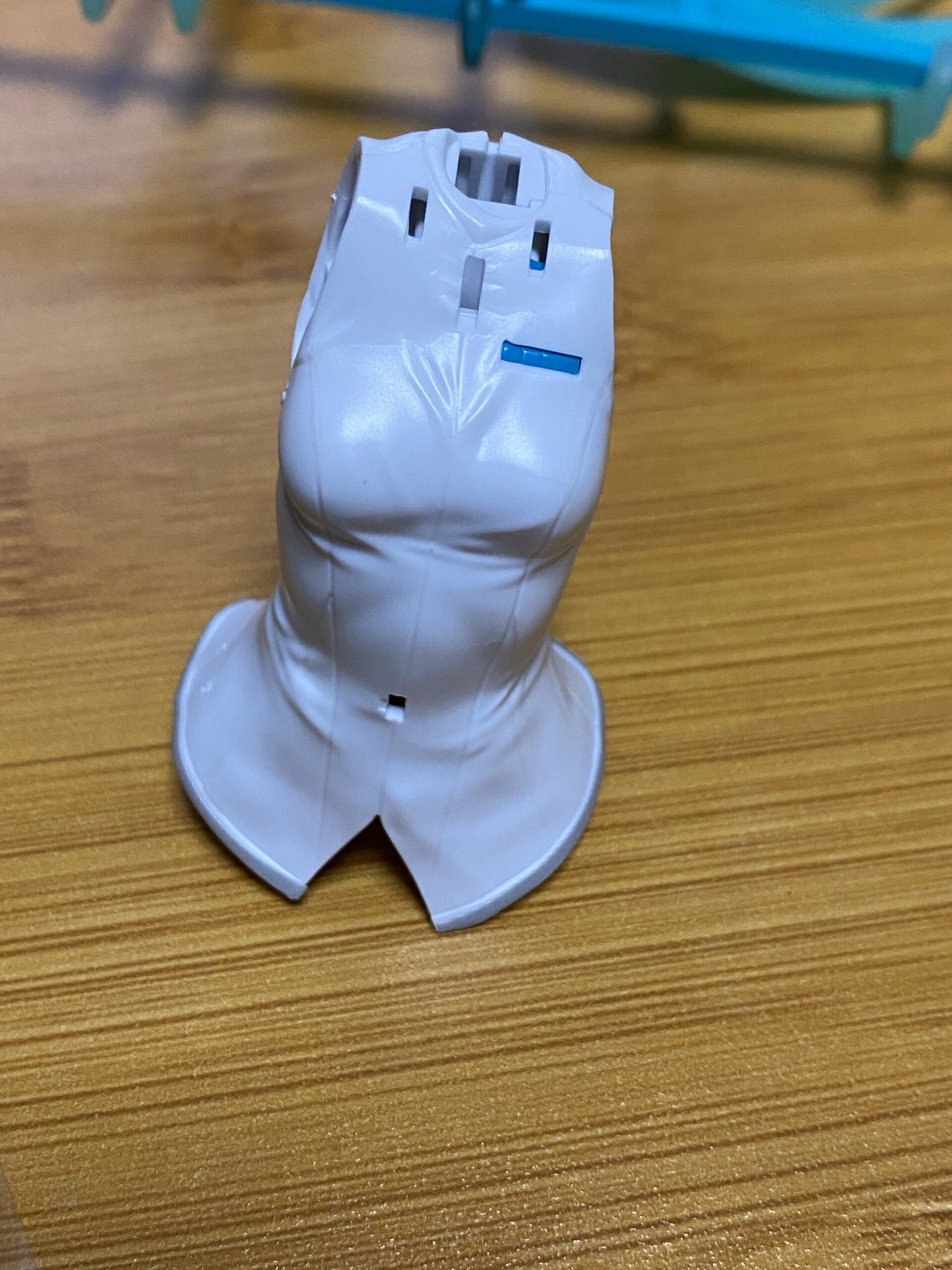
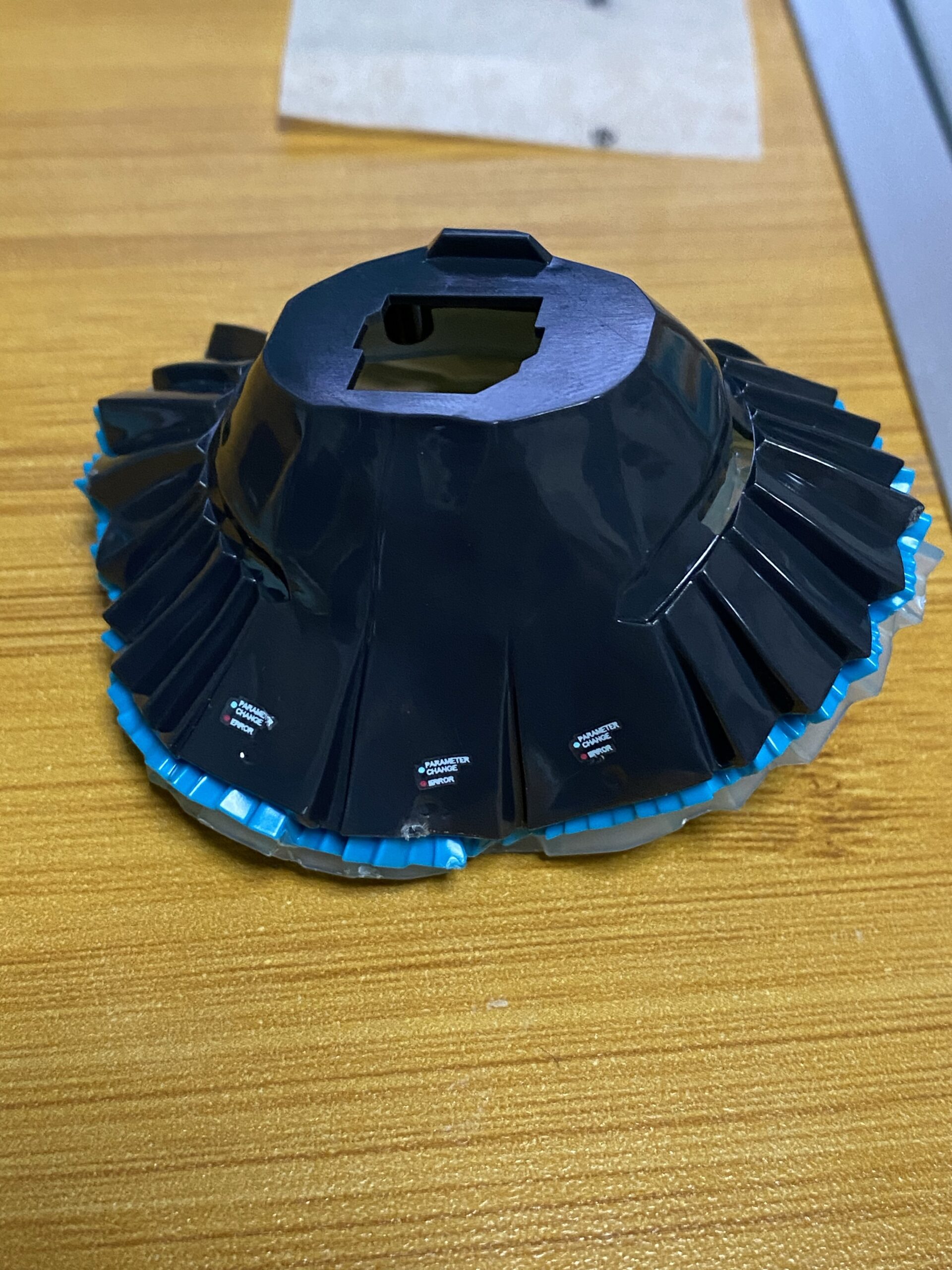

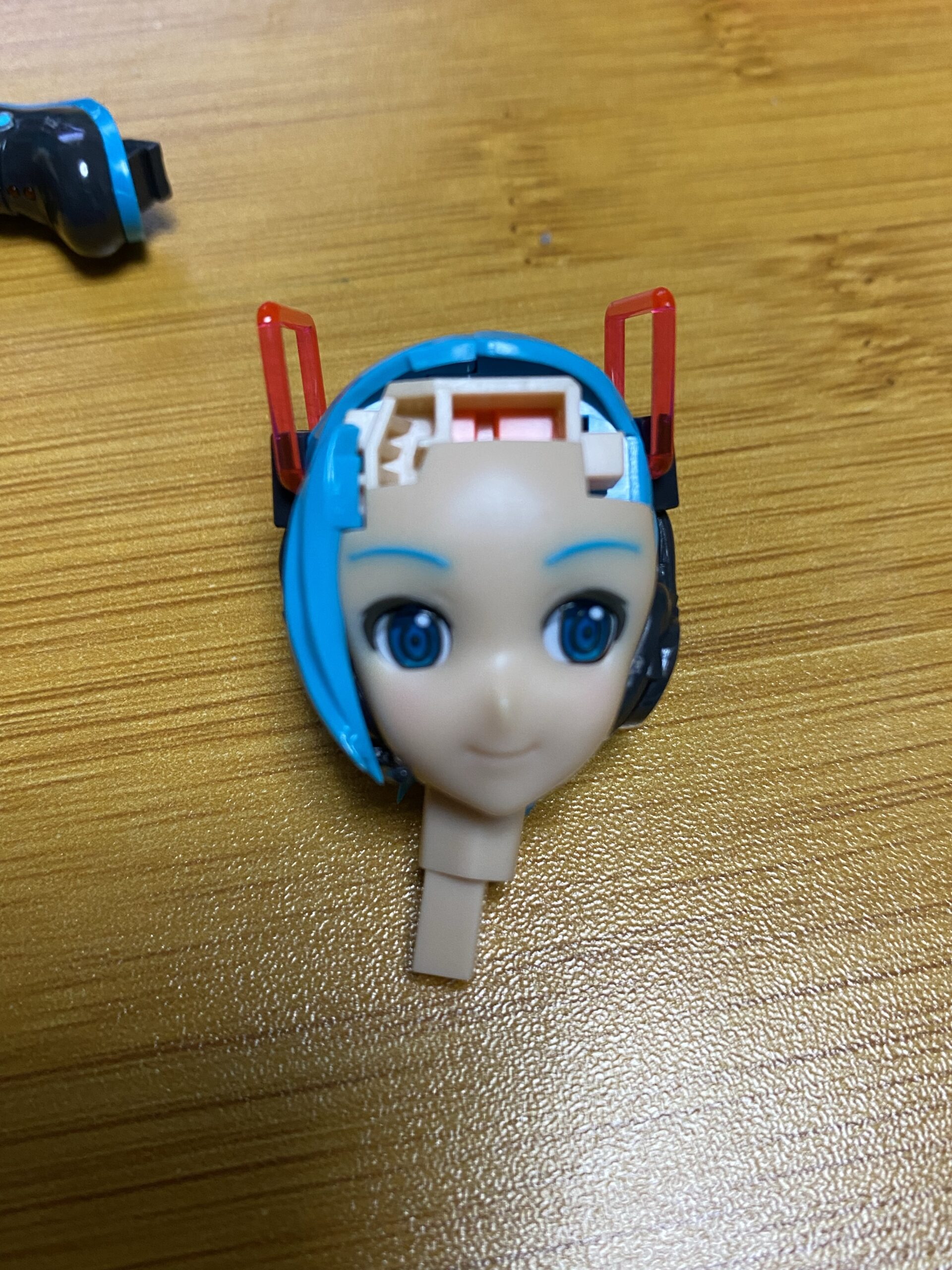
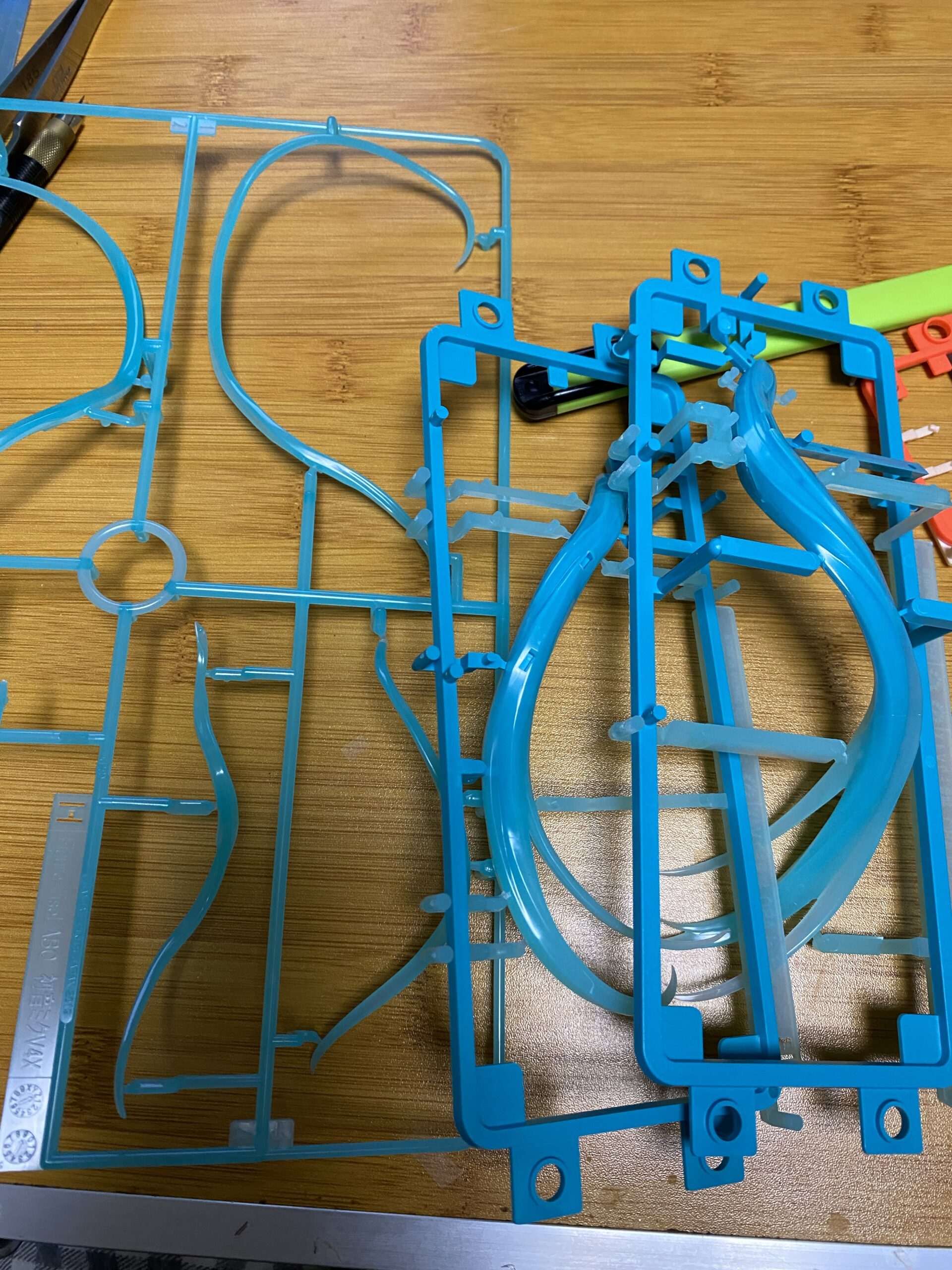

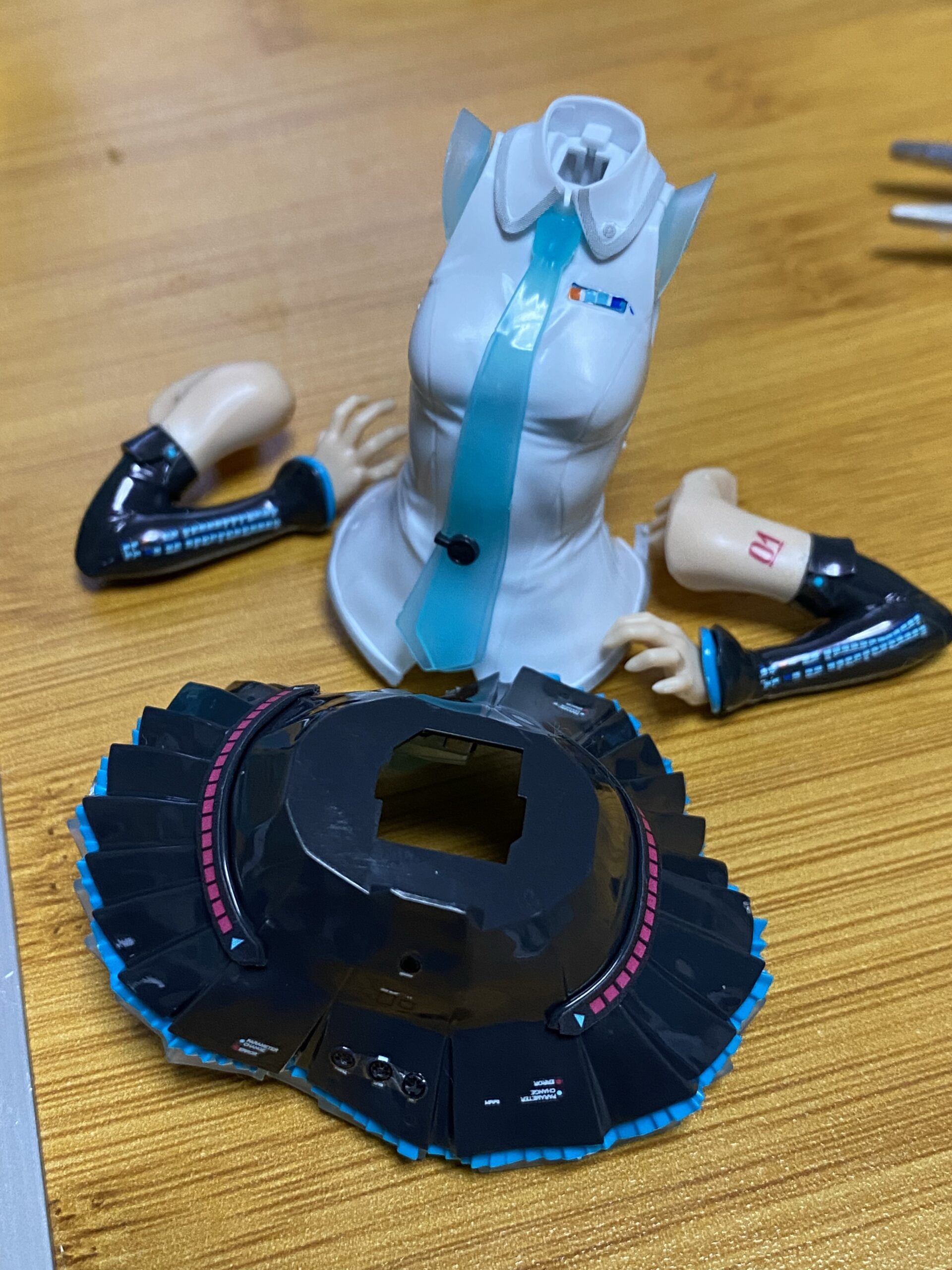

デカール貼りに手間取りましたけれど、組み上げていくたびに「見慣れた姿」が浮かび上がってきます。
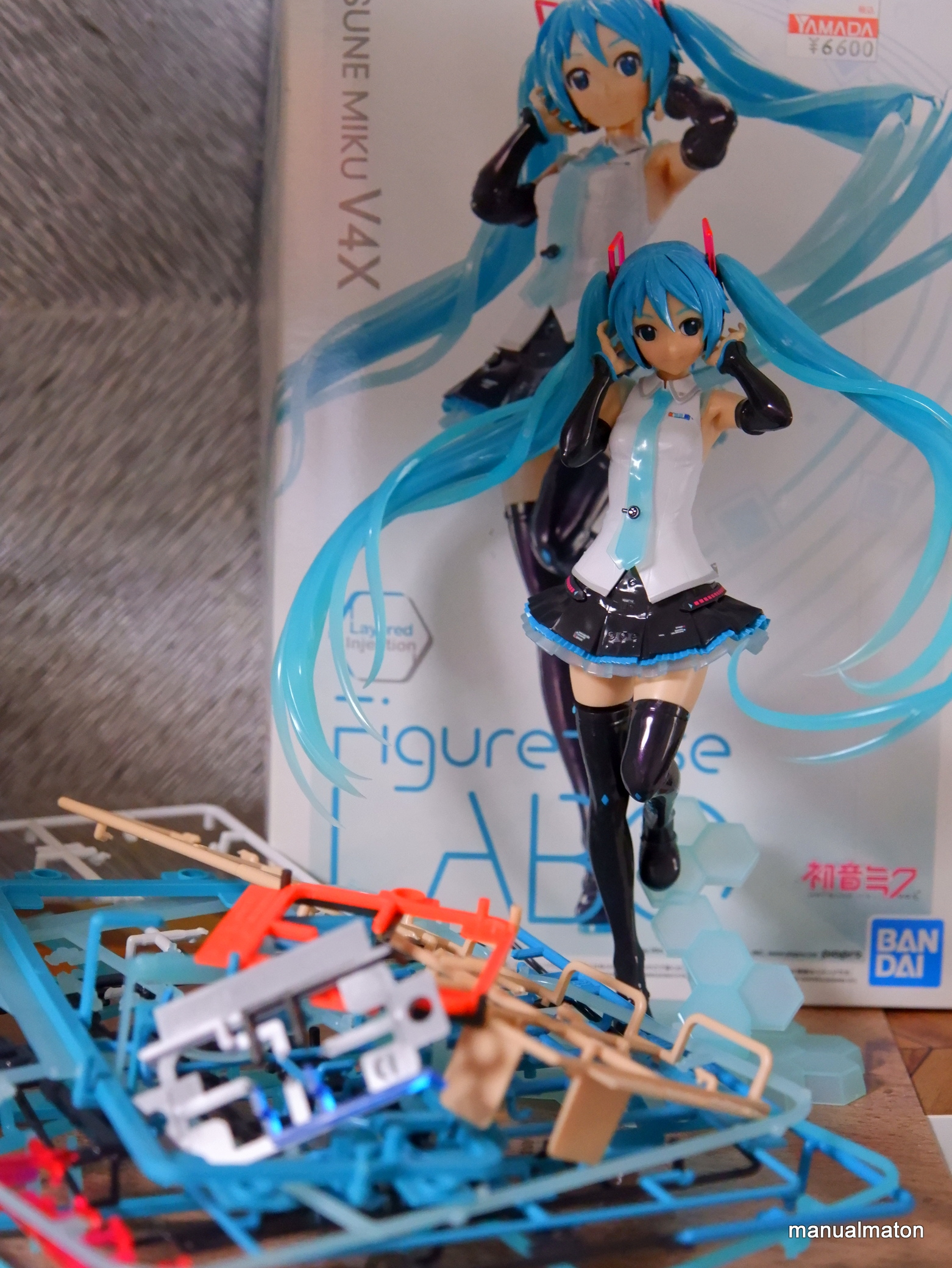
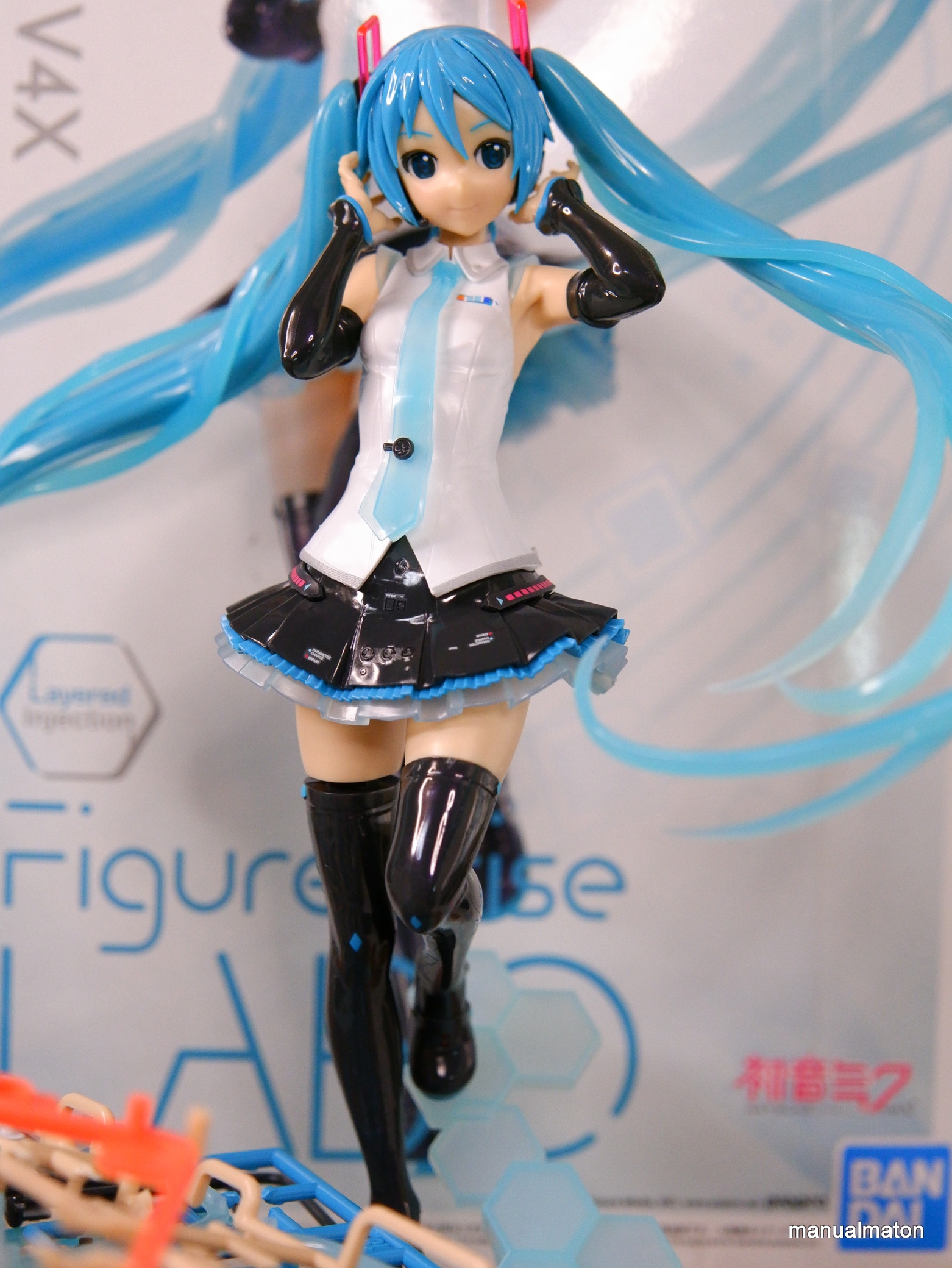
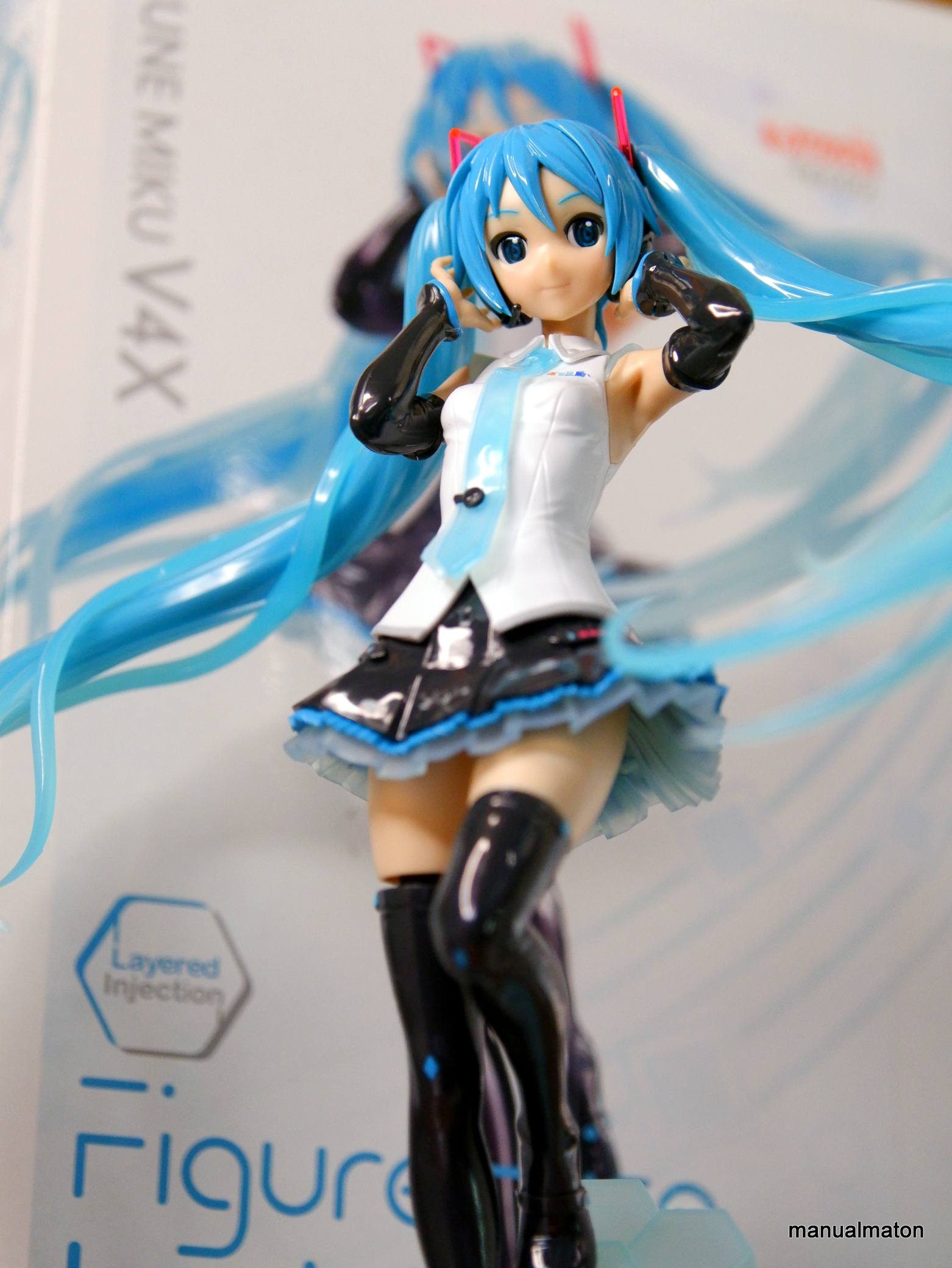
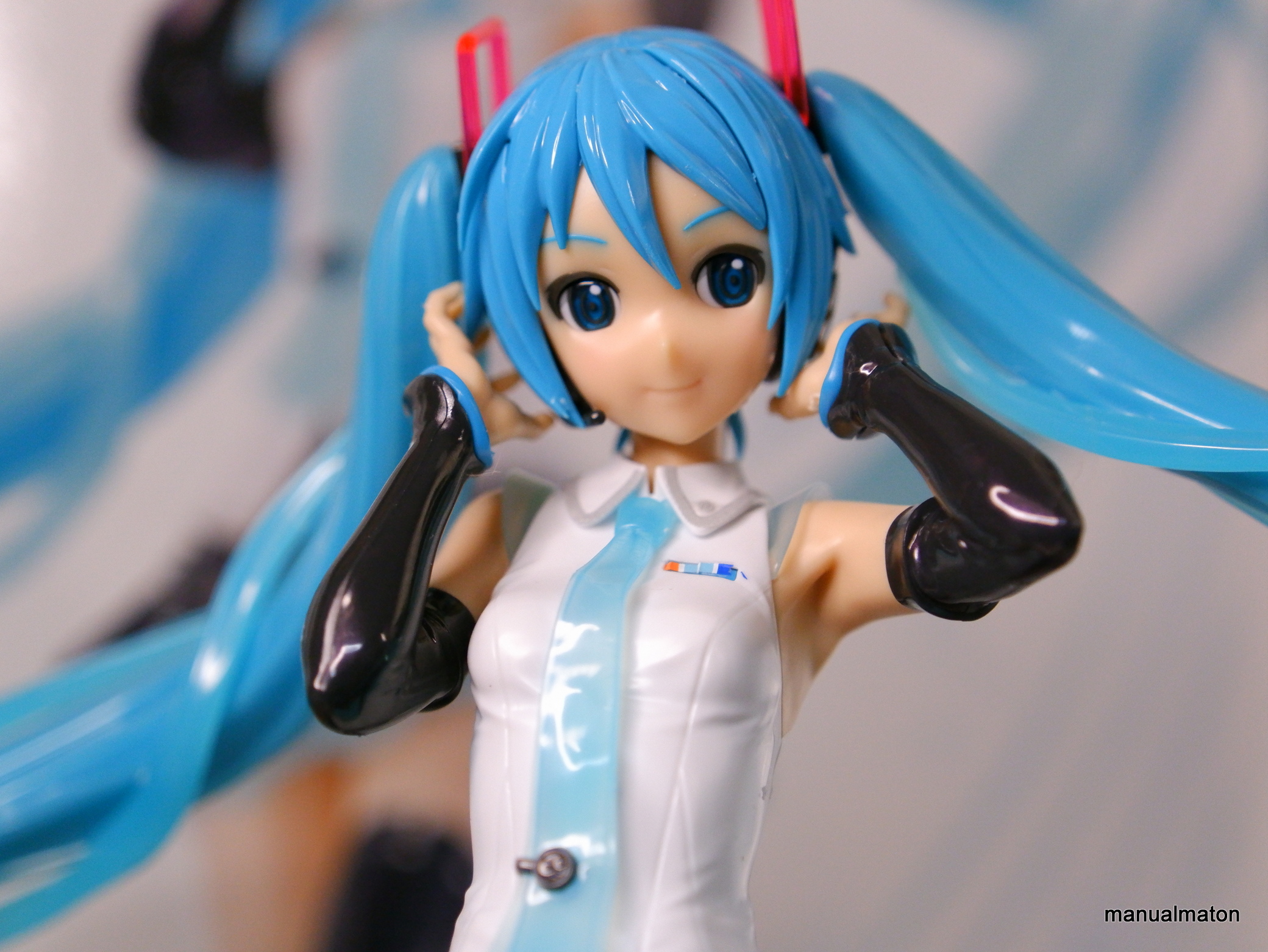
そして完成。このモデルが真価を発揮するのは光を当てたとき。
これにより、光沢感のある素材がより際立ちます。
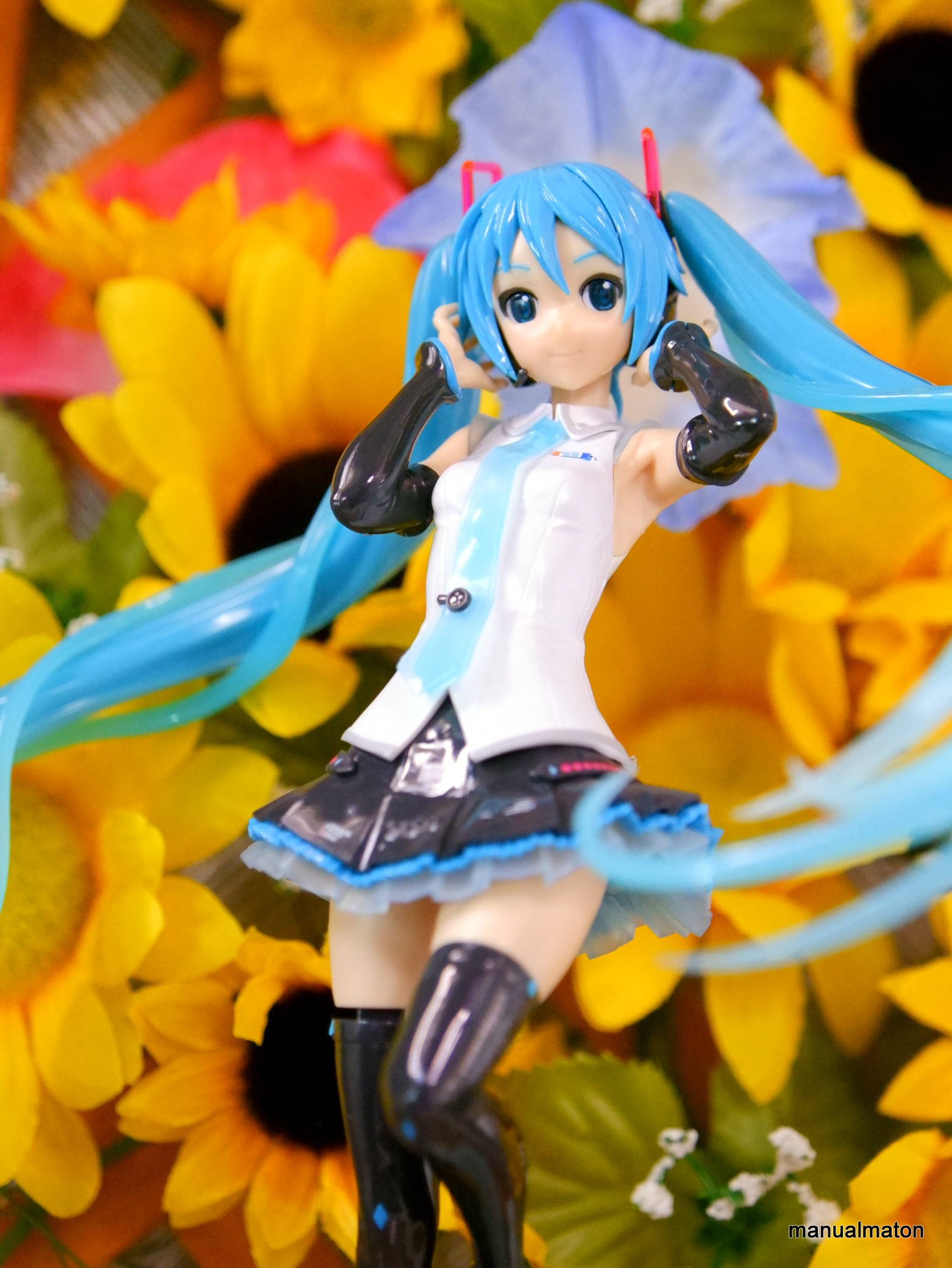
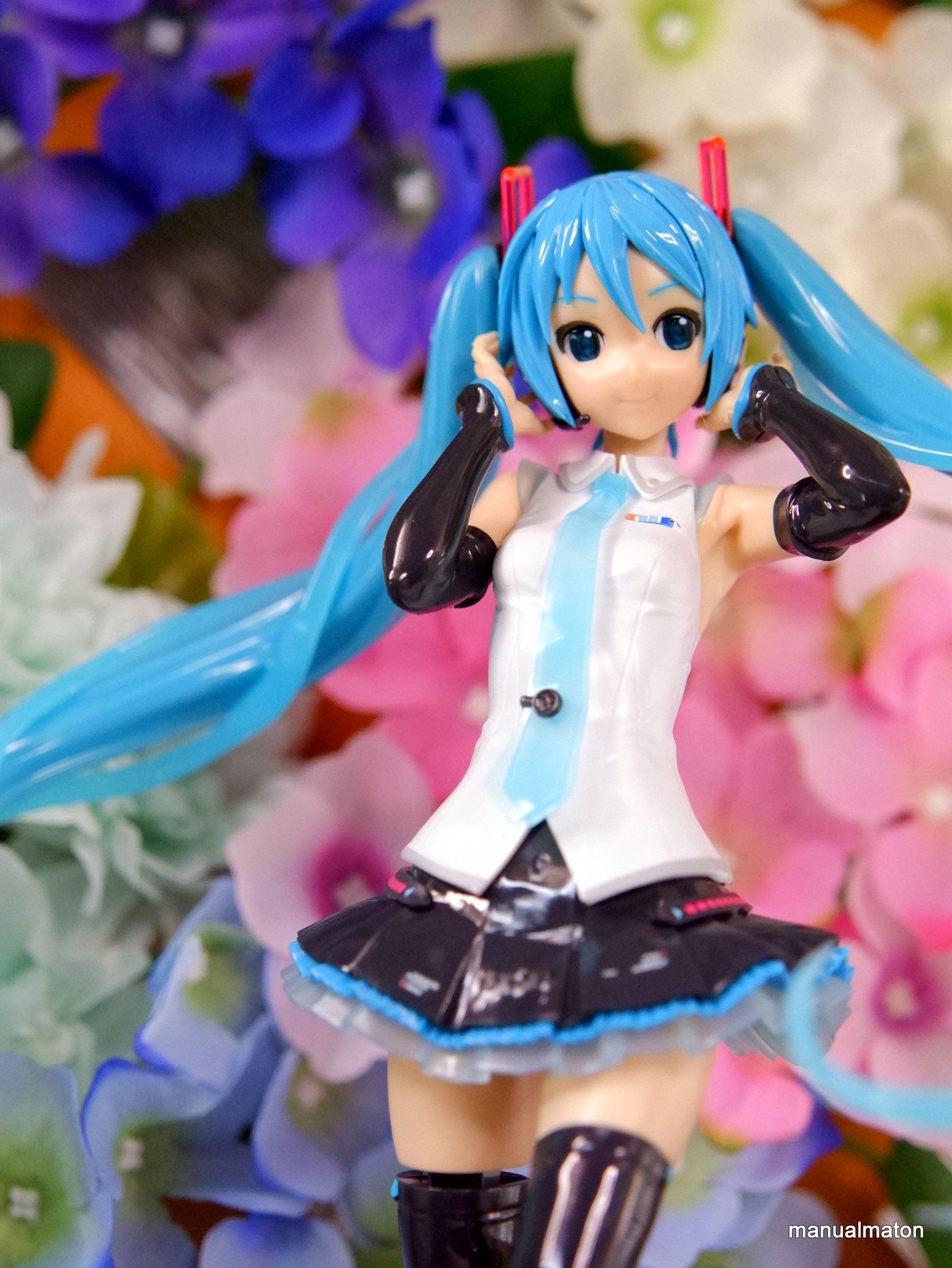
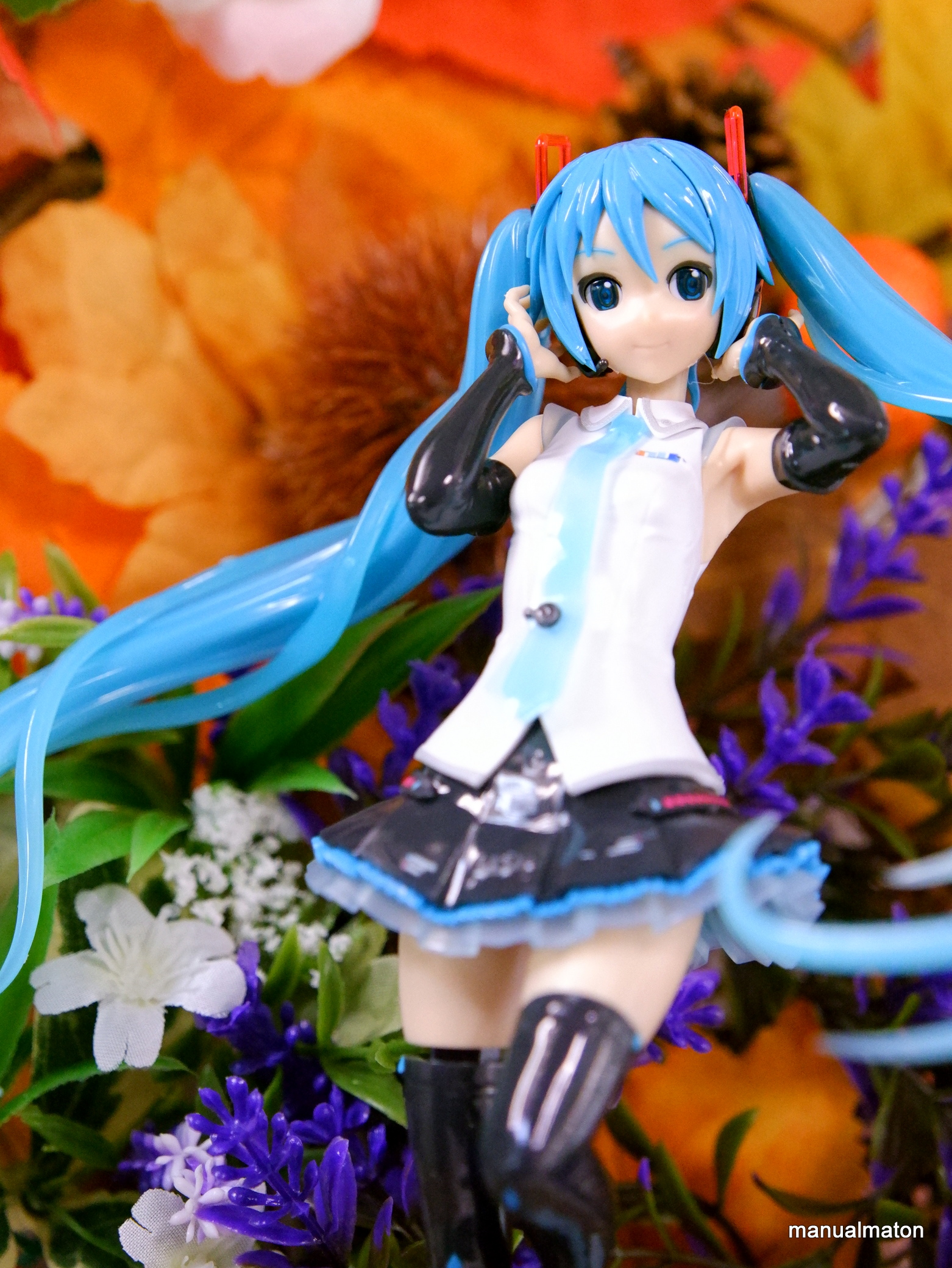

当初の期待以上に撮影の被写体になりそうなモデルでした。
AW Lightsailのインスタンスをまるごとコピーすることでバックアップと復元を行います。
https://lightsail.aws.amazon.com/ls/webapp/home/instances
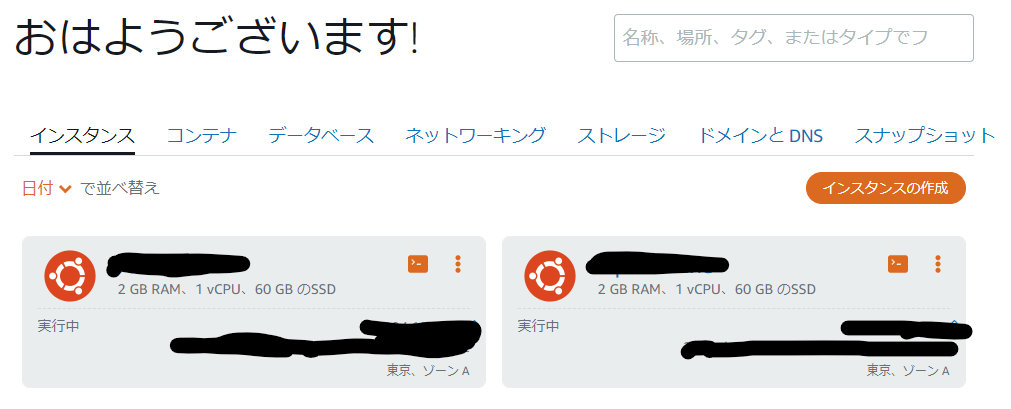
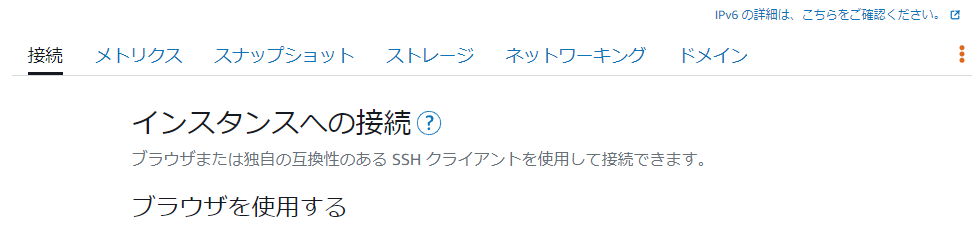
スナップショットをクリックします。
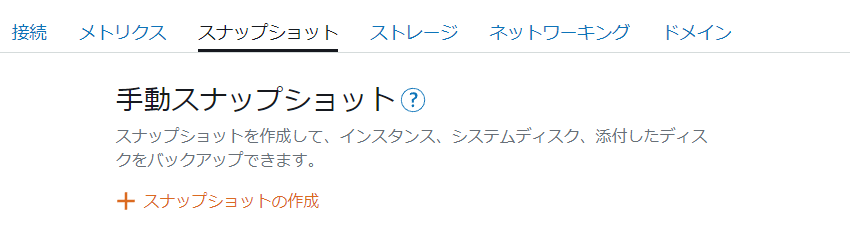
手動スナップショットの「+スナップショットの作成」をクリックします。
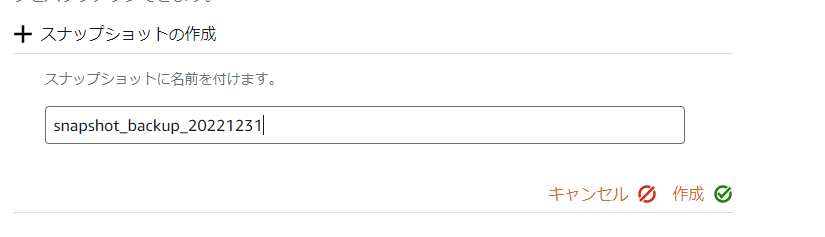
任意の名前をつけて「作成」をクリックします。
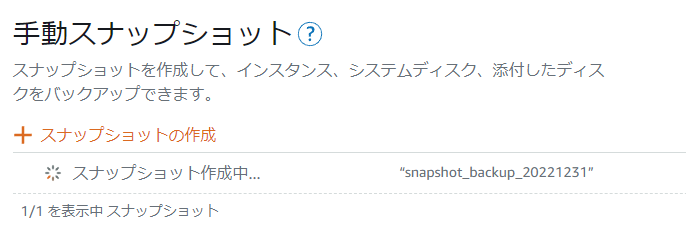
作成が完了するまで待ちます。(なお、10 USD/月のインスタンスのスペックだと最初に10~15分ほどかかりました
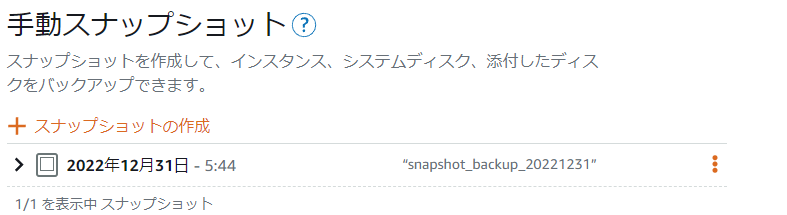
日付、時間、スナップショットの名前が表示されれば作成完了です。
https://lightsail.aws.amazon.com/ls/webapp/home/instances
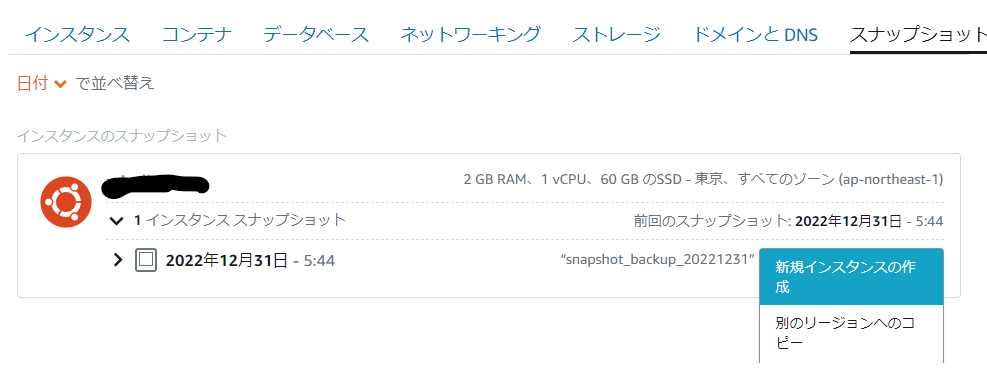
作成済みのスナップショットの左の矢印をたどっていき、右メニューから「新規インスタンスの作成」をクリックします。
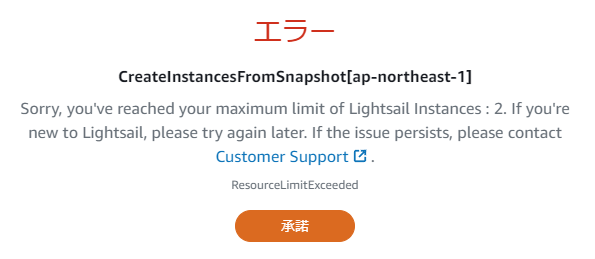
通常ならここで大丈夫だと思うのですが
CreateInstancesFromSnapshot[ap-northeast-1]

Sorry, you've reached your maximum limit of Lightsail Instances : 2.
と出ました。
https://lightsail.aws.amazon.com/ls/webapp/home/instances
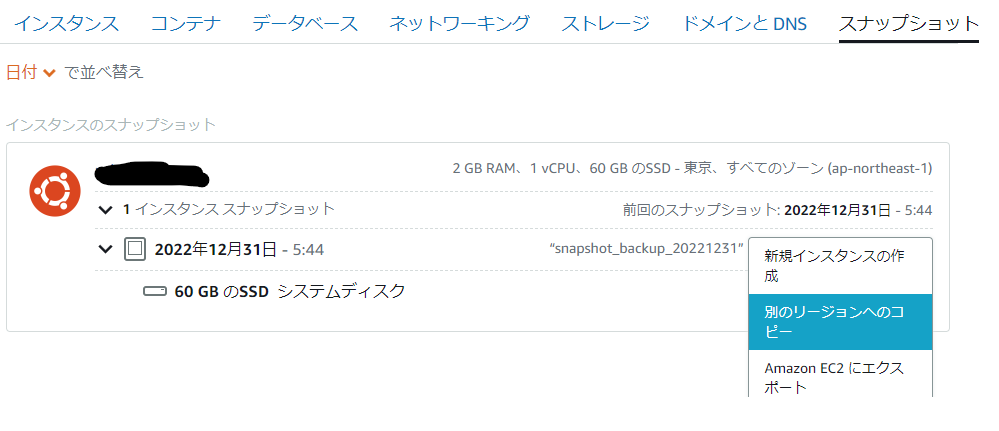
スナップショットをクリックします。
作成済みのスナップショットの左の矢印をたどっていき、右メニューから「別リージョンへのコピー」をクリックします。
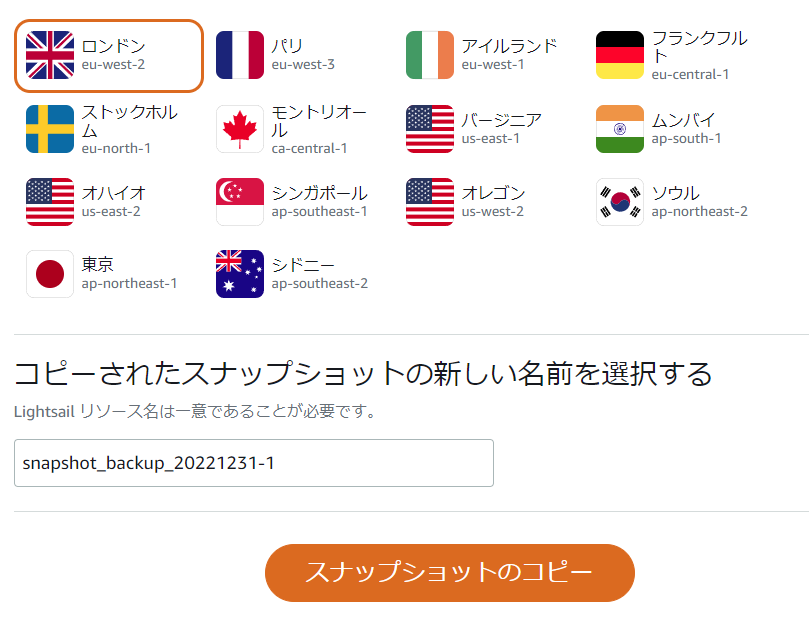
全て設定したら「スナップショットのコピー」をクリックします。
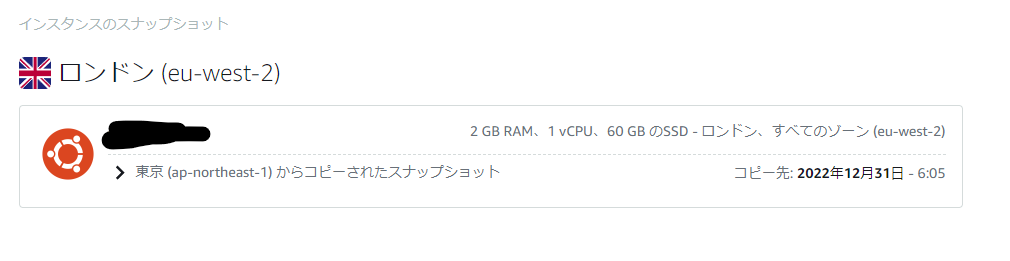
インスタンスが別リージョン(東京→ロンドン)にコピーされたことを確認します。
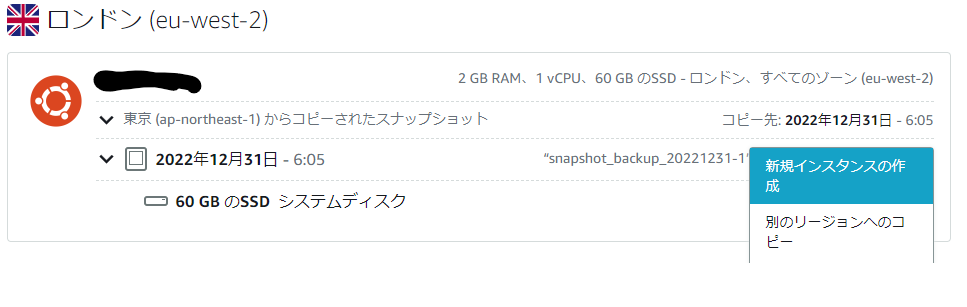
Lightsail管理画面 → スナップショット → バックアップしたスナップショット→新規インスタンスの作成をクリックします。
同一リージョンからのリカバリならネットワークの割当先を変えるだけですみますが、別リージョンは当然IPアドレスのレンジが異なるので、DNSの差し替えも必要になります。
https://lightsail.aws.amazon.com/ls/webapp/home/instances
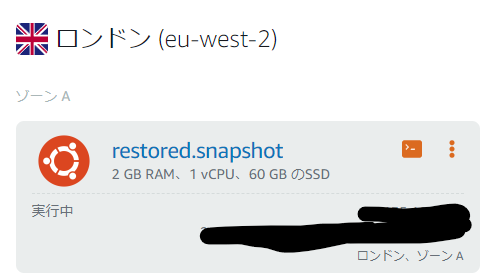
ネットワーキングをクリックします。
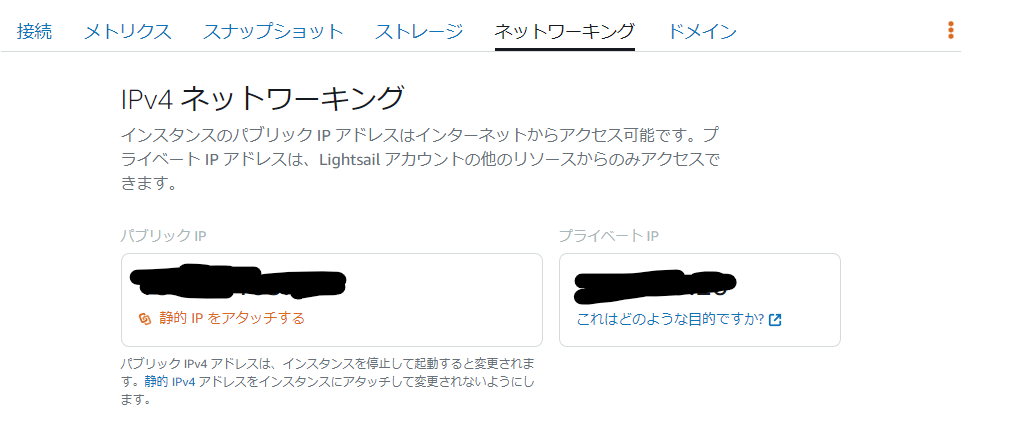
「静的IPをアタッチする」をクリックします。
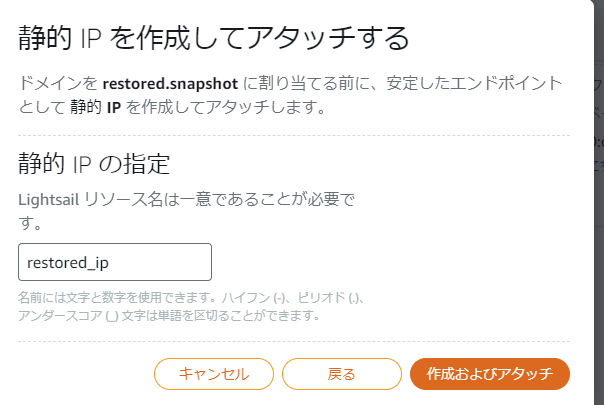
任意の名前をつけて「作成およびアタッチ」をクリックします。
DNSを変更します。
前提
ここでは、LightSailのDNSを用いてのDNSでの手順です。他のDNSサービスを利用している場合はそれに準じてください。
https://lightsail.aws.amazon.com/ls/webapp/home/instances
※ 検証環境として立ち上げる場合は、DNSレコードの追加を行ってください。
ドメインとDNSをクリックします。
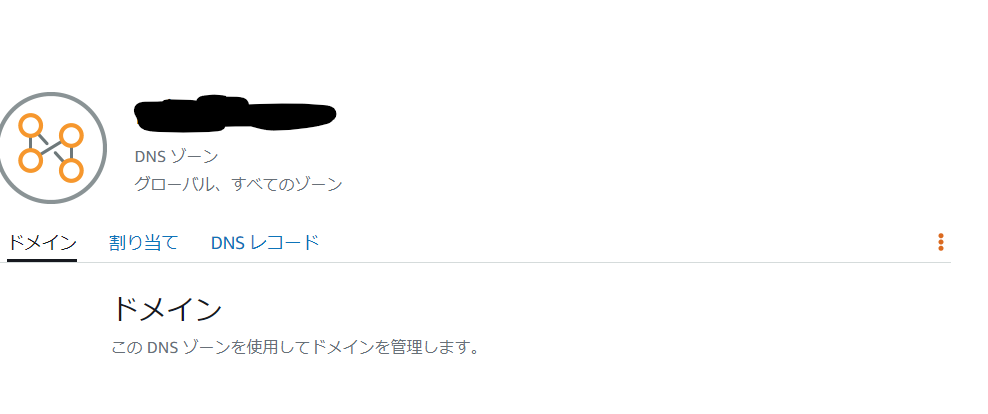
割り当てをクリックします。
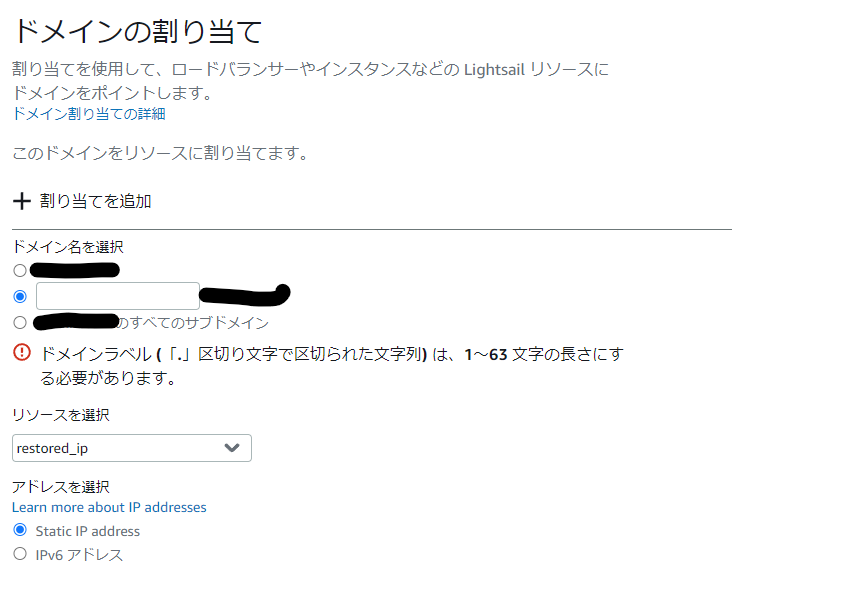
ドメイン名を選択し、バックアップしていたドメインを入れます。
入力後、「割り当てる」をクリックします。
割り当て後、「バックアップ時のIPとリカバリ後のIPアドレス」2つがDNSに割り当てられてしまいます。これを解消します。
管理画面 → ドメインとDNS → 対象ドメイン → DNSレコードに進みます。
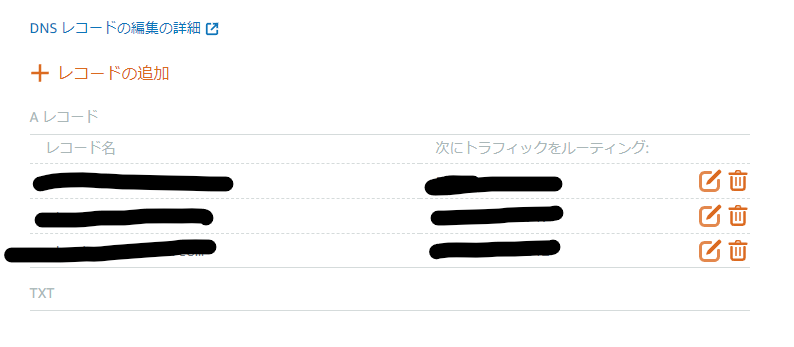
複数あるうち、「バックアップ時のDNSレコード(前のDNSレコード)」を削除します。
→ 新しいIPのみがある状態にします
nslookup 設定したドメイン
SSHターミナルクライアントからログインします。
(ネットワーク情報が変わるので鍵の差し替えなどが発生しますのでそれに従います)
正常にログインできることを確認します。
Powered by WordPress & Theme by Anders Norén