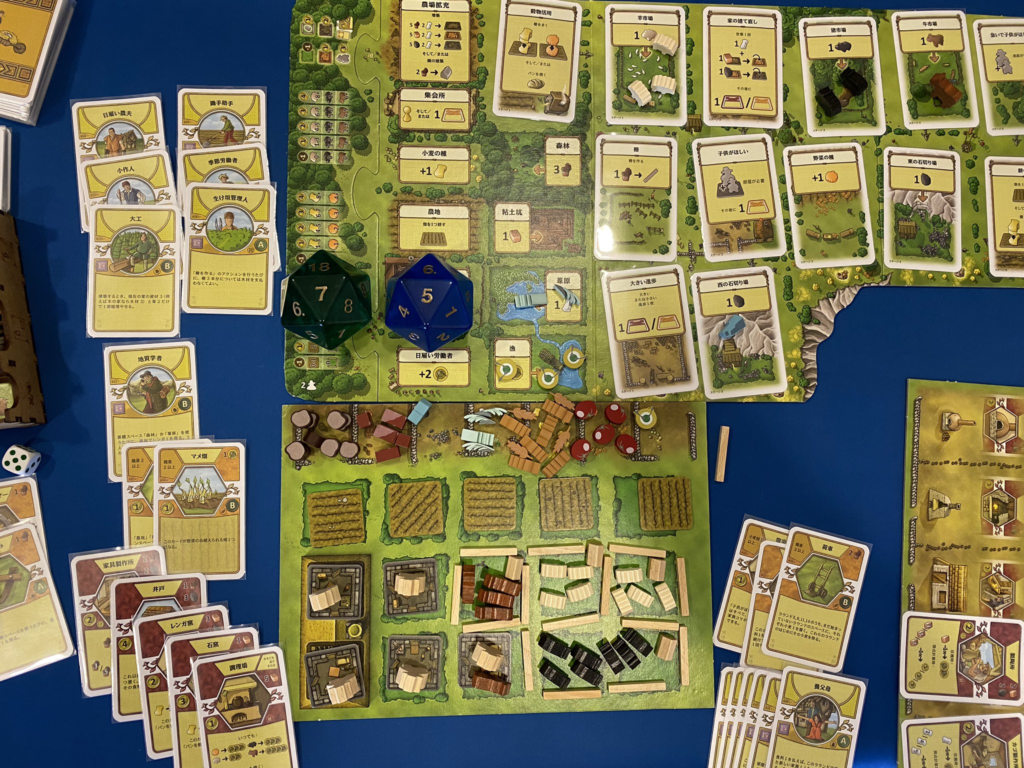
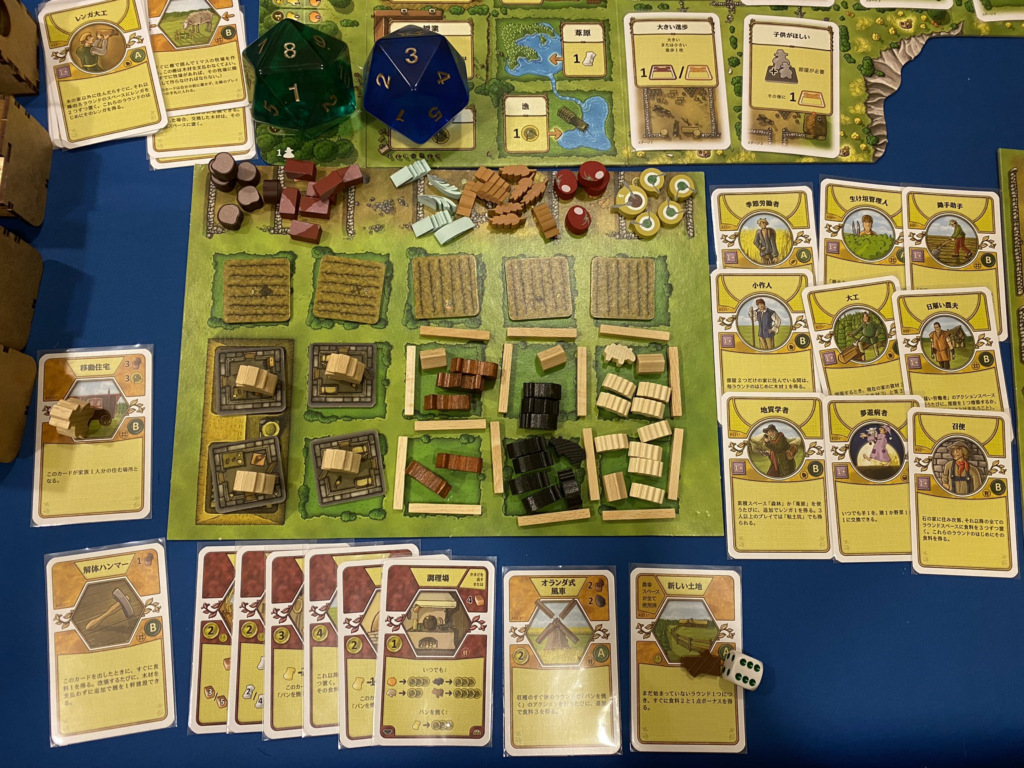
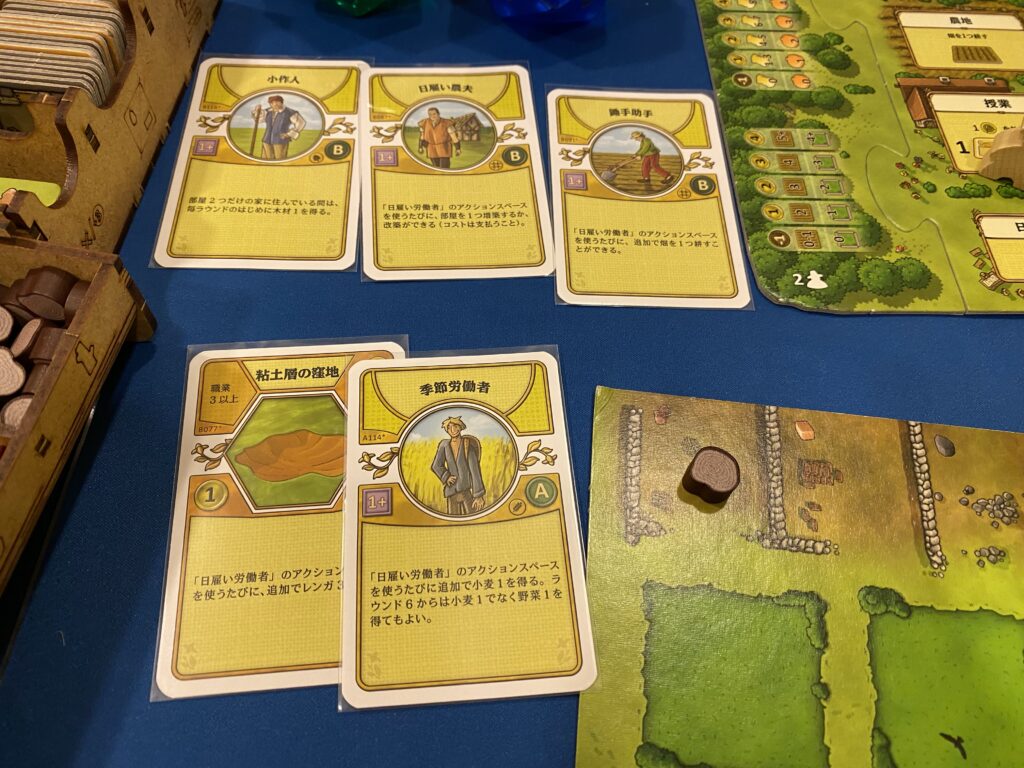
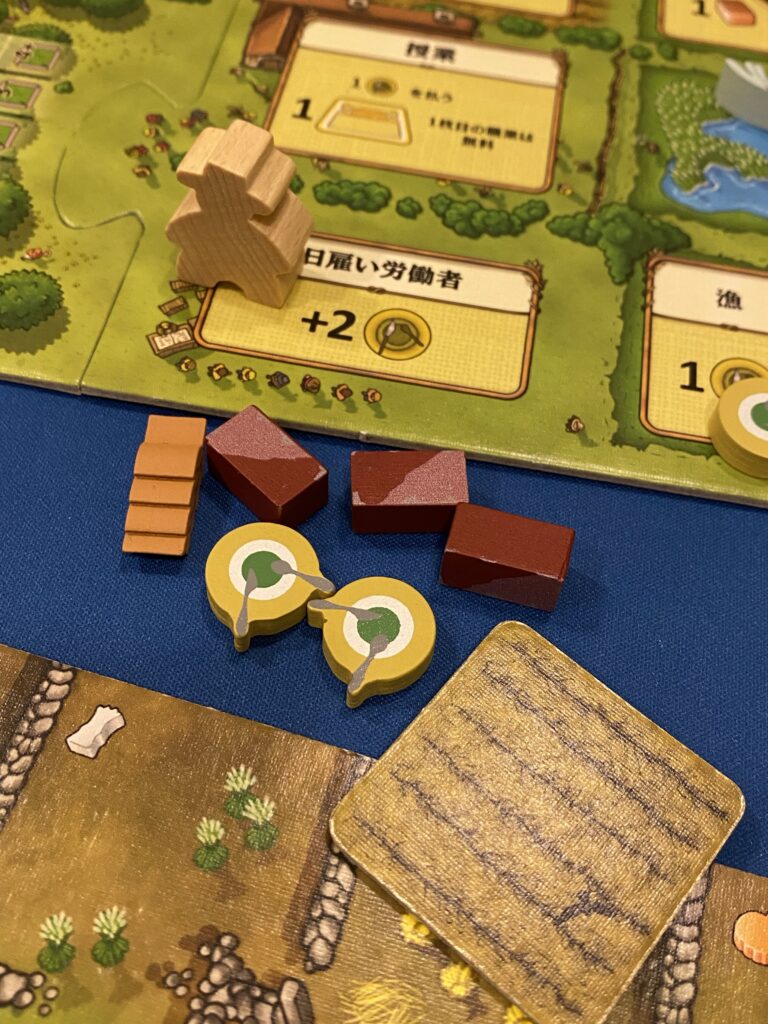
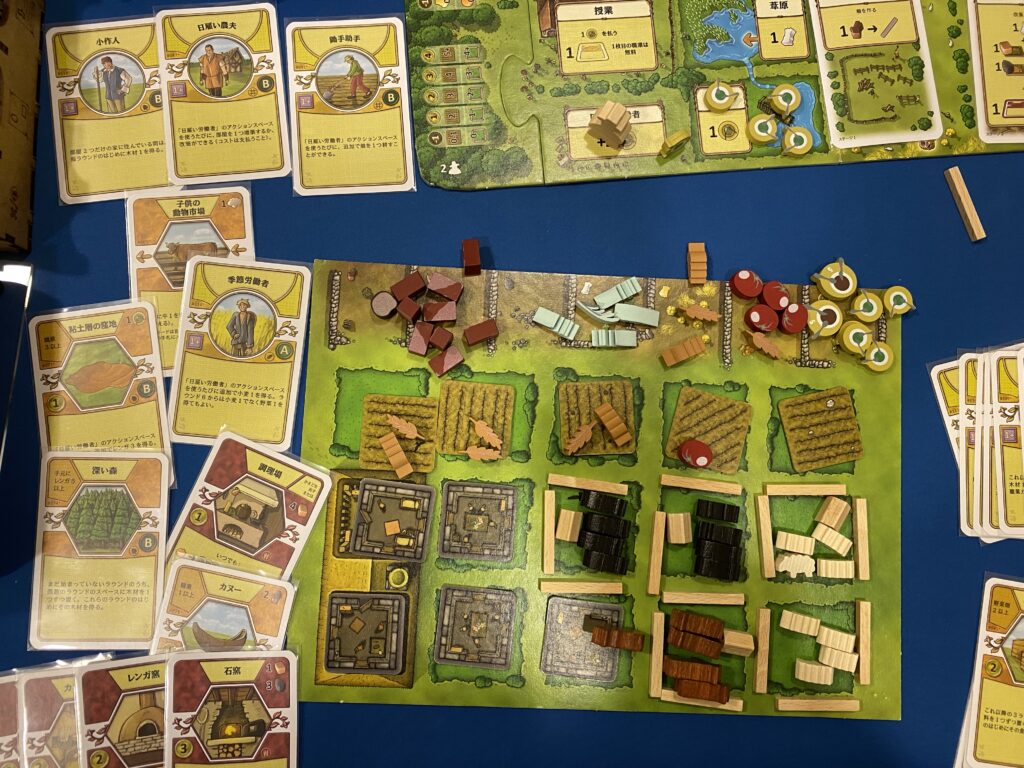
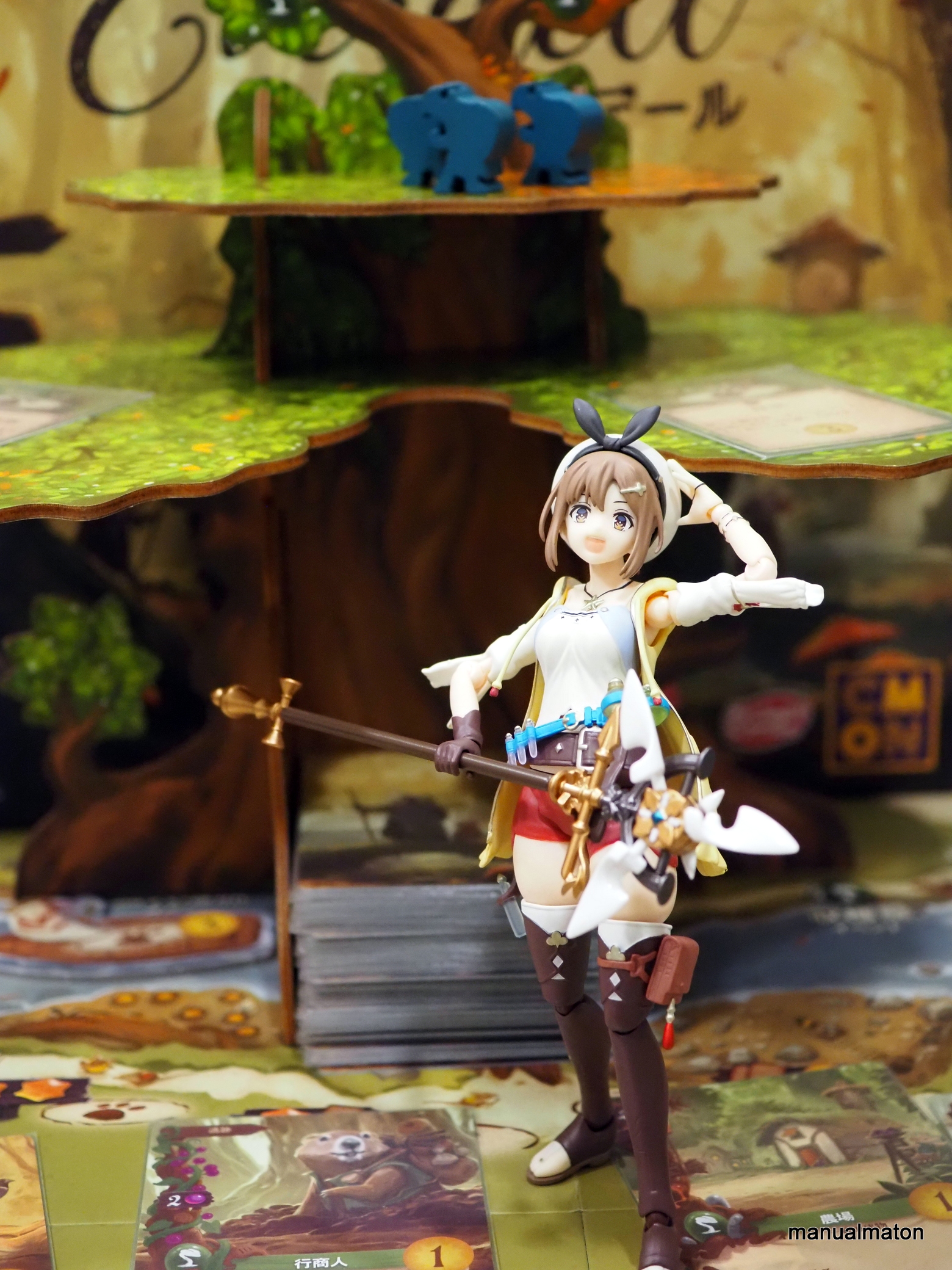
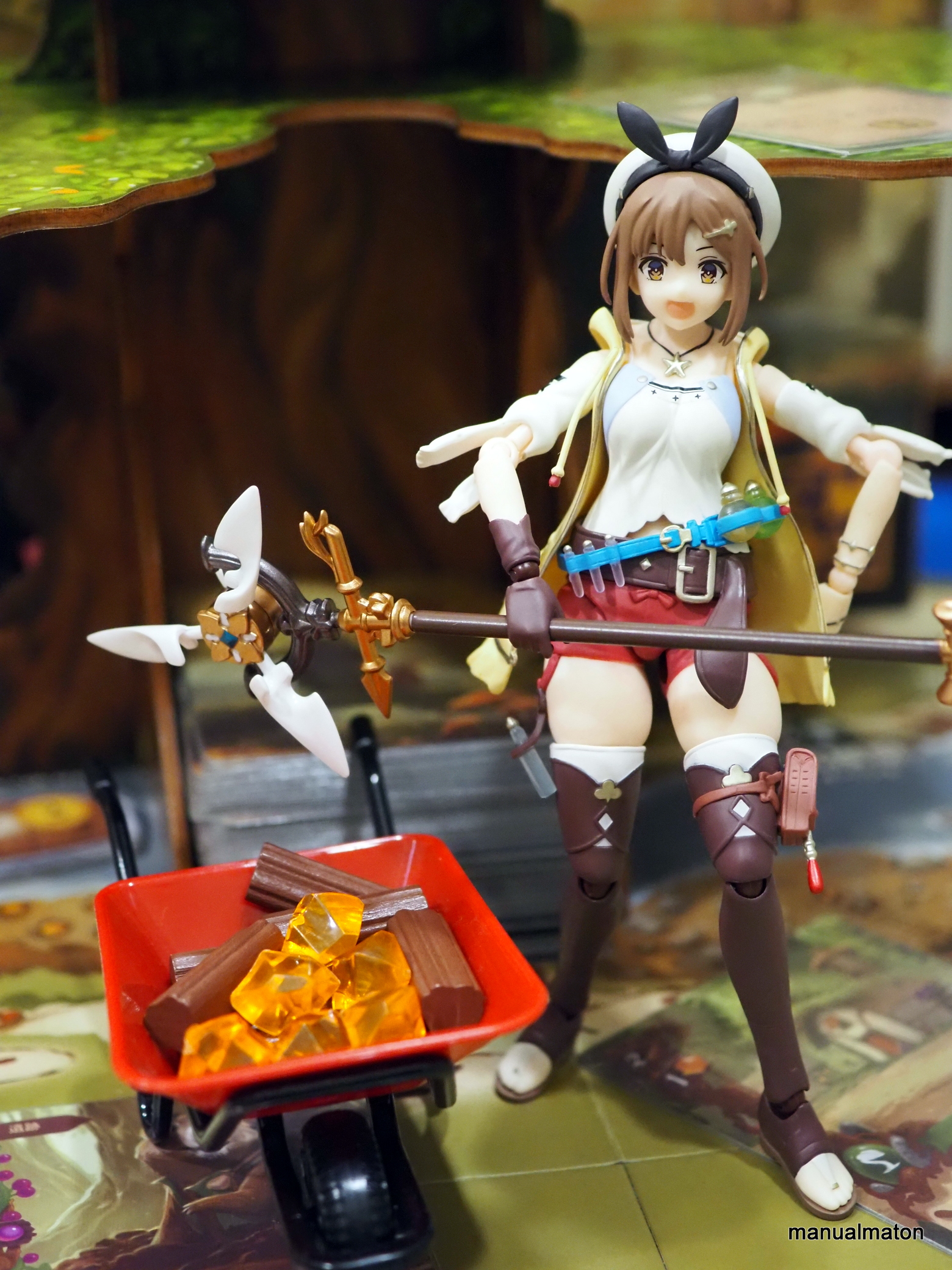
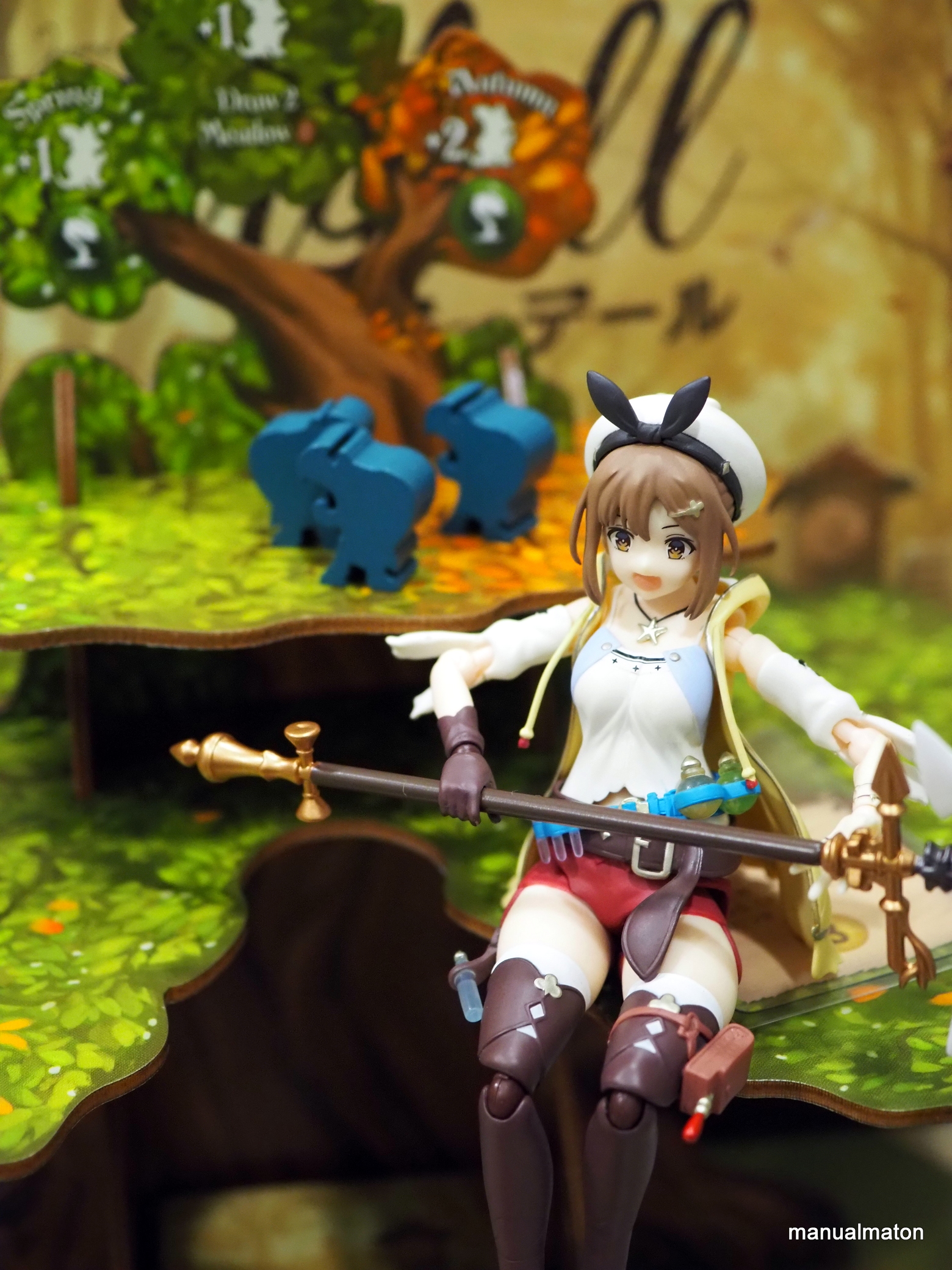
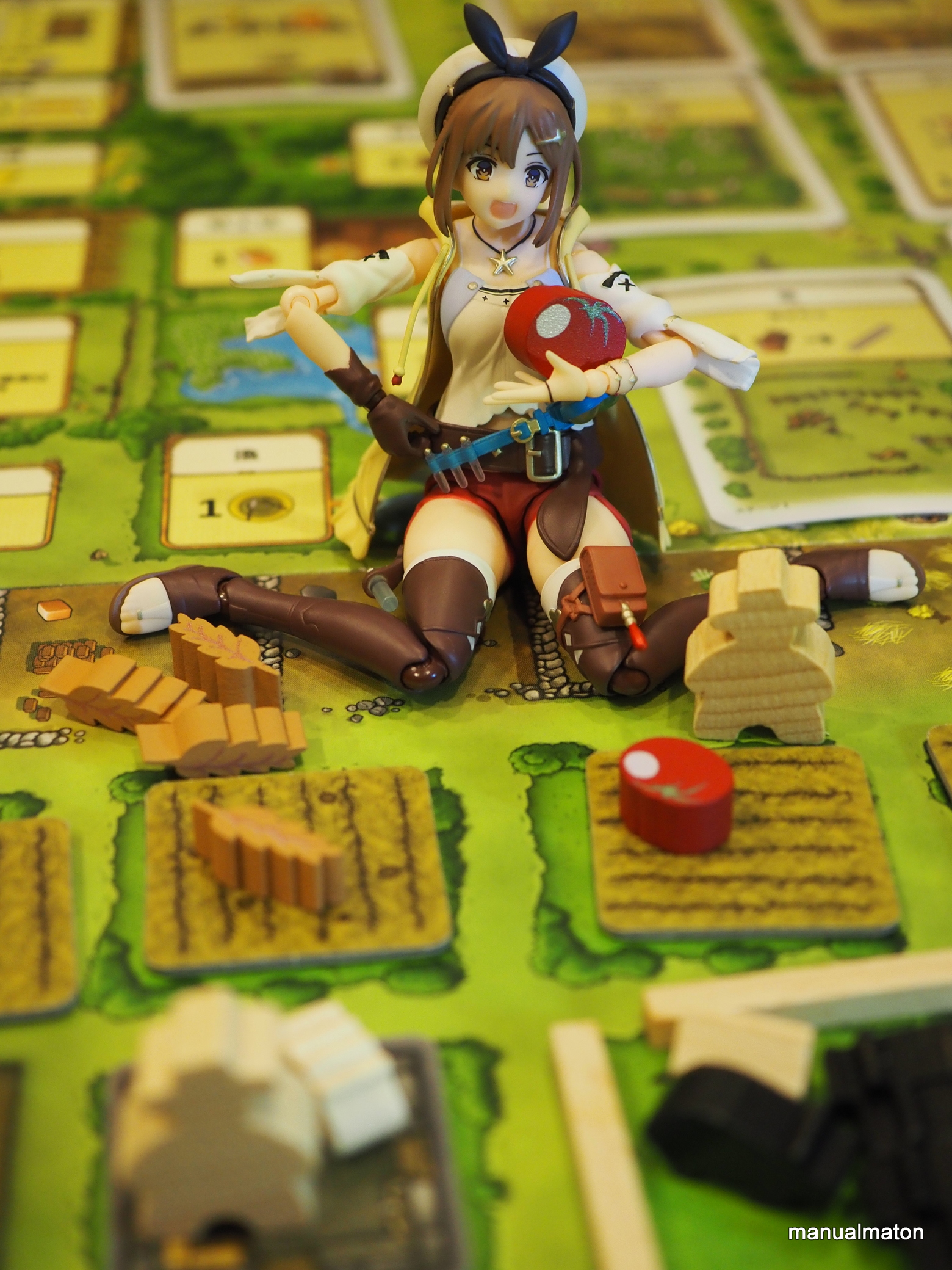
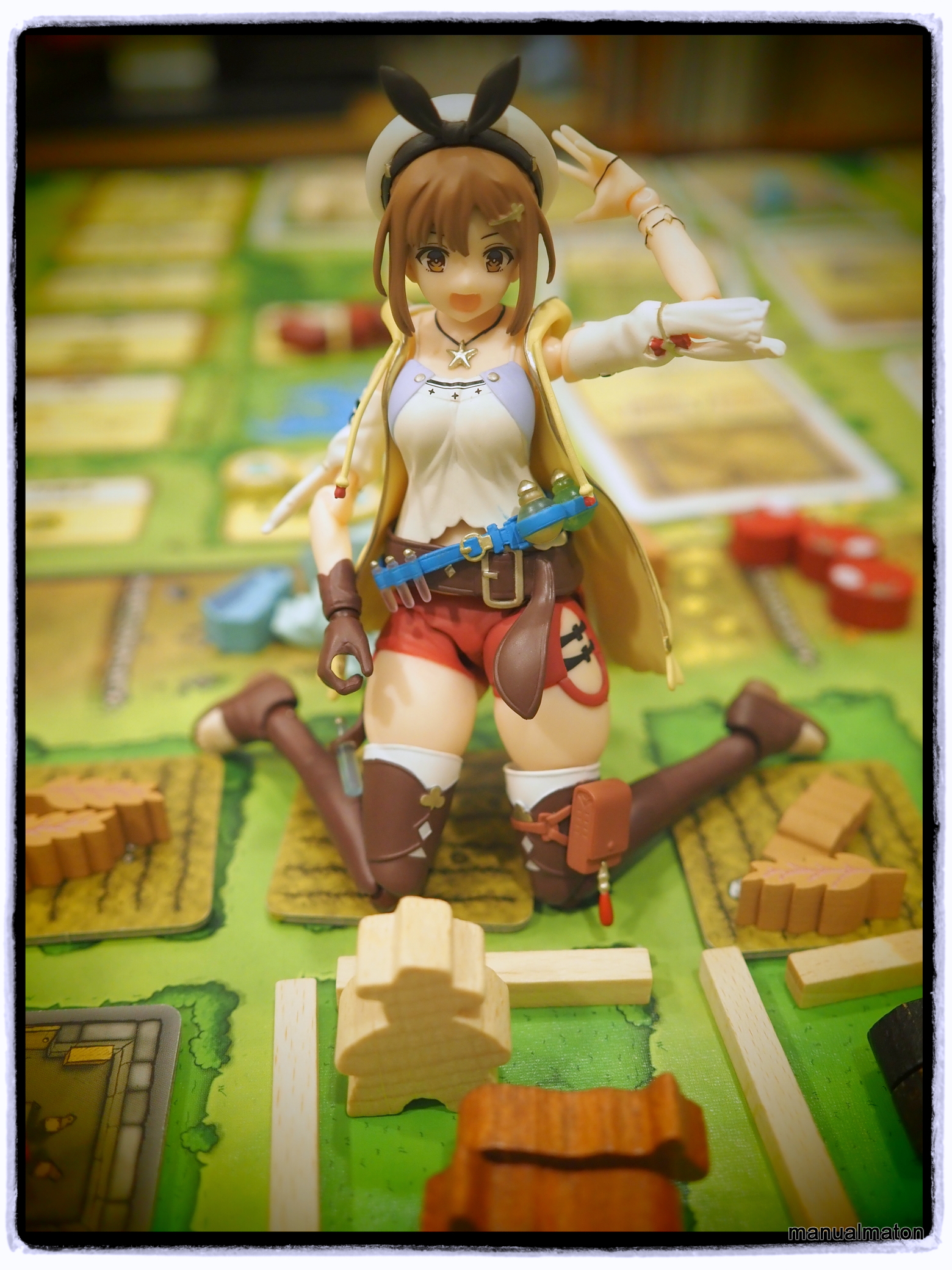
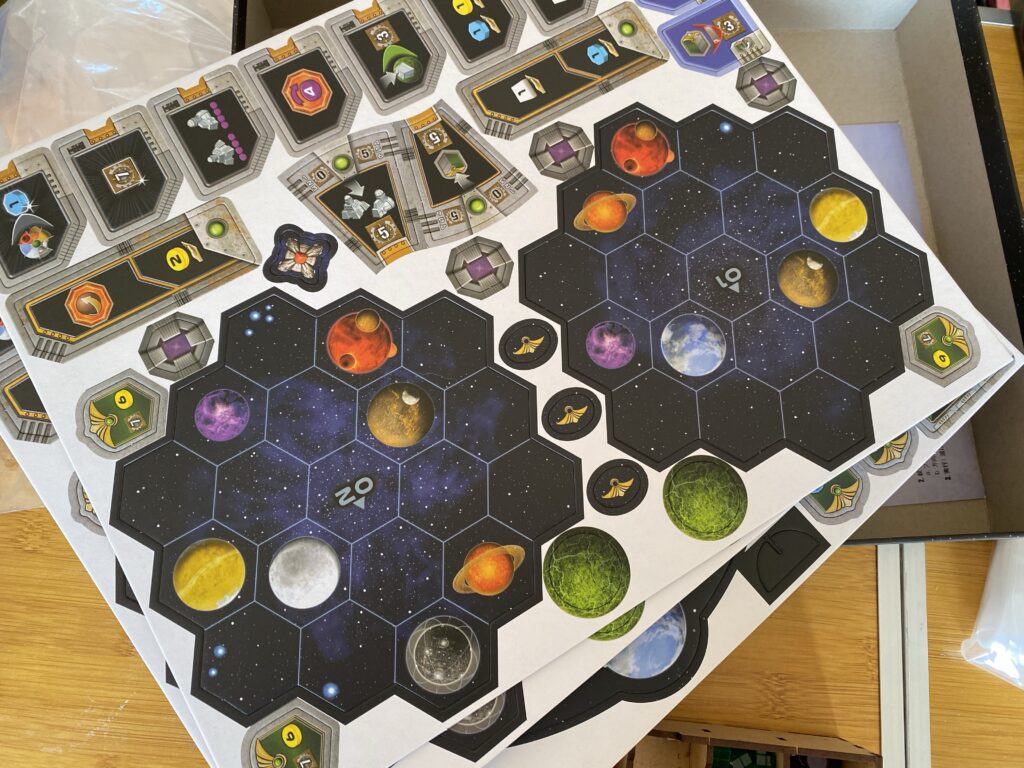
過去ログを見返していくと、この背景を作っていたことを思い起こしました。

これを元に、もう一度、撮影をし直します。


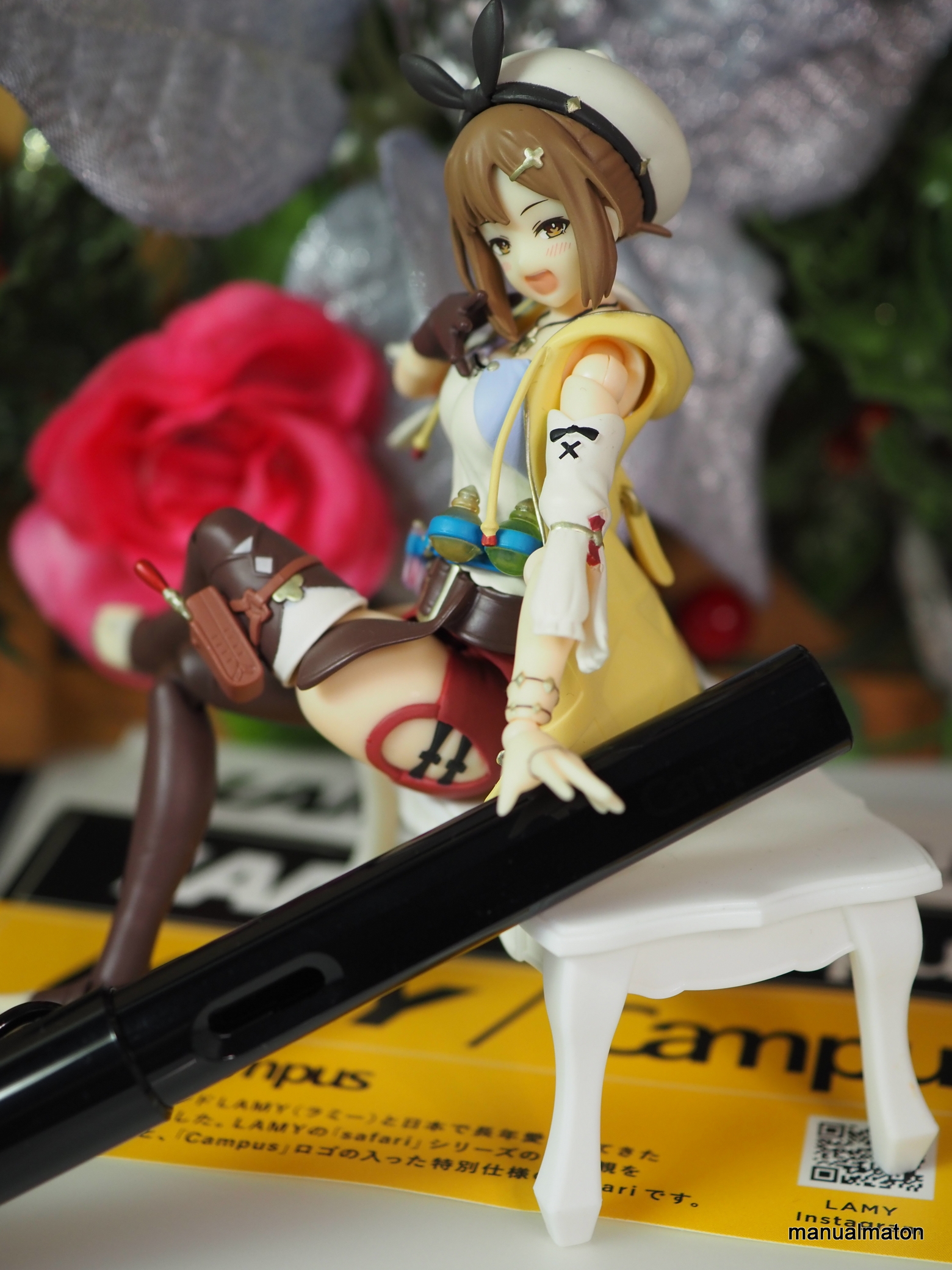
- 背景と比して余白が大きすぎる
- 台座が背景を邪魔している
ということで


高さを調節し、もっと寄ることで台座を写真からなくしました。
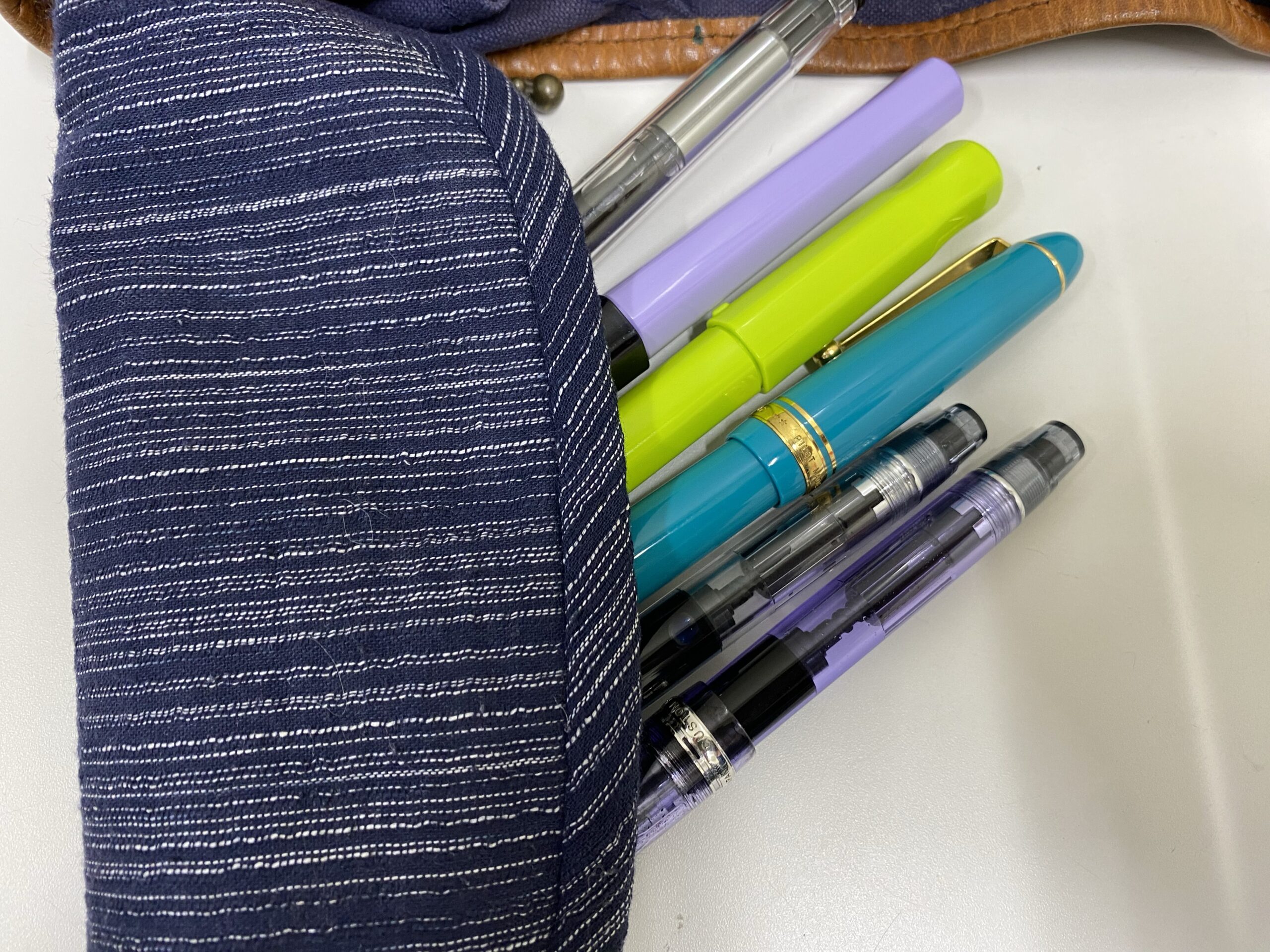
こちらに関しても、写真上部に照明が写り込んだため

映り込みをなくしていきました。
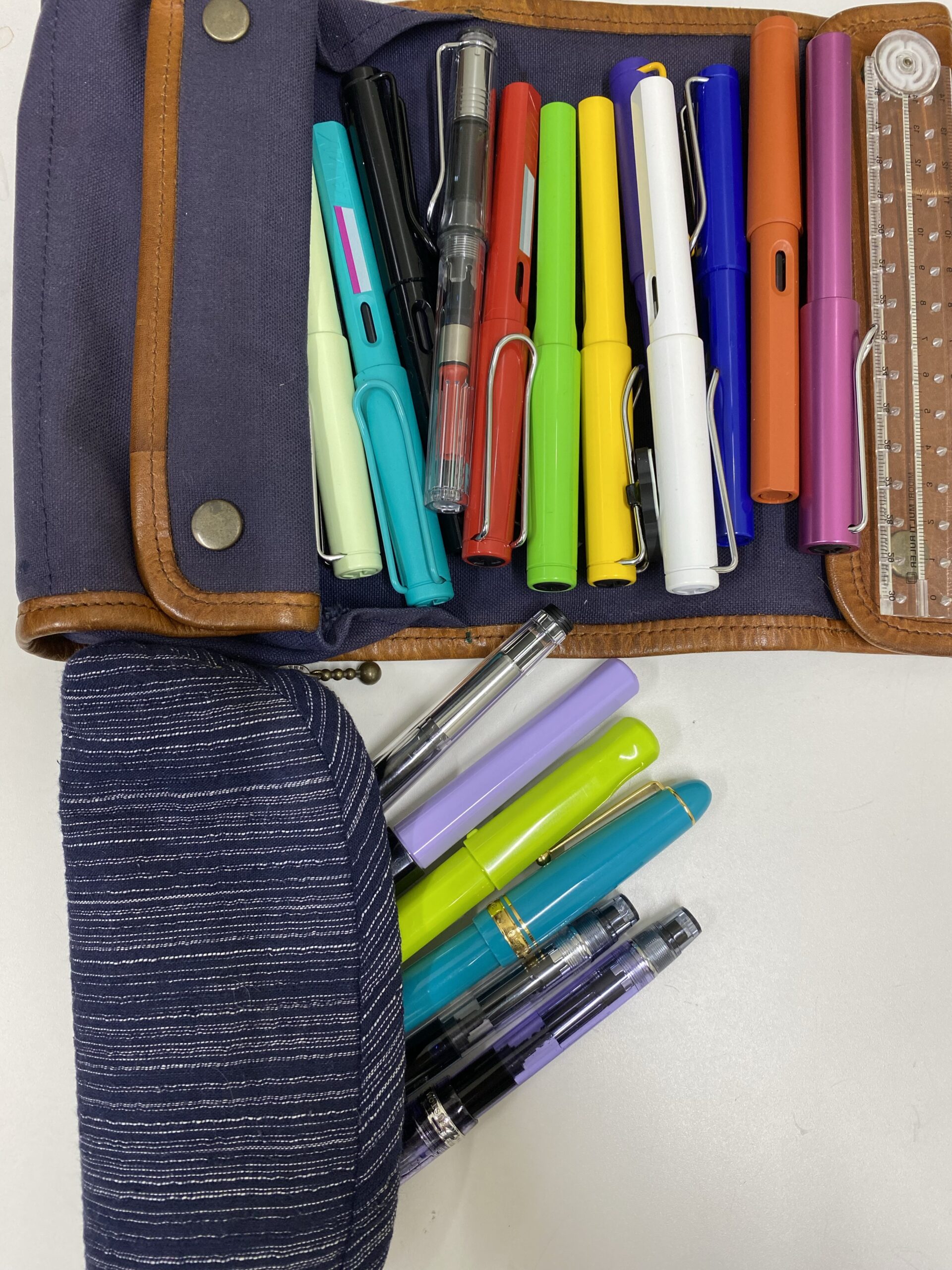
前に撮影したものに関してもブラッシュアップ、フィードバックを撮れるのは室内撮りの魅力です。(再現が容易なため)
メールを元にredmineのチケットを書き起こすパターンが割と発生します。
そんなときに役立つメールクライアント側のプラグインを見つけました。一部動かない機能がありますが、「受信したメールをそのままチケットに起こせる」のはとても便利です。


Thunderbirdのアドオンマネージャー>拡張機能から設定画面を開きます。(スパナアイコン)

アカウントごとのRedmine > 自分のアカウントのラジオボタンをクリックします。
以下を入力して保存します。

また、redmineのテキスト書式を「Markdown」にしている場合は、「説明のテンプレート」の「<pre>」を「```」に変えておきます。

メールのプレビューに「Redmine」と出るのを確認します。


マイクロフォーサーズのマクロレンズを入手して1週間ほど。
「このレンズは日頃撮影しているものがもっと面白く撮れる」の目論見は的中し、それに映える背景を用意しました。


今回、百均で入手したのはこの魔方陣が描かれたファイルとペーパー。(ついでにフロアパネル)
使い方は単純です。

こうやって置くだけのシンプルさ。早速の撮影開始です。


背景が反射する関係上、ライトを増やすことはできません。なのに描写してくれるマクロレンズの力は痛快です。


初めて「ドラマチックトーン」なるフィルタを使いました。より印影が際立ち、背景の魔方陣との対比を見せてくれます。

パートカラーもこの通り。
「クリアファイルとペーパー」のみの組み合わせでも、フィルタにより更に撮影が楽しくなりました。
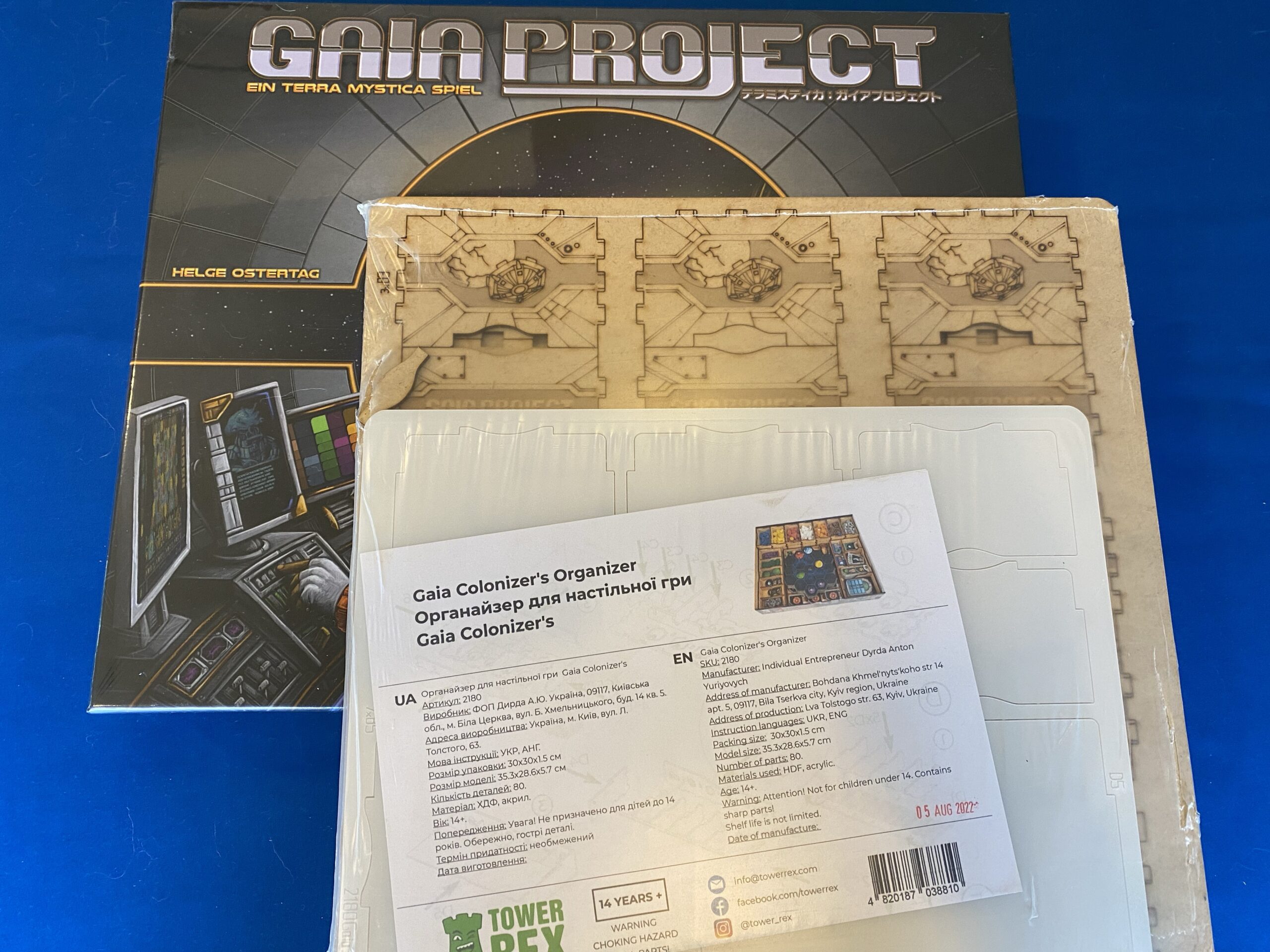
ボードゲームを嗜んでいると、常に付きまとう問題が「物理的な収納スペースをどうやって確保するか」です。
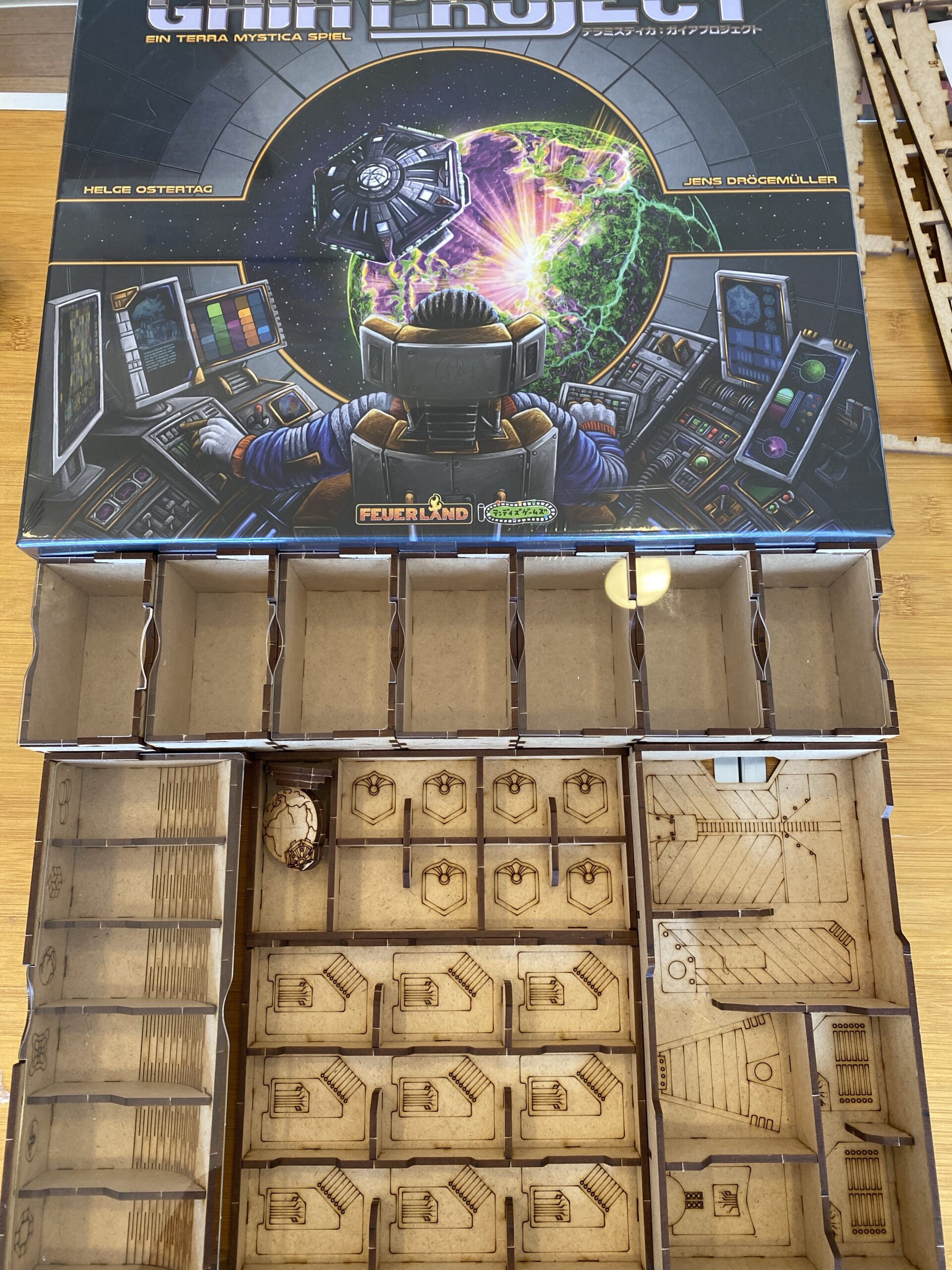
などが考えられますが、今回は「収納の仕方を工夫する」と「不要なものを減らす」ことにより「棚を増やす」を実現しました。
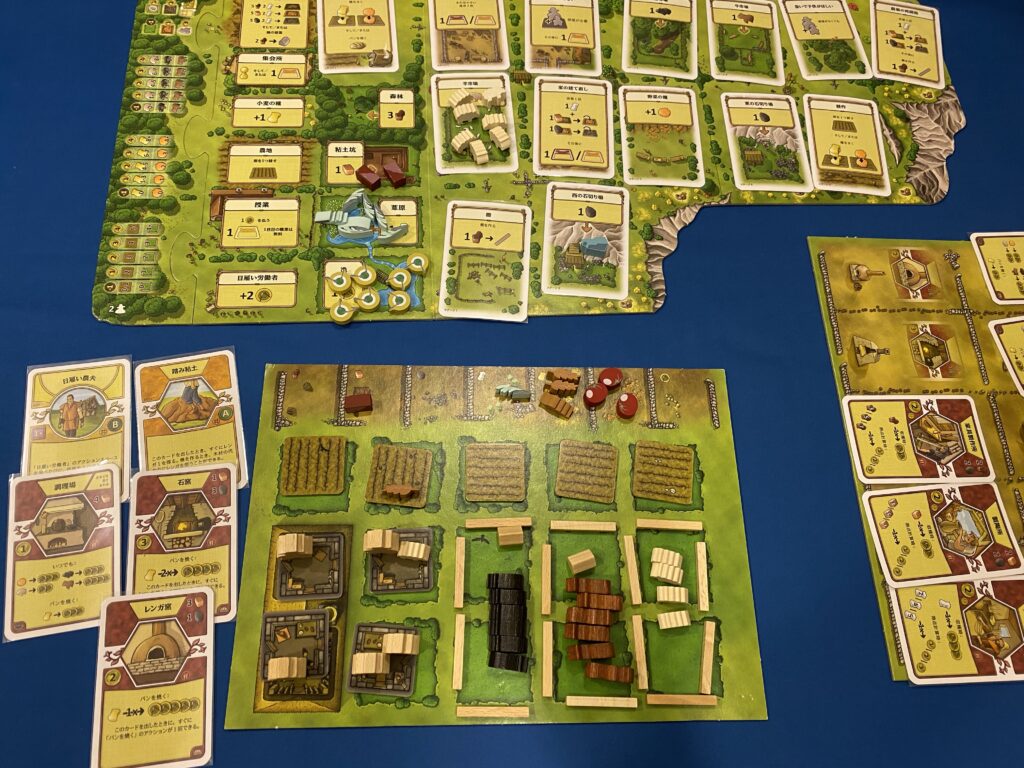
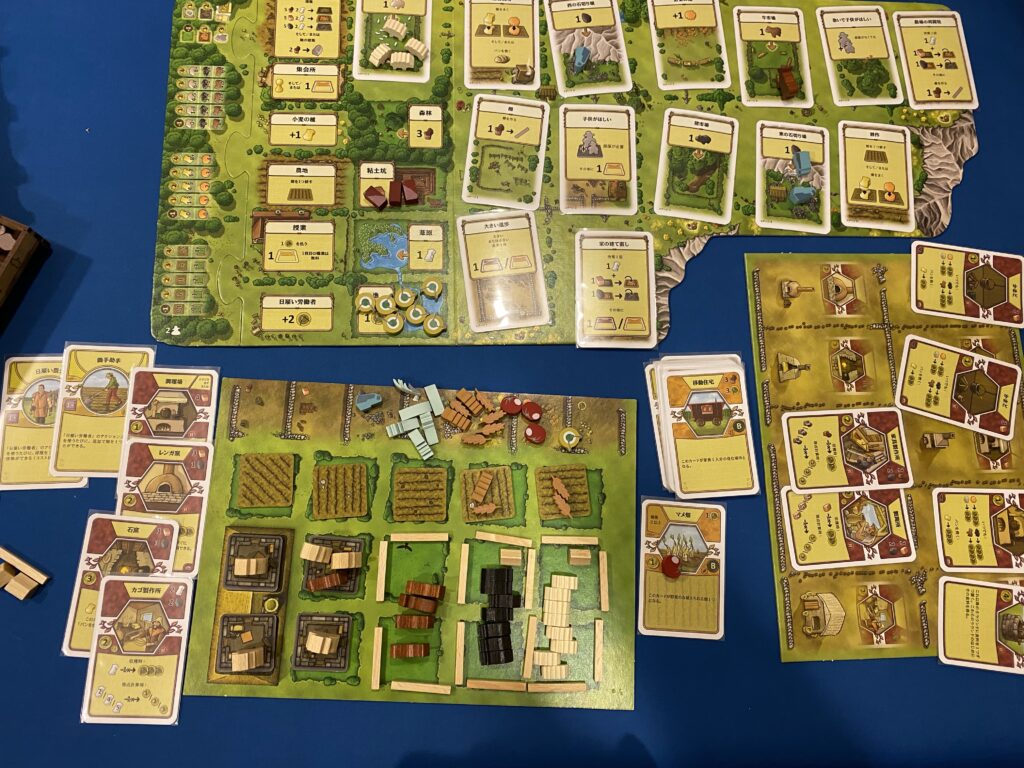
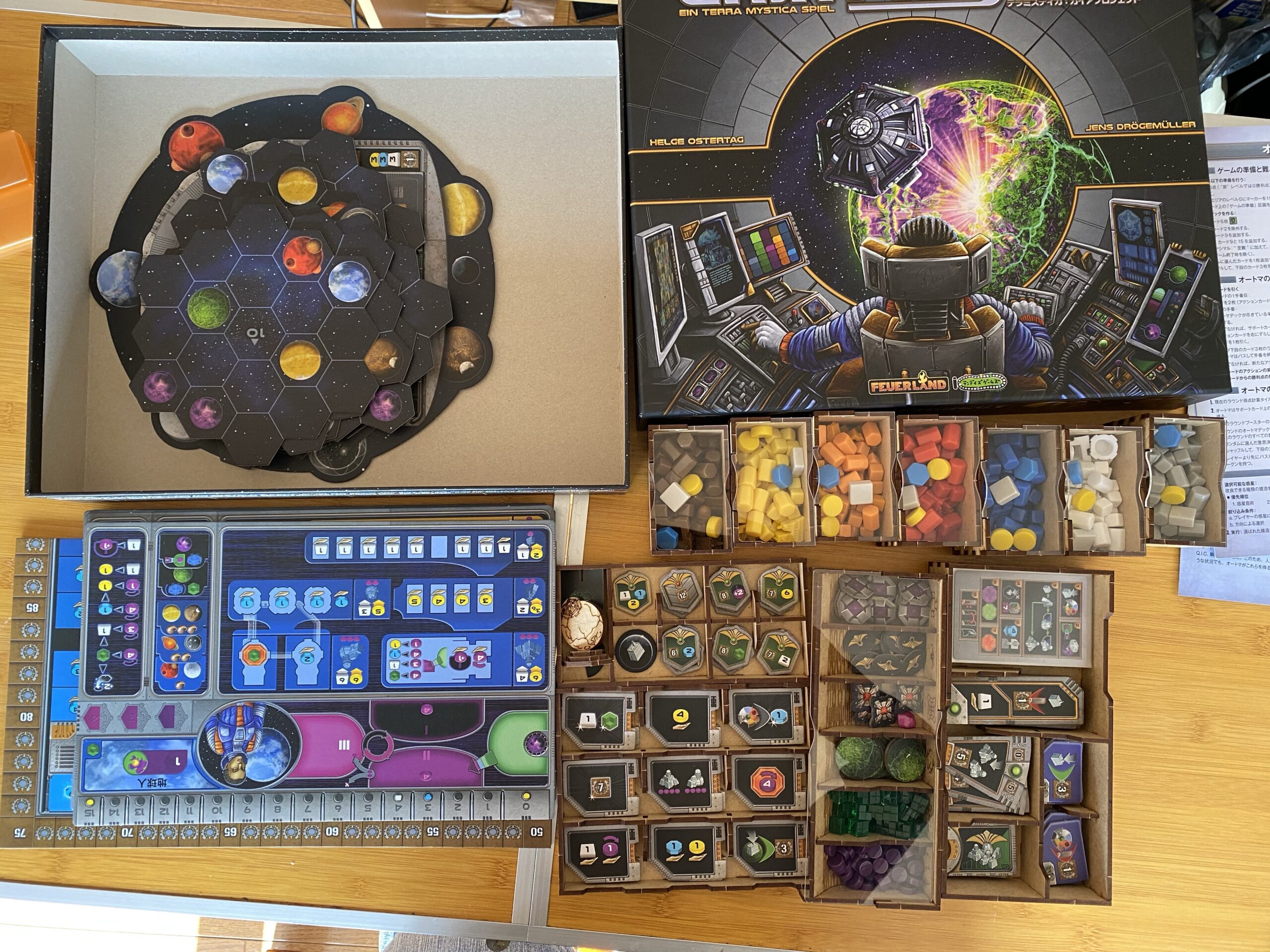
そんな中で到着したのがこちらです。

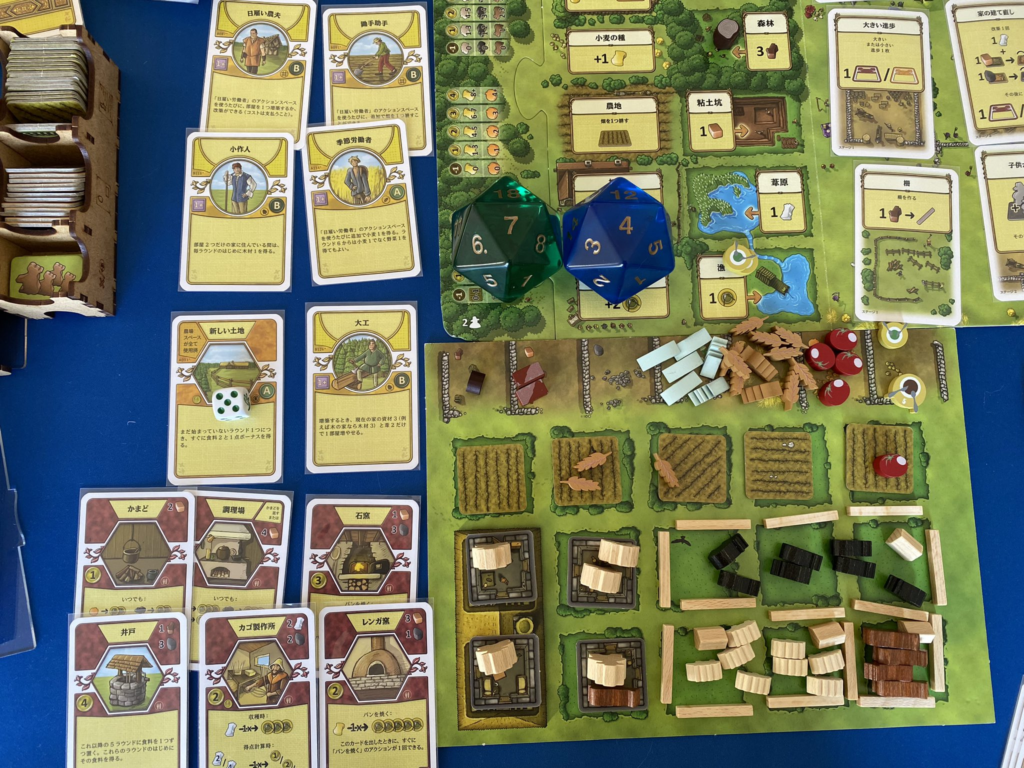
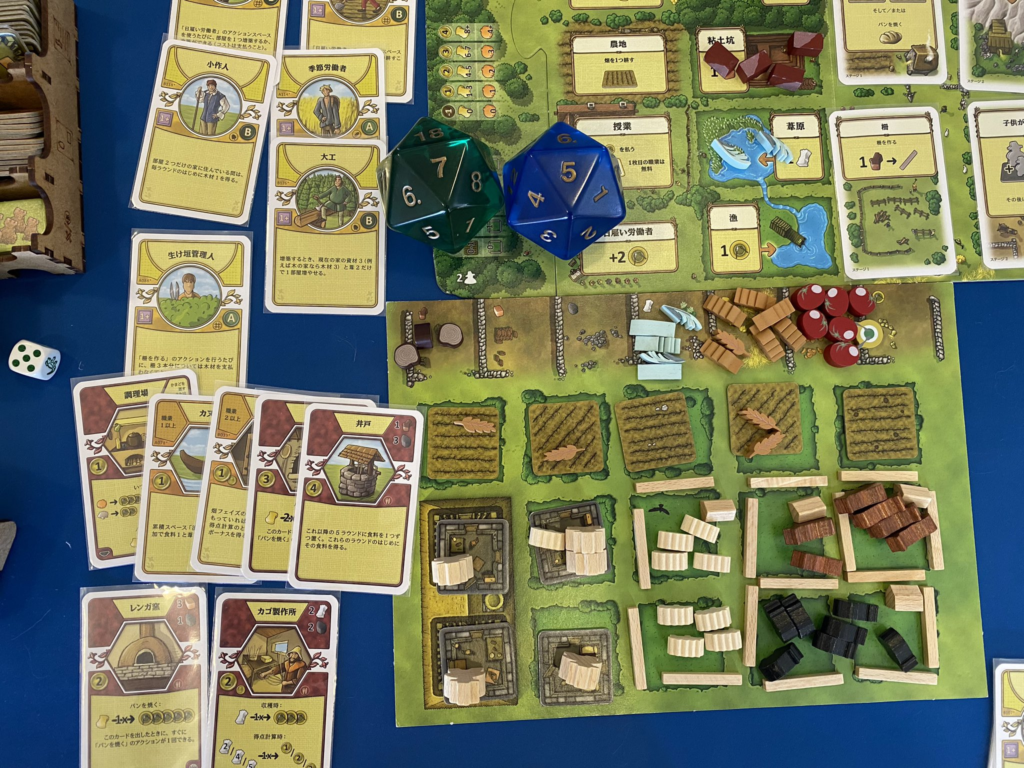
現在市場に出回っているリバイスドに対応したバージョン。曰く
などが加わっているとともに、『アルルの丘』の原型となる
などが追加。その分、コンポーネントやカード、プレイするスペースも増加。
こちらの収納も控えている中、まだまだ積んでいるゲームを消化しないといけないのが悩みどころです。

でも、、手持ちのコレクションが増えるのは嬉しいことです。
一時期試してみた『Snipe-IT』。
このときはインストールスクリプトを用いて、
という状態でした。(また、このときはローカルDNSも構築していませんでした)
そこで、既にある環境にこれを追加します。
以下のサイトを参考にしました。
Ubuntu 22.04にSnipe-IT資産管理ツールをインストールする方法– VITUX
(参照先では22.04ですが、その前のバージョンでもほぼこの手順通りでした。また、参照先ではmysqlなどを導入するよう指示がありましたが、既に稼働しているため飛ばしています)
sudo add-apt-repository ppa:ondrej/php
sudo apt install -y php7.4-{opcache,pdo,bcmath,calendar,ctype,fileinfo,ftp,gd,intl,json,ldap,mbstring,mysqli,posix,readline,sockets,bz2,tokenizer,zip,curl,iconv,phar}
# 参照元のコマンドでを叩くとPHPバージョンを指定するよう言われたので、原稿環境のバージョン「7.4」を加えています。
sudo systemctl restart apache2
→ 再起動後、ZabbixやLycheeが正常に稼働していることを確認しました。
sudo mysql -u root -p
CREATE DATABASE snipeit_db;
CREATE USER 'snipeit'@'localhost' IDENTIFIED WITH mysql_native_password BY '任意のパスワード';
GRANT ALL PRIVILEGES ON snipeit_db.* TO 'snipeit'@'localhost';
FLUSH PRIVILEGES;
exit
cd /var/www/html
sudo git clone https://github.com/snipe/snipe-it snipe-it
cd /var/www/html/snipe-it
sudo cp .env.example .env
sudo vim .env
APP_URL=marazion.corn.wall
APP_TIMEZONE='JST'
DB_CONNECTION=mysql
DB_HOST=127.0.0.1
DB_DATABASE=snipeit_db
DB_USERNAME=snipeit
DB_PASSWORD=設定したパスワード
DB_PREFIX=null
DB_DUMP_PATH='/usr/bin'
DB_CHARSET=utf8mb4
DB_COLLATION=utf8mb4_unicode_ci
sudo su -
curl -sS https://getcomposer.org/installer | php
mv composer.phar /usr/local/bin/composer
cd /var/www/html/snipe-it/
exit
sudo composer update --no-plugins --no-scripts
sudo composer install --no-dev --prefer-source --no-plugins --no-scripts
sudo php artisan key:generate
sudo chown -R www-data:www-data /var/www/html/snipe-it
sudo chmod -R 755 /var/www/html/snipe-it
vi /etc/apache2/sites-available/snipe-it.conf
ここでは
を行っています。
<VirtualHost _default_:80>
ServerName marazion.corn.wall
#Server名は読み替えてください。(ログの場所も同じ)
RewriteEngine On
RewriteCond %{HTTPS} off
RewriteRule ^(.*)$ https://%{HTTP_HOST}%{REQUEST_URI} [R=301,L]
</VirtualHost>
<VirtualHost _default_:443>
ServerName marazion.corn.wall
CustomLog /var/log/apache2/marazion.corn.wall/access.log combined
ErrorLog /var/log/apache2/marazion.corn.wall/error.log
# ログの場所を別のディレクトリにしたい場合は予め作成します
SSLEngine on
SSLProtocol All -SSLv2 -SSLv3 -TLSv1
SSLCipherSuite ECDHE-RSA-AES128-GCM-SHA256:ECDHE-ECDSA-AES128-GCM-SHA256:ECDHE-RSA-AES256-GCM-SHA384:ECDHE-ECDSA-AES256-GCM-SHA384:DHE-RSA-AES128-GCM-SHA256:DHE-DSS-AES128-GCM-SHA256:kEDH+AESGCM:ECDHE-RSA-AES128-SHA256:ECDHE-ECDSA-AES128-SHA256:ECDHE-RSA-AES128-SHA:ECDHE-ECDSA-AES128-SHA:ECDHE-RSA-AES256-SHA384:ECDHE-ECDSA-AES256-SHA384:ECDHE-RSA-AES256-SHA:ECDHE-ECDSA-AES256-SHA:DHE-RSA-AES128-SHA256:DHE-RSA-AES128-SHA:DHE-DSS-AES128-SHA256:DHE-RSA-AES256-SHA256:DHE-DSS-AES256-SHA:DHE-RSA-AES256-SHA:AES128-GCM-SHA256:AES256-GCM-SHA384:AES128-SHA256:AES256-SHA256:AES128-SHA:AES256-SHA:AES:CAMELLIA:DES-CBC3-SHA:!aNULL:!eNULL:!EXPORT:!DES:!RC4:!MD5:!PSK:!aECDH:!EDH-DSS-DES-CBC3-SHA:!EDH-RSA-DES-CBC3-SHA:!KRB5-DES-CBC3-SHA
SSLCertificateFile /etc/certs/corn.wall.crt
SSLCertificateKeyFile /etc/private/corn.wall.key
#mkcertで取得したローカル証明書と秘密鍵
DocumentRoot /var/www/html/snipe-it/public
<Directory /var/www/html/snipe-it/public>
Options Indexes FollowSymLinks MultiViews
Require all granted
</VirtualHost>
a2ensite snipe-it
apache2ctl configtest
# → syntaxOKを確認
systemctl restart apache2.service
反映後、上記指定したドメインにアクセスすることでpre-flight checkが走り、

しっかり動くことを確認です。
Growiの使い勝手が非常に良かったので、環境を整えました。
以下の環境を導入済みです。
※ディレクトリ、ドメインなどは個人の環境に読み替えてください。
sudo vi /etc/hosts
127.0.0.1 localhost
127.0.0.1 paddington.corn.wall paddington
# ※Ubuntuの環境では「127.0.1.1」となっていましたので、localhostと同じにします
127.0.0.1 chisataki.lyco.reco chisataki
# ※別ドメインで通信を行いたいので、この行を追加しました
今回、新たに「lyco.reco」というローカルドメインを作成して「chisataki.lyco.reco」で名前解決できるようにしました。
参照:
mkcertsを導入したサーバで、以下を発行します。
mkcert -key-file lyco.reco.key.202208 -cert-file lyco.reco.cert.202208 lyco.reco chisataki.lyco.reco "*.lyco.reco"
この時に発行した証明書と秘密鍵をGrowiサーバの以下に格納します。
参照:
証明書と秘密鍵を格納したサーバで
cd /etc/cets sudo ln -s lyco.reco.cert.202208 lyco.reco.cert cd /etc/private sudo ln -s lyco.reco.key.202208 lyco.reco.key # mkcertsの証明書は有効期限が3ヶ月と短いため、更新時にはリンクの貼り替えだけで済むようにあらかじめシンボリックリンクを設定します
としておきます。
sudo a2enmod proxy proxy_http proxy_wstunnel
sudo systemctl restart apache2.service
sudo mkdir /var/log/apache/chisataki.lyco.reco
sudo chown -R www-data:www-data /var/log/apache/chisataki.lyco.reco
参考:
https://docs.growi.org/ja/admin-guide/getting-started/ubuntu-server.html
sudo vi /etc/apache2/sites-available/growi.conf
※ServerNameやログなどは読み替えてください。
<VirtualHost _default_:80>
ServerName chisataki.lyco.reco
RewriteEngine On
RewriteCond %{HTTPS} off
RewriteRule ^(.*)$ https://%{HTTP_HOST}%{REQUEST_URI} [R=301,L]
</VirtualHost>
<VirtualHost _default_:443>
ServerName chisataki.lyco.reco
CustomLog /var/log/apache2/chisataki.lyco.reco/access.log combined
ErrorLog /var/log/apache2/chisataki.lyco.reco/error.log
SSLEngine on
SSLProtocol All -SSLv2 -SSLv3 -TLSv1
SSLCipherSuite ECDHE-RSA-AES128-GCM-SHA256:ECDHE-ECDSA-AES128-GCM-SHA256:ECDHE-RSA-AES256-GCM-SHA384:ECDHE-ECDSA-AES256-GCM-SHA384:DHE-RSA-AES128-GCM-SHA256:DHE-DSS-AES128-GCM-SHA256:kEDH+AESGCM:ECDHE-RSA-AES128-SHA256:ECDHE-ECDSA-AES128-SHA256:ECDHE-RSA-AES128-SHA:ECDHE-ECDSA-AES128-SHA:ECDHE-RSA-AES256-SHA384:ECDHE-ECDSA-AES256-SHA384:ECDHE-RSA-AES256-SHA:ECDHE-ECDSA-AES256-SHA:DHE-RSA-AES128-SHA256:DHE-RSA-AES128-SHA:DHE-DSS-AES128-SHA256:DHE-RSA-AES256-SHA256:DHE-DSS-AES256-SHA:DHE-RSA-AES256-SHA:AES128-GCM-SHA256:AES256-GCM-SHA384:AES128-SHA256:AES256-SHA256:AES128-SHA:AES256-SHA:AES:CAMELLIA:DES-CBC3-SHA:!aNULL:!eNULL:!EXPORT:!DES:!RC4:!MD5:!PSK:!aECDH:!EDH-DSS-DES-CBC3-SHA:!EDH-RSA-DES-CBC3-SHA:!KRB5-DES-CBC3-SHA
SSLCertificateFile /etc/certs/lyco.reco.crt
SSLCertificateKeyFile /etc/private/lyco.reco.key
RewriteEngine On
RewriteCond %{HTTP:Upgrade} websocket [NC]
RewriteCond %{REQUEST_URI} ^/socket.io [NC]
RewriteCond %{QUERY_STRING} transport=websocket [NC]
RewriteRule /(.*) ws://localhost:3000/$1 [P,L]
ProxyPass / http://localhost:3000/
ProxyPassReverse / http://localhost:3000/
</VirtualHost>
sudo a2ensite growi
sudo apache2ctl configtest # → syntax OK を確認します sudo systemctl restart apache2.service
設定後、
「http://[ドメイン]」
にアクセスすることで
を確認しました。

かなり唐突に入手しました。(というか、今月の購入リストに全く入っていませんでした)


2本目の、そして、マイクロフォーサーズでは初のマクロレンズです。

手に取ったときの感想は「軽い」に尽きます。正直、ここまで軽くてきちんと機能するのかと疑ったほどですが……

この最初の一枚で杞憂に終わりました。寄れます。レンズと被写体がぶつかるのではっていうぐらいの距離で寄れました。


何より、補助光なしで手ぶれ補正機能も効いてくれます。
まだまだ、取り回しや撮り方をつかむのはこれからですけれど、近接撮影が大好きなのでこれからが本当に楽しみ。
Powered by WordPress & Theme by Anders Norén