カテゴリー: PC Page 55 of 60

アプリ版ボードゲーム、大量追加。

ネットサーフィンで大当たりを引いたという感じです。「Humble Bundle」というコンテンツ販売サイトで、多くのボードゲームのアプリ版が一括購入できるというキャンペーンをやっていました。

それがまた強烈なラインナップ。カルカソンヌ全てを入れたとしてもおつりが来ます。

支払いを済ませてアンロック。今まで『大鎌戦役』しかなかったコレクションが一気に拡充しました。

大画面で『カルカソンヌ』がプレイできるのも感動しました。

また、その中で音に聞いた『Love Letter』があったので試したところ、たった16枚のカードが織りなす熱い読みあいは名作と呼ばれるのも納得です。

妨害手段も攻撃手段も強烈。最初は運、段々と消去法的に相手の手札が透けて見えるので収束はあっという間のスリリング展開に痺れました。

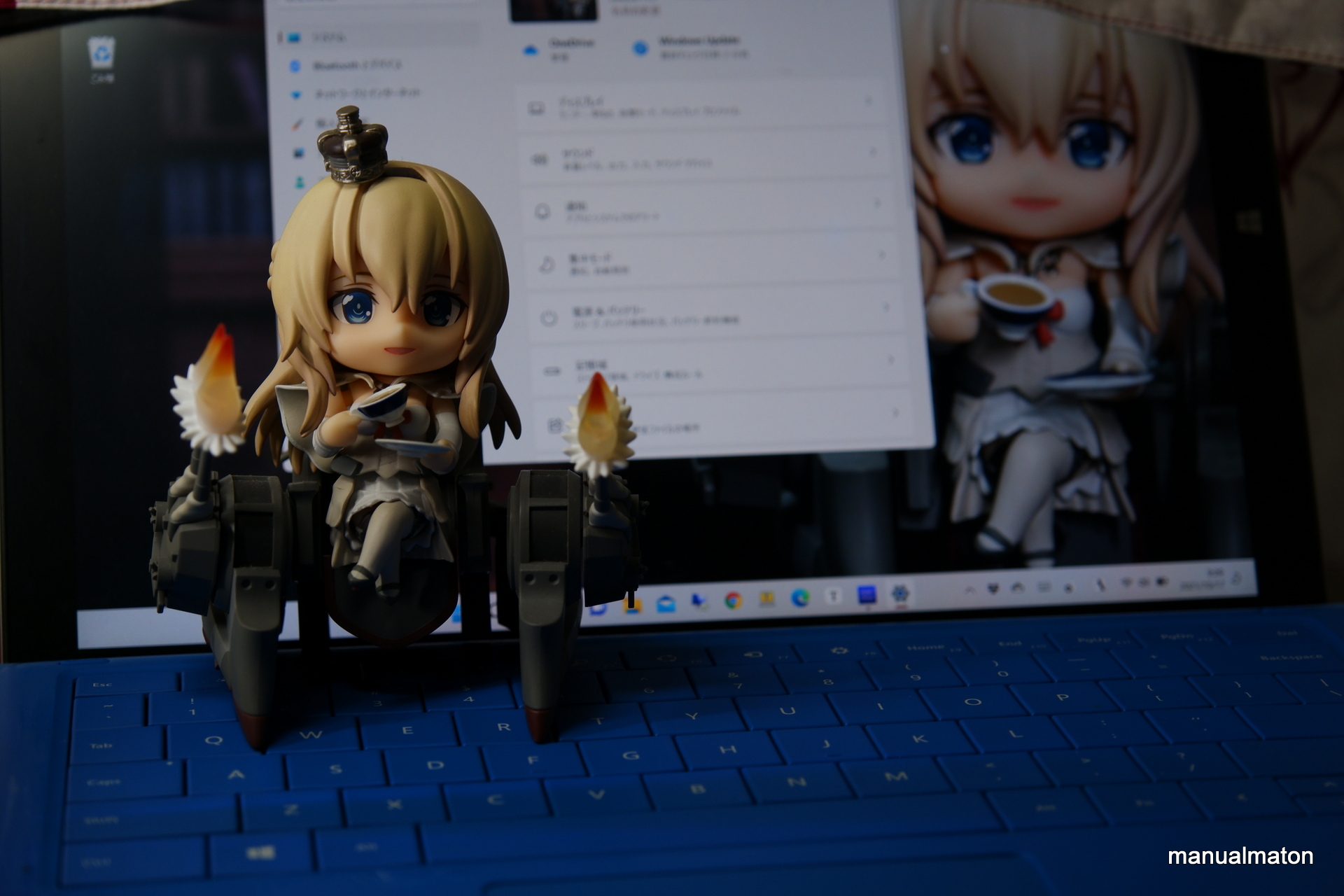
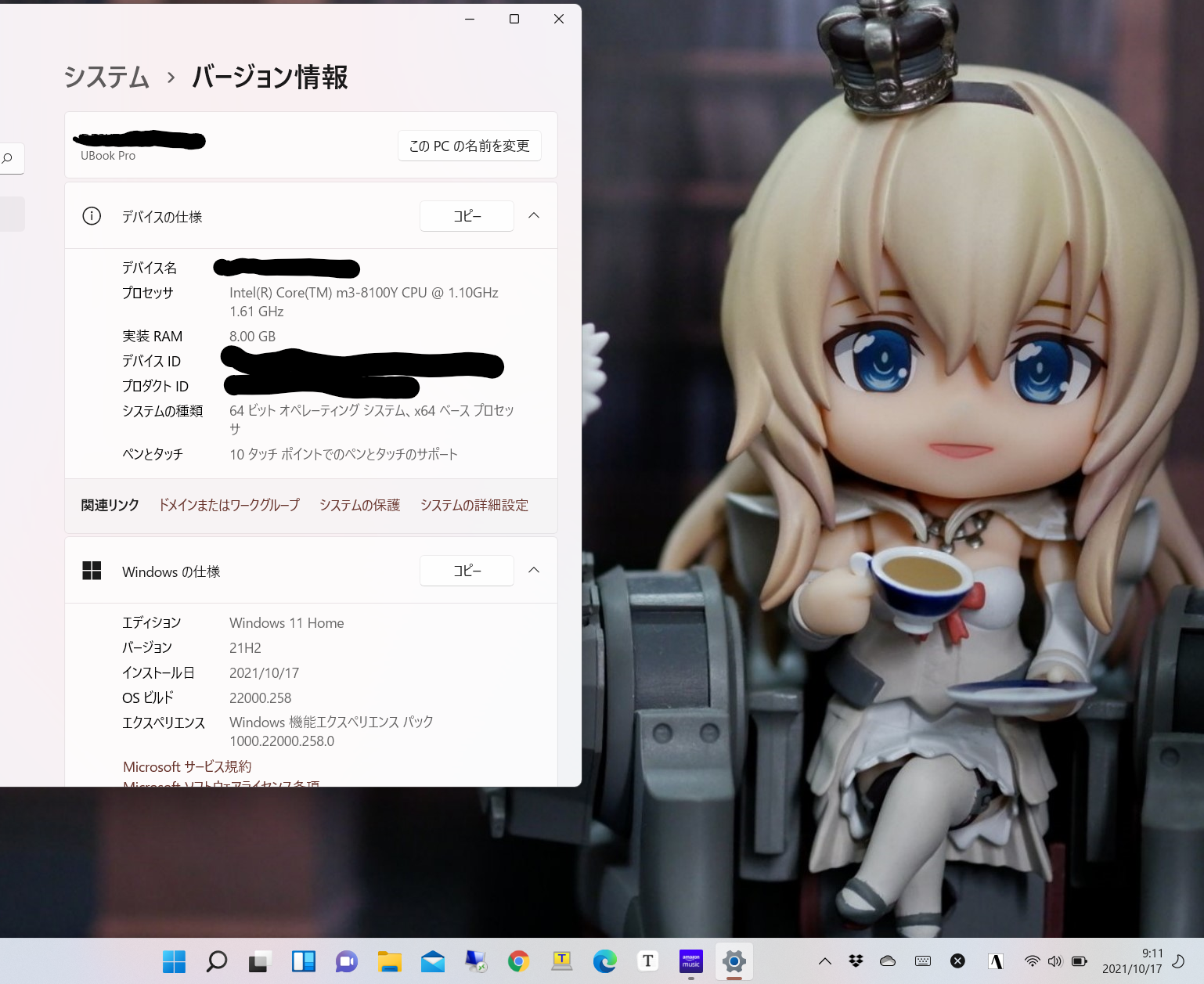
Steamがここまで充実すると、持ち歩き用のPCが欲しくなると言う罠です。

デジタルと、アナログと。(『大鎌戦役』ソロプレイ)

ついに自宅待機が始まったということで、色々と不安いっぱい。

そんな気を紛らわせるため、また、張り詰めた緊張感をほぐすために午前中〜午後はほぼ動けませんでした。

そして、ようやく、なにか手を動かさないとということで夕方は『大鎌戦役』とにらめっこしていたという次第。

デジタル版はクリミア・ハン国でザクセンと戦い、ハイレベルな接戦を制しました。

アプリ版ですと戦況がリアルタイムでわかりますし、

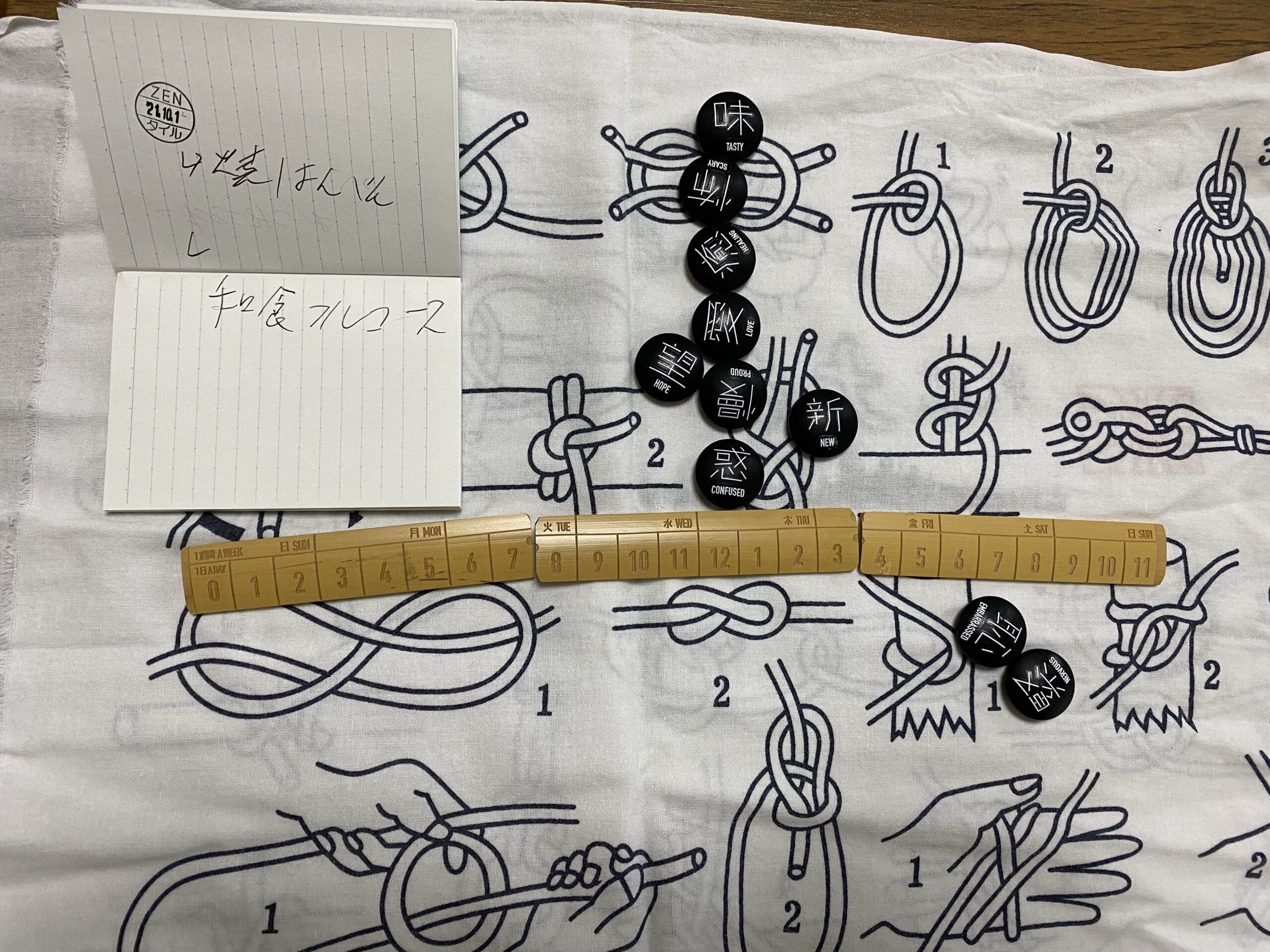
これならアナログでも行けるのではとコンポーネントを並べて、同じくクリミア・ハン国で北方王国のオートマと対戦。

終局図で見て取れるように、ファクトリーを取られてキャラクターが本拠地に追いやられています。結果も惨敗でした。

ここで思ったことは、国の特殊能力だけに心を配るのではなく、各々のプレイヤーマットに沿った戦略を一致させる、つまり、状況に合わせた行動を取る必要があるということ。ここを間違えてしまうと、思うように資源も戦力も伸びません。

今日はひとまず、そんなことが学べただけでも良しとします。

なにより、こうやって、物理的なコンポーネントを並べる・収納するというのは鬱屈した空気の中でも「なんとかしよう」って感じになります。

Ubuntu(Kubuntu)19でのVitualbox環境まとめ

以前にも書いたハマった案件が、一応の解決です。

と、Ubuntu19環境下でVirtualBoxのGuestEditionをゲストに解釈させた上でのゲスト起動が完了しました。以下、備忘録のためにメモします。

ホストのハードウェア環境:

  • CPU:Intel Core i5-7500 3.4GHz
  • メモリ:32GB
  • SSD:1TB
  1. Kubuntu 19.1をインストールし、Discover(ソフトウェアマネージャー)よりVirtualBoxをインストール。
  2. ゲストを新規登録。メモリに余裕があるので8GBほど割り当てます。ディスクも50GB導入しました。
  3. OSのISOをダウンロード。UbuntuとOpenSuseをそれぞれ選びました。
  4. ゲストOSをインストール。
  5. インストール後、GuestAdditionsをダウンロードするか聞かれるので、ダウンロード。→ここで詰まっていました。うまくダウンロードできなかったので…
  6. そのリンクをそのままブラウザにコピペしてダウンロード。
  7. あとはゲスト環境のデバイスで読み込ませて完了。

これで検証できたのはUbuntu系とOpenSuseのみ。Cent OSはまだうまくいっていません。

ですが、一歩前進です。

自宅での「ドハマリ」案件。(ついでにOS差し替え

今日の更新は昨日と比較して控えめです。

サブマシンとしてLinuxデスクトップを構築しているのは以前もご紹介した通り。

かなり余裕のある設計のおかげで仕事関連の勉強が進められるってんでvirtualboxをインストールしましたが、これがまたうまくいきません。
ゲストOSはうまく行っても解像度がフルスクリーンにならなかったり、アドオンDVDがインストールできなかったり、入れたものの最立ち上げができなかったり……。

以前と同じ手を使っているのに、関わらずです。もしかしたらホストOSが違うのかと再インストールの繰り返しで貴重なシフト出社前の時間が過ぎてしまいました。

仕事と違って「このソフトを使わなければならない」という縛りがないのがいいところなので、他の仮想マシン(KVMあたり)を試してみようかとようやく思ったところです。

また、余談になりますが……。 とりあえずUbuntuベースなら使い慣れているし問題はなかろうということでKDEに通じる動きを持ったUbuntu Studioを入れてみました。

見た目もよく、クリエイティブに強いソフトが色々とあるというのでさてはて。

個人的に書きやすいデジタル機器3選。

なんだかんだで「書きやすい、打ちやすい」ものという道具はそれだけで日々の書き物のモチベーションが上がるというお話です。

ノートPC:Ideapad

相当前に記事にした時に使ったノートPCと同じく、Lenovo製と何かと縁がありまして。

元々は「MtGアリーナが最低限動くもの」ということで買いましたが、恐ろしく打ちやくキーピッチもストロークも申し分なしというキーボード。

スペックはどうにかなりますが、この手のハードウェアは替えが効かない分、このうち安さというのは貴重です。

Chromebook:C101PA

これまた前に記事にしました。サイズに比して打ちやすいキーボードというのはそれだけで貴重。また、Chromebookならではの頑丈さで2年以上経っても減益です。

iPad mini & Apple Pencil

これは「革命的」というしかないデバイスです。思えば、自分がブログを再開しようと考えたのも、これがあったから。当初はモバイルキーボードでいい思っていましたが、Pencilの使い勝手(特に書き心地)は他にないものでした。

と、何のかんので当初の目的から離れたノートPCがありますものの、反面、書き物がやりやすい道具というのは貴重な物です。

Linuxデスクトップの調整と崩したボードゲームの休日。

状況が状況のため例によって自室で過ごす休日。ですが、それなりに動きはありました。

HDDの取り外しとKubuntu導入

先週ストレージを大幅に増やしたLinuxデスクトップ。HDDのシーク音が非常に煩わしく、マルチメディアプレイヤーとして使っていた用途から外れるのは本末転倒。

なので、潔くHDDを取り外しました。データ保存に関しては別途NASをつないでいるので問題ありません。

そして、以前も利用していて非常に気に入っていたKDEデスクトップを積んだKubuntuに差し替えました。

今までのお気に入りの見た目と操作性が大きくパワーアップしていることに満足です。

積んでいたボードゲームの消化。

まず、昨日やってみた『メナラ』をようやくクリア。

重心を謝らないこと、そしてタイルや柱の運が必要なものの、クリアできたときはかなりシビレました。

単純なルールと高いリプレイ性、そして、判断力とバランス感覚が試されるというすごいゲームです。

そして、買って収納したままになっていた『テラフォーミング・マーズ』をYoutubeのプレイ動画などで把握して、ようやく遊ぶことができました。

ボードがマーカーとなっているカードゲームといった感覚ではありますが、

  • 「火星を開拓する」ロマンあふれるフレーバー
  • 拡大再生産ならではの中盤〜終盤にかけての派手な動き
  • 200枚を超えながらもユニークカードのみという極めて高いリプレイ性
  • 選択した企業によって変わる戦略
  • ソロプレイ感の傾向が強いものの、しっかりとしたインタラクティブ性
  • 始原の監理がバッチリ決まったときの爽快感

等、どれをとっても「名作」「定番」と言われる理由がよくわかりました。ソロモードを3回ほどやりましたが残念なことにいずれもクリアならず。それだけに「次はどう動けばいいか」という指針にもなります。

これで、積み残したゲームは『バラージ』を残すのみ。(これが一番厄介ですが

休日にやりたかったことがすべて消化できたのがナイス収穫。

引きこもりの週末。(フィギュアライズ ラボとMtG Arena)

外出できない分、室内でできる週末を過ごそうってんで、色々とやってみました。

『フィギュアライズ ラボ 南ことり』作成

実は水曜日の休みの日に買っていました。

元になった原作は見ていないものの、ネットで「脅威の技術力」ということで、興味本位で買って、作ってみたらしゃれになっていません。

  • 無塗装でパッケージ絵とほぼ同じものが出てくる精巧さ
  • プラモデルと言うより生き人形を作ってるかのような錯覚
  • ゲート跡が極力見えないような工夫
  • パーツ1つ1つをはめ込むごとに「おいマジか」とツッコミを入れたくなる出来

感動していった課程はTwitterでも示したとおりです。

ここ半年、ガンプラのリアルグレードやらマスターグレードで感動していましたが、今回の感動ぶりはそ恐ろしいものでした。

MtG Arena再開。

MtG Arenaを一頃やってはおりましたが、スタンダードの激変と禁止カード乱発により12月~2月は遠ざかっていました。で、時間があったので今の環境を試してみようと、ネットのレシピを元に組み上げました。

従前の《魔女のかまど》と《大鎌の使い魔》のシナジーを軸に据えたキャットオーブンに、新エキスパンションの《死の飢えのタイタン、クロクサ》&《万面相、ラザーヴ》のプチコンボを入れたグリクシスオーブン。

前環境のキャットオーブンよりもロングゲームに強く、アゾリウスコントロールの《夢さらい》を出されても殴り勝った不思議な事態まで生み出しました。

他にも部屋の整理やら新しいボードゲームの開封やら。

状況が状況なだけに、今、できることや室内でできるイベントを過ごしていこうと改めて。

Linuxデスクトップのアップグレードと若干の問題点。

ご時世がご時世です。外出できない分の鬱憤を晴らすがため、Linuxデスクトップのさらなる底上げを図りました。

今月半ばに増設したメモリに加え、

  • メインSSDを512MB→1TBに差し替え
  • 新たに4TBのHDDに増設

と、もはやワークステーションには過ぎるスペックにしました。今後のOSの差し替えがしやすいようにHDDのみを/homeに割り当てています。

そして、OSはLinx Mint18から19へとクリーンインストール。記録領域が底上げされたことで様々な検証ができると喜んでいたのですが……

  • HDDのアクセス音が耳に触る
  • VirtualBox上でUbuntuが動かない

という2つの問題が浮上。前者に対しては24時間運用を諦めるワークアラウンドを取るしかなく、後者はHDDの相性の可能性。なんにせよ、追加したものが仇になる勢いです。

NASのマウントとマルチメディアプレイヤーとしてのLinuxデスクトップ。

色々と改良を施したLinuxデスクトップ。「ボードゲーム中や各種作業の合間に操作する」性質上、所有している動画や音楽、写真などにアクセスする必要が出てきます。そんなこんなで、「Linuxデスクトップをメディアプレイヤーとして用いた過程」のメモ書きです。

なお、以下のものを用いています。

PC:Linux Mint 18
NAS:ASUSTOR 2ベイ

NASは適当に共有設定を行っているものとします。

NASをマウント

まず、バックアップを兼ねているNASをマウントさせました。ターミナルから/etc/fstabを開き、

//[NASのアドレス]/[マウントしたいディレクトリ] /[Linux機のマウントポイント] cifs username=[ログインID],password=[ログインID]-passwd,uid=[ユーザーID],gid=[グループID]

を追記して再起動。再起動後、マウントポイントからアクセスできることとファイルの読み書きができることを確認しました。

動画プレイヤー

安定と信頼のVLCを導入。ターミナルから以下を実行します。

$ sudo apt install vlc

写真ビューワ

以前はdigikamを用いていたものの、「軽さと速さ」を求める志向になったので

$ sudo apt install gthumb

として、gThumbを入れました。エクスプローラーとして使えるのが何よりです。

音楽再生

以前も使っていたclementine。導入(と言っても以下コマンドを叩くだけです)後はNASの音楽を格納したディレクトリを指定すればインポートはあっという間でした。

$ sudo apt install clementine

地味に、Bluetooth対応のミニコンポを認識させているので、それなりの音を出せます。

まとめ

「NASをシステムディスクの一部」としてマウントできたのが最大の収穫。これにより、ディスク増設をする必要もありませんし、好きなディストリビューションを任意のタイミングで再インストールすることが可能になりました。

部屋の小進歩(minor improvement)。

昨日からの続きである、サブPCとして用いているLinuxデスクトップの話。

そもそも、このPCを本格的に使っている理由は部屋の構造にあります。メインPCの対角線上にボードゲームの棚があり、その前に折りたたみテーブルを広げているため、ソロプレイ中はどうしてもPCを背に向けてしまいます。

PCをメディアプレイヤーとして使っている自分としてこれは看過できない問題。

ノートPCやタブレットを置くという運用もありますが、テーブル一杯使うような重めのゲームではそれも敵わず。で、棚の上にちょうどディスプレイが置けるのですから「じゃあ、据え付けてしまえ」というのがここまでの流れです。

仮想環境も整え、メモリも増設。そうなると、欲が出てきます。「メインPCと同じくマルチディスプレイにしたい」。かといって、これ以上ディスプレイを置くスペースはありません。

そんなジレンマに対する自分の回答がこちら。

「横に置けないのならば縦に置いてしまえ」と、モニターアームを設置。そしてついでに周辺の配置を導線に即して再配置。

ついに念願だった「ボードゲームのプレイ感を損なうことなくブラウザを開きAmazonプライムを見る」環境が手に入りました。

Page 55 of 60

Powered by WordPress & Theme by Anders Norén