カテゴリー: nextcloud Page 1 of 6

Nextcloud高性能バックエンドサーバ (Signaling Server) 構築メモ。

概要:

Nextcloudアップデート後に出るようになった

高性能バックエンドが構成されていません - 高性能バックエンドなしでNextcloud Talkを実行すると、非常に小規模な通話 (最大2~3人の参加者)でのみ利用できます。複数の参加者との通話がシームレスに機能するようにするためには高性能バックエンドを設定してください。

このメッセージを対処するため、「高性能バックエンドサーバ」とやらをインストールすることにします。

当初はこれは考慮していませんでした(個人用のファイルサーバとして使っていたため)が、

「自分の信条を曲げてまでDockerを入れてしまった以上、こいつもDockerで入れる」

と“それはそれ、これはこれ/That's another matter entirely, chaps."の精神でインストールしていきます。

これの導入により、何が変わるのか?

接続の安定化・高速化です。

これまでPHP(Nextcloud本体)が行っていた「誰と誰をつなぐか」という重い処理(シグナリング)を、専用のGo言語プログラム(高性能バックエンド)が肩代わりします。これにより、通話開始までの時間が短縮され、サーバー全体の負荷が劇的に下がります。

環境

  • Nextcloud 32.0.3
  • PHP 8.3
    • PHP-FPM 8.3
  • MySQL 8.0
  • Apache 2.4

さっくりとした手順

  1. 【コマンドライン】(オプション)docker-composeをインストールします。
  2. 【コマンドライン】レット文字列を生成します。
  3. 【コマンドライン】Dockerファイルを作成します。
  4. 【コマンドライン】コンテナを起動します。
  5. 【コマンドライン】Apache設定ファイルを編集します。
  6. 【Webブラウザ】動作を確認します。
  7. 【Webブラウザ】Nextcloud管理画面を設定します。

(オプション)docker-composeのインストール

sudo aptitude install docker-compose

筆者の好みでaptitudeを用いています。

シークレット文字列を生成します。

openssl rand -hex 16

4accc25d95464f00a9537dc956bd5414といった文字列が出ます。これを以下「共有シークレット」と呼びます。

Docker設定ファイルを作成します。

任意のコンテナ設定ファイル群に以下を作成します。

mkdir -p /path/to/container/directory/nextcloud-signaling
cd /path/to/container/directory/nextcloud-signaling && pwd

このディレクトリに入り、ファイルを作っていきます。

※ドメイン名などは自分の環境に合わせましょう。※

  • server.conf
[http]
listen = 0.0.0.0:8080

[app]

debug = false

[sessions]

# 手順1で生成した文字列を使用 hashkey = [共有シークレット] blockkey = [共有シークレット]

[backend]

# Nextcloud本体のURL backend = https://hoge.example.com # Docker内部からホストへのSSL検証をスキップ (接続エラー回避のため必須) allowall = true # 手順1で生成した文字列を使用 secret = [共有シークレット]

[nats]

url = nats://nats:4222

[mcu]

# 現時点ではJanus(MCU)は使用しないため無効化 # type = janus # url = ws://127.0.0.1:8188

※ これらシークレット文字列は、別個にしておいた方がより安全です。

-docker-compose.yml

version: '3.6'

services:
  nats:
    image: nats:2.9
    restart: always

  signaling:
    image: strukturag/nextcloud-spreed-signaling:latest
    restart: always
    ports:
      - "127.0.0.1:8080:8080" # ホストのApacheからのみアクセス許可
    volumes:
      - ./server.conf:/config/server.conf
    depends_on:
      - nats
    extra_hosts:
      # Docker内部から hoge.example.com を解決するためにホストIPを指定
      - "hoge.example.com:172.17.0.1"

※重要: extra_hosts には ip addr show docker0 で確認したホストIP (例: 172.17.0.1) を記述します。

Dockerファイルを起動します。

cd /path/to/container/directory/nextcloud-signaling && pwd

念のため、先ほど作成したディレクトリにいることを確認してください。

  • コンテナ起動
sudo docker-compose up -d
  • コンテナ起動確認
sudo docker ps

STATUS が UPになっていれば問題なく起動できています。

Nextcloudのバーチャルサイトの編集

  • バーチャルファイルのバックアップ
sudo cp -pi /etc/apache2/sites-available/nextcloud.conf /path/to/backup/directory/nextcloud.conf.$(date +%Y%m%d)

.confやバックアップディレクトリは自分の環境に合わせます。

  • バーチャルファイルのバックアップ確認
diff -u /path/to/backup/directory/nextcloud.conf.$(date +%Y%m%d) /etc/apache2/sites-available/nextcloud.conf

差分が無いことでバックアップを確認します。

  • ファイル編集

/etc/apache2/sites-available/nextcloud.conf を、任意の方法で編集します。(エディタという宗教問題が絡むため)

他のリダイレクト設定やセキュリティ設定(RewriteRuleなど)に干渉されないよう、<VirtualHost *:443> ブロック内のなるべく上の方に記述するのがコツです。

<VirtualHost *:443>
    # (その他既存の設定...)

    # ====================================================
    # Signaling Server 設定
    # ====================================================

    # 1. バックエンド(Docker)に正しいホスト名とプロトコルを伝える
    ProxyPreserveHost On
    RequestHeader set X-Forwarded-Proto "https"

    # 2. プロキシ設定
    # "upgrade=websocket" オプションにより、http/ws を自動判別してヘッダーを渡す
    ProxyPass "/standalone-signaling/" "http://127.0.0.1:8080/" upgrade=websocket
    ProxyPassReverse "/standalone-signaling/" "http://127.0.0.1:8080/"

    # ====================================================

    # ... (これ以降にDocumentRootやセキュリティ設定が続く) ...
  • 編集後の差分確認
diff -u /path/to/backup/directory/nextcloud.conf.$(date +%Y%m%d) /etc/apache2/sites-available/nextcloud.conf

以下の差分を確認します。

+# ====================================================
+    # Signaling Server 設定
+    # ====================================================
+    # 1. バックエンド(Docker)に正しいホスト名とプロトコルを伝える
+    ProxyPreserveHost On
+    RequestHeader set X-Forwarded-Proto "https"
+
+    # 2. プロキシ設定
+    # "upgrade=websocket" オプションにより、http/ws を自動判別してヘッダーを渡す
+    ProxyPass "/standalone-signaling/" "http://127.0.0.1:8080/" upgrade=websocket
+    ProxyPassReverse "/standalone-signaling/" "http://127.0.0.1:8080/"
+    # ====================================================
+

設定反映

  • 整合性確認
sudo apache2ctl configtest

Syntax OKを確認します。

  • apache再開前確認
systemctl status apache2.service

active(running)を確認します

  • apache再開
sudo systemctl restart apache2.service
  • apache再開確認
systemctl status apache2.service

active(runnning)を確認します。

動作確認

ブラウザで、

https://hoge.example.com/standalone-signaling/api/v1/welcome

にアクセスし、{"nextcloud-spreed-signaling":"Welcome", ...}の表示が出ていればOKです。

Nextcoloud管理画面設定

Nextcloudに管理者ログインし、[管理設定] > [Talk] > [高性能バックエンド] を設定します。

  • 高性能バックエンドURL: https://hoge.example.com/standalone-signaling/
  • 共有シークレット: 手順1で生成した文字列
  • SSL証明書を検証する: チェックを入れる

設定後、「保存」ボタンをクリックします。 「OK: 実行中のバージョン: x.x.x~docker」 と表示されれば完了です。

FAQ

Q. Dockerを入れることでサーバそのものが高負荷になるということは?

A. むしろ逆で、サーバー全体の負荷は「劇的に下がります」。

  • これまで(高性能バックエンドなし):
    • Nextcloudの画面を開いている間、ブラウザは数秒おきに「着信はありますか?」「新しいチャットはありますか?」とサーバー(Apache/PHP)に聞きに行きます(ポーリング方式)。 そのたびに Apacheが動き、PHPが起動し、データベースに接続し… という重い処理が走っていました。これがサーバーを高負荷にする原因です。
  • これから(高性能バックエンドあり):
    • Docker(Go言語)が、ブラウザと「1本のパイプ(WebSocket)」を繋ぎっぱなしにします。 情報はパイプを通ってスッと届くため、「着信確認」のための無駄な処理がゼロになります。

Q. メモリは食いますか?

A. メモリは食いますが、CPUは休まります。

  • Dockerコンテナが常駐するため、約50MB〜100MB程度のメモリ を常に確保(占有)します。これは増えます。
  • しかし、上記の「無駄な確認作業」がなくなるため、CPUの利用率はガクンと下がります。 サーバーにとって一番きついのは「メモリを確保すること」ではなく「CPUをブン回すこと」なので、トータルではサーバーが楽になります。

もっとさっくり言うと:

  • 1. 以前(高性能バックエンドなし)
    • 動作: ブラウザが「ねえ、着信ある?」「ねえ、メッセージ来た?」と、数秒おきにApacheを叩き起こしていました。
    • 負荷: そのたびに、数十MBのメモリを使うPHPプロセス が起動し、データベースに接続し、確認して終了する…という「重い開け閉め」を繰り返していました。
  • 2. 現在(高性能バックエンドあり)
    • 動作: 今回導入した signaling コンテナ(7MB/筆者環境)が、ブラウザと細い糸電話(WebSocket)を繋ぎっぱなしにします。
    • 負荷: 何もなければただ待っているだけ(CPU 0.02%/筆者環境)。着信があった時だけ、「来たよ!」と一瞬で伝えます。

重たいApacheやPHPは、本当に必要な画面表示の時だけ働けば良くなったので、サーバー全体が静かになり、反応速度(レスポンス)が向上します。

Nextcloud 32.xにClient Pushを導入して高速化させる(Mod_Security導入状況で躓いたこと)

Nextcloud32.0.2にアップデート後に表示された際に出てきた

Client Push
Client Push is not installed, this might lead to performance issue when using desktop clients.

と出てきたので、これを導入しました。筆者のようにIP/クローラー制限やMod_Securityを利用している方でもなんとかなる手順にしています。

Client Push (notify_push) とは?

正式名称は「High Performance Back-end / notify_push」。
一言でいうと、「ファイルの変更をクライアントに『瞬時に』知らせる機能」です。

導入前と導入後の違い

郵便受けの確認に例えるとわかりやすいでしょう。

  • Client Pushなし(ポーリング方式)
    • クライアントが、30秒おきに「ねえ、何か新しいファイルある?」「変更ない?」とサーバーへ聞きに行きます。
    • デメリット: サーバーはずっと質問攻めにされます。また、変更があってから聞きに行くまでにタイムラグ(遅延)が発生します。
  • Client Pushあり(プッシュ方式)
    • クライアント~サーバーが専用のホットライン(WebSocket)で繋がりっぱなしになります。
    • サーバー上のファイルが変更された瞬間、サーバーから「変更あったよ!」と通知(プッシュ)します。
    • メリット: 変更が即座に反映されます。無駄な問い合わせがなくなるため、サーバーの負荷も下がります。

Client Pushは導入すべきか?

「必須ではありませんが、導入すると劇的に快適になります」

  • 個人利用:
    • PCで保存した写真がスマホに「パッ」と出るようになるので非常に快適です。
  • 複数人/組織利用:
    • 強く推奨します。多数のユーザーによる「変更ある?」というアクセス集中を防げるため、サーバー安定化に寄与します。

環境

  • Nextcloud 32.0.2
  • Ubuntu 24.04
  • Apache 2.4
  • MySQL 8.0
  • PHP 8.3 (PHP-FPM 8.3)

(再掲)フェイズゼロ:政治交渉

このNextcloudを個人的に運用しているのならばそのまま行って構いません。しかし、これを組織で運用しているとなると話はまるで違います。

  • Nextcloudの高速化に寄与するnotify_pushをサーバに入れる。
  • Apacheの設定変更を行う
  • ついてはこの計画でサーバ設定を行う
  • そのため、追加で作業時間をいただきたい
  • 作業時間は○時頃、○分程度で終わる。その間、Nextcloudは使えなくなる

など、利用者への周知という名の政治交渉が必要になります。この運用者の政治的な立ち位置(担当者/担当部門が強権を振るえるか否か)でも言い方や手段が決まってきます。そこは状況に応じていきましょう。

※ 検証環境を用意できる程度には時間と予算と環境に余裕がある方は、その環境にいることを感謝しつつ、検証を重ねていきましょう。

もちろん、新サービス(Docker)の追加という文書管理も必要になっていきます。以下の手順は

  • 個人運用だからそもそも関係ない
  • フェイズゼロをクリアした

方向けの手順です。おそらく、組織でNextcloudを運用している方はここが一番のハードルだと思います。

さっくりとした手順

  1. 【Nextcloud Web画面】Client Pushをインストールします。
  2. 【コマンドライン】Nextcloudのメンテナンスモードを有効化します。
  3. 【コマンドライン】Apacheの設定ファイルを編集します。
  4. 【コマンドライン】Apacheの設定ファイルを反映させます。
  5. 【コマンドライン】Nextcloudのメンテナンスモードを無効化します。
  6. 【コマンドライン】notify_pushをサービス化します。
  7. 【コマンドライン】Nextcloudのconfigで、Trusted Proxyを有効化します。
  8. 【コマンドライン】Nextcloudのpushサービスを有効化します。
  9. 【Nextcloudクライアント】レスポンスの向上を確認します。

ClientPushのインストール

Nextcloudの管理者画面 >「アプリ」> 虫眼鏡アイコンで 「Client Push」を検索 > インストール・有効化します。

ここまでは単純です。

メンテナンスモードを有効化

  • Nextcloudのルートディレクトリ移動
cd /path/to/nextcloud/root/directory && pwd

自分の環境に合わせます。(筆者環境/home/www-data/nextcloud)

  • メンテナンスモード有効化
sudo -u www-data php occ maintenance:mode --on
  • メンテナンスモード確認

運用中のNextcloudのURLにアクセスし、メンテナンスモードであることを確認します。

Apache設定

Client Pushは「WebSocket」という特殊な通信を使用します。Apacheでこれを扱えるようにモジュールを有効化します。

sudo a2enmod proxy proxy_http proxy_wstunnel

念のため:apacheリスタート

  • apache再開前確認
systemctl status apache2.service

active(running)を確認します

  • apache再開
sudo systemctl restart apache2.service
  • apache再開確認
systemctl status apache2.service

active(runnning)を確認します

このタイミングでサービス再起動が必要なのは何故かというと、

  • proxy
  • proxy_http
  • proxy_wstunnel

を有効化していないと、この後のApache設定変更時に「これらのモジュールが無い」とサーバは判断するからです。

Nextcloudのバーチャルサイトの編集

  • バーチャルファイルのバックアップ
sudo cp -pi /etc/apache2/sites-available/nextcloud.conf /path/to/backup/directory/nextcloud.conf.$(date +%Y%m%d)

.confやバックアップディレクトリは自分の環境に合わせます。

  • バーチャルファイルのバックアップ確認
diff -u /path/to/backup/directory/nextcloud.conf.$(date +%Y%m%d) /etc/apache2/sites-available/nextcloud.conf

差分が無いことでバックアップを確認します。

※余談:執拗なまでのバックアップ

「責任範囲を明確にするため」です。

設定ファイルというものは、どこかのミスであっという間に破綻する「すぐそこにある破滅」です。「起きてしまった破滅」からすぐリカバリーできるため、「何かあったときの責任者は誰か(芋を引くのはどいつか?)」を決める絶好の証拠になります。

○自分の設定でミスが起きた:潔く諦め、原状回復に努めましょう。
○誰かの設定ミス:追求や晒し上げは後にして、原状回復に努めましょう。責任者は誰かと追求してもサーバは止まり続けます。

ここで重要なのは、サービスが止まった「この時点で」重要なのは、「誰がやったか」ではなく「いかに早く復旧させるか」です。

  • ファイル編集

/etc/apache2/sites-available/nextcloud.conf を、任意の方法で編集します。(エディタという宗教問題が絡むため)

他のリダイレクト設定やセキュリティ設定(RewriteRuleなど)に干渉されないよう、<VirtualHost *:443> ブロック内のなるべく上の方に記述するのがコツです。

<VirtualHost *:443>
    # (その他既存の設定...)

    # ====================================================
    # Nextcloud Client Push (notify_push) 設定
    # ====================================================
    <Location /push>
        ProxyPass ws://127.0.0.1:7867/ws
        ProxyPassReverse ws://127.0.0.1:7867/ws
    </Location>

    ProxyPass /push/ http://127.0.0.1:7867/
    ProxyPassReverse /push/ http://127.0.0.1:7867/
    # ====================================================

    # ... (これ以降にDocumentRootやセキュリティ設定が続く) ...
  • 編集後の差分確認
diff -u /path/to/backup/directory/nextcloud.conf.$(date +%Y%m%d) /etc/apache2/sites-available/nextcloud.conf

以下の差分を確認します。

+# ====================================================
+# Nextcloud Client Push (notify_push) 設定
+# ====================================================
+    <Location /push>
+        ProxyPass ws://127.0.0.1:7867/ws
+        ProxyPassReverse ws://127.0.0.1:7867/ws
+    </Location>
+    
+    ProxyPass /push/ http://127.0.0.1:7867/
+    ProxyPassReverse /push/ http://127.0.0.1:7867/
+# ====================================================
+

設定反映

  • 整合性確認
sudo apache2ctl configtest

Syntax OKを確認します。

  • apache再開前確認
systemctl status apache2.service

active(running)を確認します

  • apache再開
sudo systemctl restart apache2.service
  • apache再開確認
systemctl status apache2.service

active(runnning)を確認します

Notifyデーモン(サービス)を作成します。

Client Pushは、Webサーバーとは別に裏方で動くプログラムです。これを常駐させるための設定ファイルを作成します。

  • ファイル作成

`/etc/systemd/system/notify_push.service`

を、任意の方法で作成します。

UserWorkingDirectoryExecStart のパスは、ご自身のNextcloudインストール環境(例: /var/www/nextcloudなど)に合わせて必ず修正してください。

[Unit]
Description = Nextcloud Client Push Node binary
After = network.target

[Service]
Type = simple
User = www-data
Group = www-data
# 【重要】環境に合わせて変更してください。特に、ExecStartは2カ所、修正箇所があります。
WorkingDirectory = /var/www/nextcloud
ExecStart = /var/www/nextcloud/apps/notify_push/bin/x86_64/notify_push /var/www/nextcloud/config/config.php
Restart = on-failure

[Install]
WantedBy = multi-user.target
  • サービス有効化
sudo systemctl daemon-reload
  • サービス起動
sudo systemctl enable --now notify_push
  • サービス起動確認
systemctl status notify_push.service 

active(running)を確認します

Trusted Proxiesの設定(どハマりした部分)

ここがつまずきポイントでした。

サーバーが自分自身のURL(https://your.domain.com)にアクセスした際、ネットワーク環境(ヘアピンNATなど)によっては一度外に出てグローバルIP経由で戻ってくる場合があります。

この場合、Nextcloudは「外部からのアクセス」とみなして通信を拒否してしまいます。これを防ぐため、config.php に自身のグローバルIPを信頼済みプロキシとして登録します。

  • configファイルのバックアップ
sudo cp -pi /path/to/nextcloud/root/config/config.php /path/to/backup/directory/config.php.$(date +%Y%m%d)

格納場所は自分の環境に合わせます。

  • 差分確認(※sudo付き)
sudo diff -u /path/to/backup/directory/config.php.$(date +%Y%m%d) /path/to/nextcloud/root/config/config.php

差分が無いことを確認します。

ここでsudoをつけるのは、NextcloudのファイルパーミッションがNextcloudの実行ユーザとrootしか読み取れないため(640)のためです。

Nextcloudの config/config.php を開き、trusted_proxies 配列に追記します。

  'trusted_proxies' => 
  array (
    0 => '127.0.0.1',
    1 => '::1',
    2 => '203.0.113.123',  // ← 【ここに追加】あなたのサーバーのグローバルIP
  ),
  • 差分確認(※sudo付き)
sudo diff -u /path/to/backup/directory/config.php.$(date +%Y%m%d) /path/to/nextcloud/root/config/config.php

以下を確認します。

+    2 => '203.0.113.123',

設定の手動登録

通常は occ notify_push:setup コマンドを使いますが、Bot検知やIP制限などのセキュリティ設定が厳しい環境では、接続テストで「403 Forbidden」や「404 Not Found」が出て失敗することがあります。

そのため、テストをスキップして強制的に設定値を登録するコマンドを使います。

sudo -u www-data php /var/www/nextcloud/occ config:app:set notify_push base_endpoint --value "https://your.domain.com/push"

URLはご自身のものに合わせてください。また、パス(/var/www/nextcloud)は環境に合わせて変更してください。

  • notify_pushサービス再起動
sudo systemctl restart notify_push
  • サービス起動確認
systemctl status notify_push.service 

active(running)を確認します。

確認

Nextcloudの管理画面(「概要」または「ログ」)を確認し、「Client Push」に関する警告が消えていれば導入成功です。

これでファイル同期が爆速になり、サーバー負荷も低減されているはずです。警告を消したいだけの場合でも、この手順を行っておけば「高セキュリティかつ高性能」な環境が手に入ります。

Nextcloud 32.xでAppAPIデプロイデーモンをDockerでインストール。

Nextcloudを32.0.2にアップデート後、以下のエラーを確認しました。

AppAPIデプロイデーモン
AppAPIデフォルトのデプロイデーモンが設定されていません。外部アプリ(Ex-Apps)をインストールするための設定で、デフォルトのデプロイデーモンを登録してください。

Mimetypeの移行が可能
1つ以上のmimetypeマイグレーションが利用できます。時折、特定のファイルタイプをよりよく扱うために新しいmimetypesが追加されます。大規模なインスタンスではmimetypesの移行に時間がかかるため、アップグレード時には自動的には行われません。移行を行うには occ maintenance:repair --include-expensive コマンドを使用してください。

データベースに存在しないインデックス
いくつかの欠落しているオプションのインデックスを検出しました。データベースのパフォーマンスを向上させるために、(Nextcloudまたはインストールされたアプリケーションによって)新しいインデックスが追加されることがあります。インデックスの追加には時間がかかり、一時的にパフォーマンスが低下することがあるため、アップグレード時には自動的には行われません。インデックスが追加されると、それらのテーブルへのクエリが速くなるはずです。インデックスを追加するには、occ db:add-missing-indices コマンドを使用してください。 インデックスが不足: "properties_name_path_user" テーブル内の "properties", "unique_category_per_user" テーブル内の "vcategory", "calobjects_by_uid_index" テーブル内の "calendarobjects"

これについて解消していきます。

環境

  • Nextcloud 32.0.2
  • Ubuntu 24.04
  • Apache 2.4
  • MySQL 8.0
  • PHP 8.3 (PHP-FPM 8.3)

フェイズゼロ:政治交渉

このNextcloudを個人的に運用しているのならばそのまま行って構いません。しかし、これを組織で運用しているとなると話はまるで違います。

  • NextcloudのアップデートによりDockerコンテナが必要になった。
  • ついてはこの計画でサーバ設定を行う
  • そのため、追加で作業時間をいただきたい
  • 作業時間は○時頃、○分程度で終わる。その間、Nextcloudは使えなくなる

など、利用者への周知という名の政治交渉が必要になります。この運用者の政治的な立ち位置(担当者/担当部門が強権を振るえるか否か)でも言い方や手段が決まってきます。そこは状況に応じていきましょう。

※ 検証環境を用意できる程度には時間と予算と環境に余裕がある方は、その環境にいることを感謝しつつ、検証を重ねていきましょう。

もちろん、新サービス(Docker)の追加という文書管理も必要になっていきます。以下の手順は

  • 個人運用だからそもそも関係ない
  • フェイズゼロをクリアした

方向けの手順です。おそらく、組織でNextcloudを運用している方はここが一番のハードルだと思います。

さっくりとした手順

  1. Nextcloudのメンテナンスモードを有効化します。
  2. Dcokerをインストールします。
  3. Dockerの起動と自動起動設定を行います。
  4. Docker Socket Proxyのコンテナを立ち上げます。
  5. Nextcloudのメンテナンスモードを無効化します。
  6. NextcloudでDockerデーモンを登録します。
  7. ついでに他のエラーも解消します。
  8. エラーの解消を確認します。

正直、筆者はDockerを信用していませんが「必要ならば入れるまで」です。

メンテナンスモードを有効化

  • Nextcloudのルートディレクトリ移動
cd /path/to/nextcloud/root/directory && pwd

自分の環境に合わせます。(筆者環境/home/www-data/nextcloud)

  • メンテナンスモード有効化
sudo -u www-data php occ maintenance:mode --on
  • メンテナンスモード確認

運用中のNextcloudのURLにアクセスし、メンテナンスモードであることを確認します。

Dockerのインストールを行います。

AppAPIは、背後でDockerコンテナを立ち上げてアプリケーションを実行します。まずはUbuntuサーバー自体にDockerが入っているか確認し、なければインストールします。

  • パッケージ全体のアップデート
sudo aptitude update

※筆者の好みでaptitudeを用いています。好みに応じてaptに読み替えてください。

  • Dockerのインストール
sudo aptitude install docker.io
  • Docker有効化
sudo systemctl start docker
  • Dockerの自動起動
sudo systemctl enable docker
  • Dockerのサービス状況確認
systemctl status docker.service docker.socket 

active(running)enabledを確認します。

Docker Socket Proxyのセットアップ

NextcloudはApacheユーザー(通常 www-data)で動作していますが、Dockerは roto 権限で動いています。NextcloudからDockerを安全に操作させるために、Docker Socket Proxy という中継役のコンテナを立ち上げるのが推奨される方法です。

  • Docker Socket Proxy (socat) を起動
sudo docker run -d \
  --name nextcloud_app_api_dsp \
  --restart always \
  -v /var/run/docker.sock:/var/run/docker.sock \
  -p 2375:2375 \
  alpine/socat \
  tcp-listen:2375,fork,reuseaddr unix-connect:/var/run/docker.sock
  • 稼働中のコンテナ一覧を見る
sudo docker ps

出力されたリストの中に、以下の特徴があれば成功です。

  1. NAMES: nextcloud_app_api_dsp という名前がある。
  2. STATUS: Up X secondsUp X minutes となっている。(ここが Exited だと停止しています)
  3. PORTS: 0.0.0.0:2375->2375/tcp のようにポートが表示されている。

※出力例:

CONTAINER ID   IMAGE          STATUS          PORTS                    NAMES
a1b2c3d4e5f6   alpine/socat   Up 2 minutes    0.0.0.0:2375->2375/tcp   nextcloud_app_api_dsp

  • ポートが開いているか確認する

OS側から見て、ポート2375番が待受状態になっているか確認します。

ss -nlt | grep 2375

※成功時の表示例:

LISTEN 0      512          0.0.0.0:2375        0.0.0.0:

※注意: 2375ポートは内部アクセス専用とし、外部公開しないようFW設定を確認してください

これが出ていれば、Nextcloudからの接続を受け付ける準備が完了しています。

  • もし「動いていない(表示されない)」場合

sudo docker ps で何も表示されない場合は、起動に失敗して終了してしまった可能性があります。その場合は以下でエラー原因を確認します。

  • 停止したものも含めて表示
sudo docker ps -a
  • ログ(エラー内容)を表示
sudo docker logs nextcloud_app_api_dsp

※よくあるエラー:
もしログに permission denied と出る場合は、Docker自体へのアクセス権限の問題ですが、今回の sudo docker run で実行していればこの動作は置きにくいでしょう。

  • メンテナンスモード無効化
sudo -u www-data php occ maintenance:mode --off
  • メンテナンスモード確認

運用中のNextcloudのURLにアクセスし、管理画面に入ります。

NextcloudでDockerデーモンを登録します。

管理者権限でNextcloudにログインし、

管理 > AppAPI

に進みます。

Deploy Daemonsの項目の+デーモンを登録に進みます。

以下のように設定します。

  • Daemon configuration template
    • Docker Socket Proxy を選択。
  • 名前
    • docker_socket_proxy (デフォルトのままでOK)
  • 表示名
    • Docker Socket Proxy (デフォルトのままでOK)
  • Deployment method
    • docker-install (デフォルトのままでOK)
  • Daemon host
    • localhost:2375
    • → ここはデフォルトと異なります。せっかくDockerを自サーバ(localhost)に接続したのですから、localhostを入れましょう。
  • Haproxyパスワード
    • HaProxyパスワード」に入っている黒丸(……)をすべて消して空白にします。
    • 先ほどコマンドで立ち上げた alpine/socat というコンテナは、パスワード認証機能を持たないシンプルな「通信中継(土管)」です。そのため、「HaProxyパスワード」という項目は、今回の構成(Docker Socket Proxy)では無視されます。(HaRP Proxyなどもっと複雑な構成で使用します)
  • Nextcloud URL
    • 管理しているNextcloudのURLを入れます。

このあと、「Check connection」をクリックします。「Daemon connection successful」と出たら「Register」をクリックします。

他のエラーの解消

  • MymeTypeの登録

再びNextcloudがインストールされているWebサーバに接続します。

  • Nextcloudのルートディレクトリ移動
cd /path/to/nextcloud/root/directory && pwd

自分の環境に合わせます。(筆者環境/home/www-data/nextcloud)

sudo -u www-data php occ maintenance:repair --include-expensive
  • インデックスの追加

先ほどのNextcloudのルートディレクトリのまま実行します。

sudo -u www-data php occ db:add-missing-indices

念のため:apacheリスタート

  • apache再開前確認
systemctl status apache2.service

active(running)を確認します

  • apache再開
sudo systemctl restart apache2.service
  • apache再開確認
systemctl status apache2.service

active(runnning)を確認します

エラーの解消を確認します。

管理者権限でNextcloudにログインし、

AppAPIデフォルトのデプロイデーモンはHaRPを使用していません。パフォーマンス向上のため、アップグレードをご検討ください。

とメッセージが警告に変わっていればOKです。

この作業に関するFAQ

Dockerインストールによるメモリ消費量は大丈夫か?

全く問題ありません。誤差レベルです。

今回使用する alpine/socat というコンテナは、非常に軽量なことで有名な「Alpine Linux」というOSをベースに、socat という単純な転送プログラムだけが動いています。

  • 消費メモリ:
    • およそ 2MB ~ 6MB程度です。
  • CPU負荷:
    • 待機時はほぼ 0%です。

サーバー全体のメモリが数GBある環境であれば、このコンテナの存在に気づかないレベルの軽さですので、ご安心ください。

サーバ再起動時、Dockerの設定が消えるのではないか?

このコンテナに関しては、「データが消えても問題ない(そもそもデータを保存しない)」仕組みになっているため、大丈夫です。

なぜ消えても大丈夫なのか(仕組みの解説)

このコンテナ nextcloud_app_api_dsp は、「土管(パイプ)」のような役割しかしていません。

  • データの保存場所:
    -「どのデーモンを使うか」という設定情報は、このコンテナの中ではなく、Nextcloud本体のMySQLデータベースに保存されます。今後インストールする外部アプリ(AIなど)のデータも、Nextcloudのストレージ領域に保存されます。
  • このコンテナの役割:
    • Nextcloud(Webサーバー)からの命令を、Ubuntu本体のDockerシステムに「中継」するだけです。中継役なので、自分自身は何も記憶する必要がありません。
  • 再起動時の挙動:
    • Docker立ち上げ時、コマンド内の --restart always というオプションのおかげで、Ubuntuサーバーを再起動すると、このコンテナも自動的に「新品の状態」で立ち上がります。立ち上がった瞬間から、再び「中継役(土管)」としての仕事を再開します。前回の中身を覚えている必要がないため、これで正常に動作します。

まとめ

  • メモリ: スマートフォンの写真1枚分(数MB)しか使いません。
  • 保存: このコンテナは「ただの通信ケーブル」のようなものなので、記憶を保持する必要がなく、再起動してもNextcloud側の設定(DB)が残っている限り繋がり続けます。

ユースケース:PHP-FPMプール設定引き上げによるNextcloudのレスポンス改善

環境

  • Nextcloud 31系
  • PHP 8.3
    • PHP-FPM 8.3
  • Redis / APCUなどによる
  • Apache 2.4
  • Ubuntu 24.04
  • MySQL 8
  • メモリ6GB
  • 4 core CPU

事象

Nextcloud Talkを含めたレスポンスが非常に悪いという状況。具体的には

  • トップページがなかなかロードされない。
  • 各画面の遷移状態が悪い。
  • 画像をクリックしても表示に時間がかかる。(分単位であることも)

free -hでもメモリ圧迫という様子を見せず、topをたたいても異常なし。

何よりも、同一サーバに同居する

  • Growi
  • Redmine
  • BookStack

などが正常に動いていて、これらはレスポンスも良好。サーバの性能ではなく、サーバ以外のところに原因があると考え、調査開始です。

原因究明

答えは/var/log配下のphp8.3-fpm.logに現れていました。

[04-Oct-2025 17:32:36] WARNING: [pool www] server reached pm.max_children setting (5), consider raising it
[04-Oct-2025 18:45:55] WARNING: [pool www] server reached pm.max_children setting (5), consider raising it
[04-Oct-2025 21:28:57] WARNING: [pool www] server reached pm.max_children setting (5), consider raising it

これにより、PHPのリクエストを処理するワーカープロセスの数が上限(5)に達し、リクエストが滞留していることがパフォーマンス低下の直接的な原因だと特定しました。

これが分かれば、後は実際の対処です。

事象改善:さっくりとした手順

  1. PHP-FPMのプール設定ファイルのバックアップを取ります。
  2. 設定ファイルを編集してワーカープロセスの上限数や他の関連する値を引き上げます。
  3. 設定ファイルを反映させるため、各種サービスを再起動します。
  4. 事象の解決を確認します。

設定ファイルのバックアップ

  • ファイルバックアップ
sudo cp -pi /etc/php/8.3/fpm/pool.d/www.conf /path/to/backup/directory/www.conf.$(date +%Y%m%d)

※php-fpmの設定値は、入れているPHPのバージョンによって異なります。自分の環境に合わせたものに修正してください。

 → /home/hoge/backupなど、任意のバックアップディレクトリを指定します。

  • ファイルバックアップ確認
diff -u /path/to/backup/directory/www.conf.$(date +%Y%m%d) /etc/php/8.3/fpm/pool.d/www.conf

 → エラーがなければバックアップが取れています。

備考:なぜdiffを用いてバックアップの確認をするのか?

  • ls -lよりも確実に、元ファイルとバックアップファイルがあるか「両方のファイル」で確認を取るため。
  • 編集後、「どのような編集を行ったのか?」を同じコマンドで確認を取る。
    • 「バックアップ」-「設定ファイル」の順番とすることで、後のdiffの編集を行った、追記を行った箇所が+で表示されます。(同様に削った箇所が-で表示)

特に、設定ファイルの修正は非常にデリケートな問題であり、下手な設定がサーバ全体のシステムダウンを引き起こします。このため、変更管理や後のトラブルの追跡を兼ねてのバックアップはサーバメンテナンスの黄金律として体に覚え込ませましょう。

ファイルの修正

  • ファイルの修正

上記、バックアップを取った後の 元ファイル /etc/php/8.3/fpm/pool.d/www.conf を、管理者権限で、自身の教義・信仰に基づいたエディタで修正します。

こちらの設定値は、aptなどでのパッケージ管理システムでのインストールであれば、

pm.max_children = 5
pm.start_servers = 2
pm.min_spare_servers = 1
pm.max_spare_servers = 3

となっていることが多いです。これを、以下のように修正しましょう。

pm.max_children = 15
pm.start_servers = 4
pm.min_spare_servers = 2
pm.max_spare_servers = 6

※ サーバ環境などにより、随時、修正を行ってください。

修正後、保存を行います。

  • diffによる差分確認
diff -u /path/to/backup/directory/www.conf.$(date +%Y%m%d) /etc/php/8.3/fpm/pool.d/www.conf

以下のような差分を確認します。

; Note: This value is mandatory.
-pm.max_children = 5
+pm.max_children = 15

 ; The number of child processes created on startup.
 ; Note: Used only when pm is set to 'dynamic'
 ; Default Value: (min_spare_servers + max_spare_servers) / 2
-pm.start_servers = 2
+pm.start_servers = 4
 ; The desired minimum number of idle server processes.
 ; Note: Used only when pm is set to 'dynamic'
 ; Note: Mandatory when pm is set to 'dynamic'
-pm.min_spare_servers = 1
+pm.min_spare_servers = 2
 ; The desired maximum number of idle server processes.
 ; Note: Used only when pm is set to 'dynamic'
 ; Note: Mandatory when pm is set to 'dynamic'
-pm.max_spare_servers = 3
+pm.max_spare_servers = 6 
 ; The number of rate to spawn child processes at once.
 ; Note: Used only when pm is set to 'dynamic' 

このように、修正前が-の行、修正後が+の行で修正されていることが分かります。この数値や設定以上に重要なのは「変なスペースや意図した設定以外の情報が含まれていないか?」を、自分の修正した記憶を頼りにすることではなく、コマンドという絶対的な第三者の目で確認することです。

設定反映

PHP-FPMだけでなく、前段のApacheもサービス再起動を行います。

  • Apacheサービス再起動
sudo systemctl restart apache2.service
  • Apacheサービス再起動後確認
systemctl status apache2.service

active(running)を確認します。

  • PHP-FPMサービス再起動
sudo systemctl restart php8.3-fpm.service
  • PHP-FPMサービス再起動後確認
systemctl status php8.3-fpm.service

active(running)を確認します。

事象改善確認

再びNextcloudにアクセスし、事象が改善したことを確認できれば設定完了です。

余談:なぜこの事象が起きたか?

Nextcloudの利用頻度が高まったからに尽きます。Talkをスマートフォンアプリでも利用したり、データが増えたことで、PHP-FPMの処理能力が追いつかなかったのでしょう。

利用状況に合わせて、ボトルネックを特定し、修正を加えて改善を施していくというのもまた、サーバ運用の苦しくも楽しいところです。

PHP-FPMでNextcloudを動作させるための手順。

PHP-FPMを利用したNextcloudのセットアップ方法です。

なぜ mod_php ではなく PHP-FPM を使うのか?

パフォーマンスとリソース効率を向上させるためです。

従来のmod_phpでは、PHPがApacheの全プロセスに組み込まれるため、画像ファイルのリクエストのようなPHPが不要な処理でもメモリを消費し、無駄が多くなりがちでした。

一方、PHP-FPMはPHPの処理をApacheから完全に独立させた専門のプロセスとして管理します。ApacheはPHPが必要なリクエストだけをPHP-FPMに中継するため、サーバー全体の動作が軽量かつ高速になります。

前提

  • OS: Ubuntu 24.04 LTS
    • → SSH接続できること。
    • ※root権限を持っていること。
    • この権限を持っていない場合、ここから先の設定はできません。
  • データベース: MySQL 8.0
  • Webサーバー: Apache 2.4
    • 実行ユーザーはwww-data
    • ホームディレクトリを /home/www-dataにしています。自分の環境に合わせてください。
  • ドメインとSSL/TLS証明書: 準備済みであること

筆者の好みでaptitudeを用いています。必要に応じてaptをご利用ください。

さっくりとはならない手順

  1. リポジトリの追加とアップデートを行います。
  2. パッケージをインストールしていきます。
  3. PHP-FPMの設定を行います。
  4. PHPのパフォーマンス設定を行います。
  5. MySQLでDB設定を行います。
  6. NextcloudのDBを設定します。
  7. Apacheバーチャルホストの設定を行います。
  8. バーチャルホストの設定を有効化します。
  9. 設定の有効化とサービスの再起動を

リポジトリの追加とアップデート

最新のPHPバージョンを利用するためにppa:ondrej/phpリポジトリを追加していきます。

  • レポジトリ追加
sudo add-apt-repository ppa:ondrej/php
  • パッケージ全体のアップデート
sudo apt update

必要なパッケージのインストール

PHP本体、PHP-FPM、Nextcloudが必要とする各種PHPモジュールをインストールします。

sudo aptitude install php8.3 php8.3-fpm php8.3-opcache php8.3-pdo php8.3-bcmath php8.3-calendar php8.3-ctype php8.3-fileinfo php8.3-ftp php8.3-gd php8.3-intl php8.3-json php8.3-mbstring php8.3-mysql php8.3-posix php8.3-readline php8.3-sockets php8.3-bz2 php8.3-tokenizer php8.3-zip php8.3-curl php8.3-iconv php8.3-xml php8.3-imagick php8.3-gmp php8.3-apcu memcached

バージョンを確認します。

php -v

表示例

PHP 8.3.25 (cli) (built: Aug 29 2025 12:01:53) (NTS)
Copyright (c) The PHP Group
Zend Engine v4.3.25, Copyright (c) Zend Technologies
    with Zend OPcache v8.3.25, Copyright (c), by Zend Technologies

PHP-FPMとApacheの連携設定

従来の mod_php を無効化し、PHP-FPMとの通信に必要な proxy_fcgi モジュールなどを有効化します。

  • mod_phpを無効化(もしインストールされていれば)
sudo a2dismod php8.3
  • 必要なモジュールを有効化
sudo a2enmod proxy_fcgi setenvif header rewrite

PHPのパフォーマンス設定

Nextcloudのパフォーマンス向上のため、PHPのメモリ制限、OPcache、APCuを設定します。

  • php.ini の設定 (memory_limit)
sudo sed -i 's/memory_limit = .*/memory_limit = 512M/g' /etc/php/8.3/fpm/php.ini
  • OPcacheとAPCuの有効化

Nextcloud推奨の設定値を /etc/php/8.3/mods-available/ に作成・適用します。

  • OPcache設定
cat <<- __EOF__ | sudo tee /etc/php/8.3/mods-available/opcache.ini
opcache.enable=1
opcache.enable_cli=1
opcache.interned_strings_buffer=16
opcache.max_accelerated_files=10000
opcache.memory_consumption=128
opcache.save_comments=1
opcache.revalidate_freq=1
__EOF__
  • APCu設定
cat <<- __EOF__ | sudo tee /etc/php/8.3/mods-available/apcu.ini
[acpu]
apc.enabled=1
apc.shm_size=32M
apc.ttl=7200 apc.enable_cli=1
apc.serializer=php
__EOF__

データベースの作成

Nextcloudが使用するMySQLデータベースと専用ユーザーを作成します。

  • MySQLにrootでログイン
mysql -u root -p

以下のSQLコマンドを実行します。YOUR_STRONG_PASSWORD は必ず強固なパスワードに変更してください。

CREATE DATABASE IF NOT EXISTS nextcloud CHARACTER SET utf8mb4 COLLATE utf8mb4_general_ci;
CREATE USER 'nextcloud'@'localhost' IDENTIFIED WITH mysql_native_password BY 'YOUR_STRONG_PASSWORD';
GRANT ALL PRIVILEGES ON nextcloud.* TO 'nextcloud'@'localhost';
FLUSH PRIVILEGES;
EXIT;

Nextcloudプログラムの配置

Nextcloud本体をダウンロードし、Webサーバーからアクセスできる場所に配置します。

  • 作業ディレクトリへ移動
cd /tmp && pwd

任意のディレクトリを指定します。

  • 最新版をダウンロードして展開
wget https://download.nextcloud.com/server/releases/latest.zip
unzip latest.zip
  • 展開したファイル一式をWeb公開用ディレクトリに移動
sudo mv nextcloud /home/www-data/
  • 所有者をWebサーバーの実行ユーザーに変更
sudo chown -R www-data:www-data /home/www-data/nextcloud

Apacheバーチャルホストの設定

Nextcloud用のApache設定ファイルを作成します。ここでPHP-FPMとの連携設定を組み込みます。

  • ログディレクトリの作成
sudo mkdir /var/log/nextcloud
  • ログディレクトリをwww-dataに修正。

これは、後のメンテナンス性を高めるためです。

sudo chown www-data:www-data /var/log/nextcloud
  • 設定ファイルの作成

/etc/apache2/sites-available/nextcloud.conf

を、teeで一気通貫で作ります。

# 【】内はご自身の環境に合わせてください
cat <<- __EOF__ | sudo tee /etc/apache2/sites-available/nextcloud.conf
<VirtualHost *:80>
    ServerName 【hoge.example.com】
    RewriteEngine On
    RewriteCond %{HTTPS} off
    RewriteRule ^(.*)$ https://%{HTTP_HOST}%{REQUEST_URI} [R=301,L]
</VirtualHost>

<VirtualHost *:443>
    ServerName 【hoge.example.com】
    DocumentRoot 【/home/www-data/nextcloud】

    CustomLog /var/log/nextcloud/nextcloud_access.log combined
    ErrorLog /var/log/nextcloud/nextcloud_error.log

    <Directory 【/home/www-data/nextcloud】>
        Options -MultiViews
        AllowOverride All
        Require all granted
    </Directory>

    # PHP-FPM連携設定
    <FilesMatch \.php$>
        # SetHandlerで、phpファイルのリクエストをPHP-FPMのソケットに渡す
        SetHandler "proxy:unix:/var/run/php/php8.3-fpm.sock|fcgi://localhost/"
    </FilesMatch>

    # --- SSL設定 ---
    SSLEngine on
    Protocols h2 http/1.1
    SSLCertificateFile 【/etc/certs/hoge.example.com.crt】
    SSLCertificateKeyFile 【/etc/private/hoge.example.com.key】
    # 中間証明書が別に提供されている場合はこちらを有効化
    # SSLCACertificateFile 【/etc/certs/hoge.example.com.CA.crt】

    # --- 推奨SSL/TLS設定 ---
    SSLProtocol             all -SSLv3 -TLSv1 -TLSv1.1
    SSLCipherSuite          ECDHE-ECDSA-AES128-GCM-SHA256:ECDHE-RSA-AES128-GCM-SHA256:ECDHE-ECDSA-AES256-GCM-SHA384:ECDHE-RSA-AES256-GCM-SHA384:ECDHE-ECDSA-CHACHA20-POLY1305:ECDHE-RSA-CHACHA20-POLY1305:DHE-RSA-AES128-GCM-SHA256:DHE-RSA-AES256-GCM-SHA384
    SSLHonorCipherOrder     on
    SSLCompression          off
    SSLSessionTickets       off

    # --- セキュリティヘッダー ---
    # Header always set Strict-Transport-Security "max-age=15552000; includeSubDomains"
    Header always set Referrer-Policy "no-referrer"
    Header always set X-Content-Type-Options "nosniff"
    Header always set X-Frame-Options "SAMEORIGIN"
    Header always set X-Permitted-Cross-Domain-Policies "none"
</VirtualHost>
__EOF__

設定の有効化とサービスの再起動

  • 作成したサイト設定を有効化
sudo a2ensite nextcloud.conf
  • 構文チェック
sudo apache2ctl configtest

Syntax OK と表示されることを確認

  • fpm/apacheサービスを再起動
sudo systemctl restart php8.3-fpm.service
sudo systemctl restart apache2.service
  • fpm/apache再起動確認
systemctl status php8.3-fpm.service
systemctl status apache2.service

active (running)と表示されていれば正常です。

Webブラウザでのセットアップ

最後に、Webブラウザで https://【設定したドメイン】 にアクセスし、画面の指示に従ってNextcloudの初期設定を完了させます。

  • 管理者ユーザーのユーザー名とパスワードを入力
  • データベース情報を入力
    • データベースのユーザー名: nextcloud
    • データベースのパスワード: 手順5で設定したパスワード
    • データベース名: nextcloud
    • データベースのホスト名: localhost (または localhost:3306)

これで、PHP-FPM上で動作するNextcloud環境の構築が完了します。

Nextcloud、アップロードしたファイルを一定期間保持後に削除する方法。

ファイルサーバとしても使えるNextcloud。

しかし、サーバの容量によっては無制限にファイルを増やせるわけではありません。

今回、個人用に外部環境に構築したNextcloudは

「Talk機能によるスマートフォンからの高速メモ」

という尖った運用を行うために、ファイルサーバの利用は限定的として

  • アップロードしたファイルは猶予期間を設ける
  • 猶予期間を過ぎたら問答無用でファイルを削除する

設定を行いました。

環境

  • Ubuntu 24.04
  • Nextcloud 31.0.5
  • Apache 2.4
  • MySQL 8.3
  • PHP 8.3

構築については以下の通りです。

https://barrel.reisalin.com/books/nextcloud/page/ubuntu-2404nextcloud

準備

以下のプラグイン(アプリ)をそれぞれインストールします。Nextcloud 31.0.5で動くことを確認しています。

手順

Nextcloudに管理者権限でログインします。

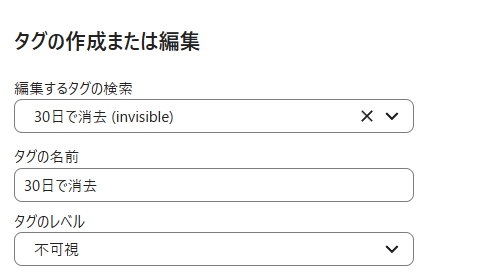
付与するタグを作成します。

管理者設定>基本設定に進みます。

「タグの作成または編集」の項目があるので、

  • コラボレーションタグ
  • タグの名前:任意(30日で消去など、分かりやすい名前にします)
  • タグのレベル:不可視

にして、「作成」をクリックします。

ファイルアップロード時にタグを付与するようにします。

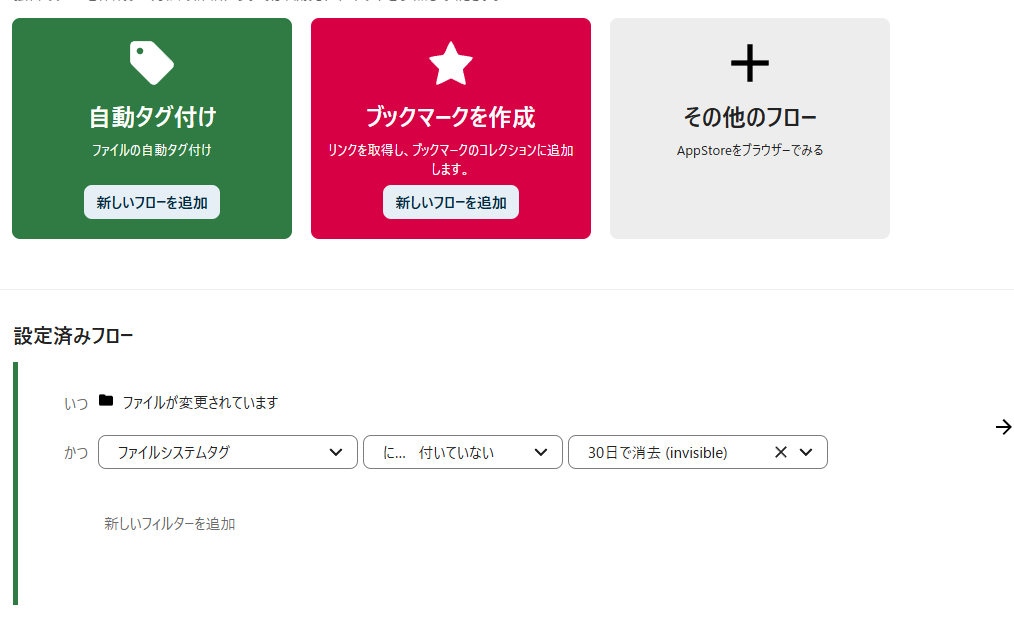
管理者設定>Flowに進みます。

上の方にある緑のボタン「自動タグ付け」の「新しいフローを追加」をクリックします。

以下のように設定します。

  • いつ
  • ファイルが変更されています(これは変更不可)
  • かつ
  • 「ファイルシステムタグ」
  • 「に次のタグがついていない」
  • 先ほど設定したタグ(30日で消去)

設定後、作成→アクティブ化。

一定期間が過ぎたらファイルが消去されるように設定します。

管理者設定>Flowの

「ファイル保持と自動削除」で以下のように設定します。

  • タグを選択
  • 先ほど設定した「30日で消去」を選択。
  • 保持期間(時間単位)
    • 30日
  • いつから
    • 作成日から

として作成。

タグ付け確認

Nextcloudのファイルアップロードで、任意のファイルをアップロードします。(要管理者権限)

ファイルの項目に、自動的に「30日で消去」が付与されていたら設定は完了です。

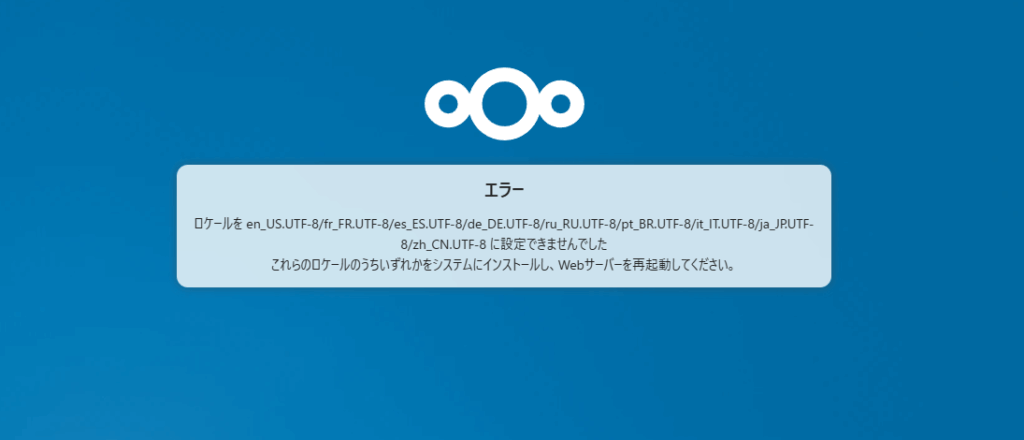
Nextcloudインストール時のロケールエラーに対処

エラー内容

Nextcloudインストール中、Webでのセットアップ時、

https://設定したドメイン

にアクセスすると

ロケールを en_US.UTF-8/fr_FR.UTF-8/es_ES.UTF-8/de_DE.UTF-8/ru_RU.UTF-8/pt_BR.UTF-8/it_IT.UTF-8/ja_JP.UTF-8/zh_CN.UTF-8 に設定できませんでした
これらのロケールのうちいずれかをシステムにインストールし、Webサーバーを再起動してください。

というエラーが出たので、これに対処します。

環境

  • Ubuntu 24.04
  • Apache 2.4
  • MySQL 8
  • Nextcloud 31.0.4

プログラムを配置し、Apacheのバーチャルサイトに記した直後の出来事です。

手順

ファイルのバックアップを行います。

  • 設定ファイルのバックアップ
sudo cp -pi /etc/apache2/envvars /path/to/backup/directory/envars.$(date +%Y%m%d) 

自分の環境に合わせ、任意のバックアップディレクトリを指定します。

  • バックアップの確認
diff -u /path/to/backup/directory/envars.$(date +%Y%m%d)  /etc/apache2/envvars

差分が無いことを確認します。

設定ファイルの編集を行います。

以下の差分になるように管理者権限で /etc/apache2/envvars ファイルを修正します。

  • 差分
@@ -23,7 +23,9 @@
 export APACHE_LOG_DIR=/var/log/apache2$SUFFIX

 ## The locale used by some modules like mod_dav
-export LANG=C
+#export LANG=C
+export LANG=ja_JP.UTF-8
+export LC_ALL=ja_JP.UTF-8
 ## Uncomment the following line to use the system default locale instead:
 #. /etc/default/locale
  • 差分確認
diff -u /path/to/backup/directory/envars.$(date +%Y%m%d)  /etc/apache2/envvars

で、上記の差分になっていればOKです。日本語環境以外に合わせたい方は、それに従ってください。

設定の反映を確認します。

  • 設定ファイルのコンフィグ確認
sudo apache2ctl configtest

Syntax OKを確認します

  • Apache再起動
sudo systemctl restart apache2.service

再びNextcloudの

https://設定したドメイン

にアクセスし、エラーがなくセットアップ画面が出てくればOKです。

Nextcloudのアプリ、Memoriesの警告に対処。(ffmpegインストール)

Nextcloudのアルバムアプリ、Memoriesのエラーに対処します。

環境

  • Nextcloud 31.0.4
    • Memories 7.5.2
  • Ubuntu 22.04
  • Apache 2.4
  • php 8.2
  • MySQL 8

事象

Nextcloudの管理画面、Memoriesの項目で、

ffmpeg preview binary not found. Thumbnail generation may not work for videos.

と出たので、この警告メッセージに対処します。

意味としては

  • Nextcloudがサムネイルを作成する際にffmpegを利用するが見つからなかった。
  • 特に、動画のサムネイルがうまく表示されない。

対処

Nextcloudがインストールされているサーバのターミナル(SSH接続)で実施します。

  • ffmpegインストール

※筆者の好みでaptitudeを用いています。

sudo aptitude update
sudo aptitude install ffmpeg
  • インストール確認
which ffmpeg

→ 上記方法であれば、/usr/bin/ffmpegと表示されます。

対処後の確認

再度、Nextcloudの管理画面からMemoriesへと進み、上記の警告が消えていることを確認します。

そこで、その下にあるトグルを変更していきます。以下、オンにした方がいい項目です。

  • Images (JPEG, PNG, GIF, BMP):一般的なイメージ画像
  • HEIC (Imagick): Appleデバイスで利用するイメージ画像
  • Videos (ffmpeg): 動画(サーバ上にこれが無いために警告が出ていたため)

これらを設定後、Memoriesアプリでサムネイルが作成されているかを確認します。

手動でのサムネイル生成

※ファイル数によっては時間がかかり、サーバのリソースをそれなりに消費するため、負荷が少ない時間帯で行った方が望ましいです。

  • Nextcloudのルートディレクトリに移動
cd /path/to/nextcloud/root/directory && pwd

※筆者環境 /home/www-data/nextcloud

  • occによるサムネイル生成
sudo -u www-data php occ preview:generate-all

sudo -u www-dataの実行権限については自分の環境に合わせます。(RockyLinux等のRHEL系ディストリビューションはapachehttpdなどです)

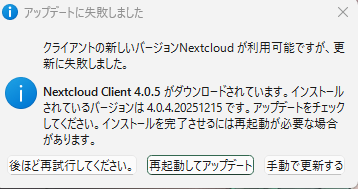
NextcloudのWebからのアップデート失敗時の対処。(コマンドラインによるNextcloudのアップデート)

NextcloudはWebからアップデートが行えますが、

  • バックアップ
  • ダウンロード
  • 整合性チェック

等で失敗し、リトライをしてもまた同じところで詰まるというケースが非常に多いです。

(例ではDownloading)で失敗しています。

そこで、その回避策(というかより安定している手段)として、コマンドラインによるアップデートを実施します。

作業確認環境

筆者環境です。マイナーバージョンなどは実施環境に合わせます。

  • Ubuntu 22.04
  • Nextcloud 31.03 → 31.04へのアップグレード
  • Apache (ユーザwww-dataで実行)
  • MySQL
  • php 8.2.28

さっくりとした手順

  1. メンテナンスモードを有効化します。
  2. Nextcloud一式のバックアップを行います。
  3. Nextcloudで用いているDBのバックアップを取ります。
  4. コマンドラインでアップデートがあるかのチェックを行います。
  5. コマンドラインでNextcloudのアップグレードを行います。
  6. バージョンアップを確認します。

メンテナンスモードを有効化

  • Nextcloudのルートディレクトリ移動
cd /path/to/nextcloud/root/directory && pwd

自分の環境に合わせます。(筆者環境/home/www-data/nextcloud)

  • メンテナンスモード有効化
sudo -u www-data php occ maintenance:mode --on
  • メンテナンスモード確認

運用中のNextcloudのURLにアクセスし、メンテナンスモードであることを確認します。

Nextcloudのバックアップ

  • Nextcloudの一式バックアップ
sudo -u www-data cp -pir /home/www-data/nextcloud /path/to/backup/directory/nextcloud.$(date +%Y%m%d)
  • 退避前、退避先、バックアップ先のアクセス権限などはそれぞれ自分の環境に合わせます。
  • このバックアップ方法はあくまでも例です。
  • ※プログラムによっては非常に膨大なファイル数が予想されます。適切なバックアップ手段を考慮してください。
  • vpsなどで動かしている場合は、スナップショットを撮っておいて、後から復元した方が確実です。

  • バックアップ確認
ls -l /path/to/backup/directory/nextcloud.$(date +%Y%m%d)

退避先にディレクトリファイル一式があることを確認します。

mysqldumpでバックアップを取得する

  • 作業ディレクトリに移動
cd /hoge && pwd

任意のディレクトリを指定します。

  • DBバックアップ作成
mysqldump -h localhost -u nextcloud -p --no-tablespaces --single-transaction nextcloud > nextcloud_backup.$(date +%Y%m%d).sql

DB名やユーザーは自分の環境に合わせます。

  • DBバックアップ作成確認
ls -la nextcloud_backup.$(date +%Y%m%d).sql

ファイルがあることを確認します。

Nextcloudのアップグレードチェック

  • Nextcloudのルートディレクトリ移動
cd /path/to/nextcloud/root/directory && pwd

自分の環境に合わせます。(筆者環境/home/www-data/nextcloud)

  • occコマンドによるアップグレード確認
sudo -u www-data php occ update:check

表示例

Nextcloud 31.0.4 is available. Get more information on how to update at https://docs.nextcloud.com/server/31/admin_manual/maintenance/upgrade.html.
Update for side_menu to version 5.1.0 is available.
Update for spreed to version 21.0.4 is available.

と出たので、アップグレードはコマンドラインでも有効です。

コマンドラインによるアップグレード

sudo -u www-data php occ upgrade
  • 新しいバージョンのダウンロード
  • コードの展開
  • データベーススキーマの更新
  • アプリの更新

を一括で行ってくれるコマンドです。

Keep maintenance mode active? [y/N] 

nでメンテナンス画面から抜けます。

Webでのアップグレード確認

管理者権限でNextcloudにブラウザでアクセスし、

  1. 管理画面からアップグレードされていること
  2. 他の機能が使えること

を確認できれば成功です。


切り戻し

失敗したときの手順です。再度、バックアップ一式があることを確認してください。なお、失敗したことを前提にしているため、再度の切り戻しは一切考慮しません。

  • アップグレードに失敗したファイル一式の削除
sudo rm -rf /home/www-data/nextcloud 
  • バックアップからの切り戻し
sudo mv /path/to/backup/directory/nextcloud.$(date +%Y%m%d) /home/www-data/nextcloud
  • 管理者権限でMySQLにログインする
mysql -u root -p
  • 対象のDBを確認する
SHOW DATABASES;

nextcloudが動いているDBであることを再確認してください。

  • 本当に削除すべきDBかを確認する
SELECT COUNT(*) FROM nextcloud.oc_users;
  • 不具合が発生したDBを削除する

二回ほど深呼吸して、落ち着いて作業しましょう。

DROP DATABASE nextcloud;
  • DBを再作成する
CREATE DATABASE IF NOT EXISTS nextcloud CHARACTER SET utf8mb4 COLLATE utf8mb4_general_ci;
  • MySQLから抜ける
EXIT
  • DB復元
mysql -h localhost -u nextcloud -p nextcloud < /hoge/nextcloud_backup.$(date +%Y%m%d).sql

この後、メンテナンスモードを解除して、以前と同じ状態か確認します。

sudo -u www-data php occ maintenance:mode --off

作業後:バックアップDBの削除

平文でSQLがサーバ上にあるのは危険な状態なので、以下の措置を執ります。

  • 作業ディレクトリに移動
cd /hoge && pwd

バックアップを行ったディレクトリを指定します。

  • DBバックアップ確認
ls -la nextcloud_backup.$(date +%Y%m%d).sql

ファイルがあることを確認します。

  • バックアップしたDBの削除
shred -u nextcloud_backup.$(date +%Y%m%d).sql
  • DBバックアップ削除確認
ls -la nextcloud_backup.$(date +%Y%m%d).sql

ファイルが無いことを確認します。

Ubuntu 24.04にNextcloudをインストール

Ubuntu 20.04もEOLを迎えたため、こちらのバージョンでのインストールを確認です。

前提

以下が稼働済みです。

  • OS: Ubuntu 24.04 LTS
  • データベース: MySQL 8.0 (Ubuntu 24.04 の標準リポジトリで利用可能)
  • Webサーバー: Apache 2.4 (Ubuntu 24.04 の標準リポジトリで利用可能)
  • ドメインと証明書: Nextcloud を設定するドメイン名と、それに対応する有効なSSL/TLSサーバー証明書(例: Let's Encrypt などで取得したもの)が準備されていること。

さっくりとした手順

※SSHログインし、ターミナルでの操作を行います。

  1. 必要なPHPパッケージ(PHP 8.3 と関連モジュール)をインストールします。
  2. PHPの設定(メモリ制限、OPcache、APCu)を行います。
  3. Nextcloud用のデータベースとユーザーを作成します。
  4. Nextcloudの最新版プログラムをダウンロードし、適切な場所に配置します。
  5. Nextcloudを動かすためのApache設定ファイルを設定します。
  6. Webブラウザで設定を行います。

必要パッケージをインストールします。

  • PHP・モジュールインストール
sudo aptitude install php8.3 php8.3-fpm php8.3-opcache php8.3-pdo php8.3-bcmath php8.3-calendar php8.3-ctype php8.3-fileinfo php8.3-ftp php8.3-gd php8.3-intl php8.3-json php8.3-mbstring php8.3-mysql php8.3-posix php8.3-readline php8.3-sockets php8.3-bz2 php8.3-tokenizer php8.3-zip php8.3-curl php8.3-iconv php8.3-xml php8.3-imagick php8.3-gmp php8.3-apcu libapache2-mod-php8.3
補足
  • php8.3-fpm: Apache で mod_php の代わりに PHP-FPM を使用する場合にインストールします。(今回は libapache2-mod-php8.3 を使っていますが、FPMの方がパフォーマンスや分離の点で推奨される場合もあります)。もしFPMを使う場合はApacheの設定も変わります。この手順ではlibapache2-mod-php8.3(mod_php)を前提とします。
  • php8.3-ldap: LDAP/AD連携を使用する場合にインストールしてください。
  • php8.3-dev: 通常の運用には不要ですが、PECLなどで拡張機能をコンパイルする場合に必要です。
  • Apache再起動
sudo systemctl restart apache2.service
  • PHPインストール確認
php -v

表示例:PHP 8.3.n

PHPの設定を行います。

Nextcloud のパフォーマンスと安定性のために、PHPの設定を調整します。

  • memcacheとAPCuの有効化
cd /etc/php/8.3/cli/conf.d

以下のファイルのように修正します。ない場合は、以下のように追記します。

cat <<- __EOF__ | sudo tee -a /etc/php/8.3/cli/conf.d/10-opcache.ini
opcache.enable=1
opcache.enable_cli=1
opcache.interned_strings_buffer=16
opcache.max_accelerated_files=10000
opcache.memory_consumption=128
opcache.save_comments=1
opcache.revalidate_freq=1
__EOF__
cat <<- __EOF__ | sudo tee -a /etc/php/8.3/cli/conf.d/20-apcu.ini
[apcu]
apc.enabled=1
apc.shm_size=32M
apc.ttl=7200
apc.enable_cli=1
apc.serializer=php
__EOF__
  • php.iniバックアップ
sudo cp -pi /etc/php/8.3/apache2/php.ini /path/to/backup/php.ini.$(date +%Y%m%d)

任意のバックアップディレクトリを指定します。

  • バックアップ確認
diff -u /path/to/backup/php.ini.$(date +%Y%m%d) /etc/php/8.3/apache2/php.ini 

差分が存在しないことにより、バックアップが取れていることを確認します。

  • sedによるファイル書き換え
sudo sed -i 's/memory_limit = .*/memory_limit = 512M/g' /etc/php/8.3/apache2/php.ini

memory_limitを推奨値の512Mに置き換えます。

  • 書き換え後の差分確認
diff -u  /path/to/backup/php.ini.$(date +%Y%m%d) /etc/php/8.3/apache2/php.ini
  • 差分
-memory_limit = 128M
+memory_limit = 512M
  • apache 再起動
sudo systemctl restart apache2.service

NextcloudのDBを作成します。

  • MySQLにroot権限でログイン
mysql -u root -p
  • MySQLユーザ追加
CREATE DATABASE IF NOT EXISTS nextcloud CHARACTER SET utf8mb4 COLLATE utf8mb4_general_ci;
CREATE USER 'nextcloud'@'localhost' IDENTIFIED WITH mysql_native_password BY 'YOUR_STRONG_PASSWORD';
GRANT ALL PRIVILEGES ON nextcloud.* TO 'nextcloud'@'localhost';
FLUSH PRIVILEGES;
EXIT;

★重要: YOUR_STRONG_PASSWORD は必ず推測されにくい強固なパスワードに変更してください。

IDENTIFIED WITH mysql_native_password BY は MySQL 8.0 で推奨される認証方式の一つです。

  • 追加したNextcloud用ユーザでログイン
mysql -u nextcloud -p

設定したパスワードでログインできることを確認します

  • DB作成確認
SHOW DATABASES;

作成したデータベースnextcloudがあることを確認します

EXIT;

Nextcoludのプログラムを配置します。

  • 作業用ディレクトリ移動
cd /hoge && pwd

任意の作業用ディレクトリを指定します。

  • ファイル取得
wget https://download.nextcloud.com/server/releases/latest.zip
unzip latest
  • Web公開用ディレクトリにファイル一式を移動
sudo mv nextcloud /home/www-data/

自分の環境に合わせます。(筆者はファイルサーバとして運用するので、/home領域に設置しました)

  • 所有者変更
sudo chown -R www-data:www-data /home/www-data/nextcloud

Apacheの設定ファイルを作成します。

  • ログディレクトリの作成
sudo mkdir /var/log/nextcloud

環境に合わせます。

  • ディレクトリの所有者変更
sudo chown www-data:www-data /var/log/nextcloud
  • nextcloud用の設定ファイル作成
  • 【】部分は自分の環境に合わせます。
cat <<- __EOF__ | sudo tee -a /etc/apache2/sites-available/nextcloud.conf
<VirtualHost *:80>
    servername 【hoge.example.com】
    # ドメイン名を指定します
    RewriteEngine On
        RewriteCond %{HTTPS} off
        RewriteRule ^(.*)$ https://%{HTTP_HOST}%{REQUEST_URI} [R=301,L]
# HTTPアクセスを強制的にHTTPSにリダイレクトします
</VirtualHost>

<VirtualHost *:443>
    ServerName 【hoge.example.com】
    # ドメイン名を指定します
    CustomLog /var/log/nextcloud/nextcloud_access.log combined
    ErrorLog /var/log/nextcloud/nextcloud_error.log
    DocumentRoot 【/home/www-data/nextcloud】
    # 上記手順で指定したディレクトリです
    <Directory 【/home/www-data/nextcloud】>
    # 上記手順で指定したディレクトリです
        Options -MultiViews
        AllowOverride All
        Require all granted
    </Directory>

#SSL設定
  SSLEngine on
    Protocols h2 http/1.1
  # SSLを有効化します

SSLCertificateFile 【/etc/certs/hoge.example.com.crt】
# SSL証明書を指定します
SSLCertificateKeyFile 【/etc/private/hoge.example.com.key】
# 秘密鍵を指定します

# SSLCACertificateFile 【/etc/certs/hoge.example.com.CA.crt】
# 中間証明書が発行元から別ファイルで提供されている場合は、この直上をコメントアウトして中間証明書を指定します

    # 推奨されるSSL/TLS設定 (Mozilla Intermediate Compatibility)
    SSLProtocol             all -SSLv3 -TLSv1 -TLSv1.1
    SSLCipherSuite          ECDHE-ECDSA-AES128-GCM-SHA256:ECDHE-RSA-AES128-GCM-SHA256:ECDHE-ECDSA-AES256-GCM-SHA384:ECDHE-RSA-AES256-GCM-SHA384:ECDHE-ECDSA-CHACHA20-POLY1305:ECDHE-RSA-CHACHA20-POLY1305:DHE-RSA-AES128-GCM-SHA256:DHE-RSA-AES256-GCM-SHA384
    SSLHonorCipherOrder     on
    SSLCompression          off
    SSLSessionTickets       off # PFSを強化する場合

    # OCSP Stapling (パフォーマンス向上)
    SSLUseStapling On
    SSLStaplingCache "shmcb:logs/ssl_stapling(32768)"

    # セキュリティヘッダー
    Header always set Strict-Transport-Security "max-age=15552000; includeSubDomains"
    Header always set Referrer-Policy "no-referrer"
    Header always set X-Content-Type-Options "nosniff"
    Header always set X-Frame-Options "SAMEORIGIN"
    Header always set X-Permitted-Cross-Domain-Policies "none"

</VirtualHost>
__EOF__
  • Apache設定ファイル反映
sudo a2ensite nextcloud.conf
  • 設定ファイルのコンフィグ確認
sudo apache2ctl configtest

Syntax OKを確認します

  • Apache再起動
sudo systemctl restart apache2.service

ブラウザ上でNextcloudのセットアップを行います。

  • ブラウザでアクセス

ブラウザで、

http://設定したドメイン

にアクセスし、以下を確認してください。

  • 以下のセットアップ画面が出ること。
  • httpがhttpsとなっていること。

以下を入力して「インストール」をクリックします。

  • ユーザ名:
  • 管理者のユーザ名
  • パスワード:
  • 管理者パスワード
  • データベースのユーザー名
  • 作成したユーザー名(nextcloud)
  • データベースのパスワード
  • 設定したデータベースのパスワード
  • データベース名
  • 作成したデータベース(nextcloud)
  • データベースのホスト名
  • localhost:3306
    • (MySQLのポート番号)

推奨アプリのインストールに関しては、好みでスキップかインストールを行ってください。

インストールが完了したら、以下のような画面が出ます。

Page 1 of 6

Powered by WordPress & Theme by Anders Norén